Eğitim 10 / 11
Bir Reelcraft projesini ekip çalışma alanında paylaş
Orta 6 dk
Bir Reelcraft projesini paylaşılan bir çalışma alanına kaydet. Tarifler, kontroller, tablo ve yayın planı canlı olarak eşitlenir; medya dosyaları herkesin kendi cihazında kalır.
Toplu iş çoğu zaman ekip işidir: biri tarifleri hazırlar, bir başkası tabloyu doldurur, üçüncüsü yayını planlar. Ekip çalışma alanında Reelcraft projesinin tamamı davet ettiğin kişilerle paylaşılır. Oturum açmazsan hiçbir şey değişmez; çalışma alanı her zaman isteğe bağlıdır.
Oturum aç ve çalışma alanına kaydet
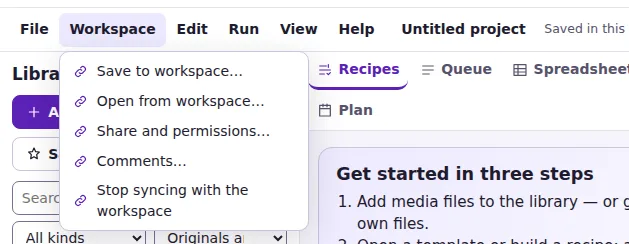
- Menü çubuğunda Çalışma alanı → Çalışma alanına kaydet… seçeneğini seç. Henüz oturum açmadıysan bir geçiş anahtarıyla (passkey) ya da Google ile oturum aç. Geçiş anahtarlı bir hesap için e-posta adresi gerekmez.
- Bir çalışma alanı seç ya da yeni bir tane oluştur, başlığı kontrol et ve Kaydet'i seç.
- Proje adının yanındaki durum etiketinde artık Şuraya kaydedildi yazısı ve çalışma alanının adı görünür. Bundan sonra yaptığın her değişiklik, yaklaşık bir saniye sonra otomatik olarak çalışma alanına kaydedilir.
Oturum kapalıyken hiçbir şey değişmez: projen yalnızca bu tarayıcıya kaydedilmeye devam eder, çalışma alanı öğeleri de sadece isteğe bağlı kalır.
Kişileri davet et ve kimin düzenleyebileceğini seç
Çalışma alanının üyelerini görmek, rol atanmış bir davet bağlantısı oluşturmak ve bu projenin doğrudan bağlantısını kopyalamak için Paylaşım ve izinler… seçeneğini seç. Kişilerin neler yapabileceğini roller belirler:
- Sahip, Yönetici, Üye düzenleyebilir. Üyeler oluşturdukları belgeleri her zaman yönetebilir.
- İzleyici açıp okuyabilir ama hiçbir şeyi değiştiremez.
- Misafir yalnızca bir paylaşım kuralının kendisine açtığı belgeleri görür.
Bu belgeye erişim bölümünde bir rolün ya da tek bir kişinin erişimini yalnızca bu proje için artırabilir veya azaltabilirsin.
Canlı olarak birlikte çalış
Ekip arkadaşların projeyi Çalışma alanından aç… ile ya da doğrudan bağlantıyla (sonu #teamdoc=… ile biter) açar. Projeyi birden fazla kişi açık tuttuğu sürece etiket onların baş harflerini gösterir. Başka biri kaydettiğinde, senin kaydedilmemiş değişikliğin yoksa onun sürümü otomatik olarak yüklenir. İkiniz de aynı anda değişiklik yaptıysanız seçim senin: Onların sürümünü yükle, Benimkini koru ve onlarınkinin üzerine yaz ya da Benimkini kopya olarak kaydet.
Başka bir proje, şablon ya da dosya açmak eşitlemeyi durdurur; böylece paylaşılan proje hiçbir zaman yanlışlıkla üzerine yazılmaz. Çalışma alanıyla eşitlemeyi durdur da aynısını bilerek yapar; kopyan her iki durumda da bu tarayıcıda kayıtlı kalır.
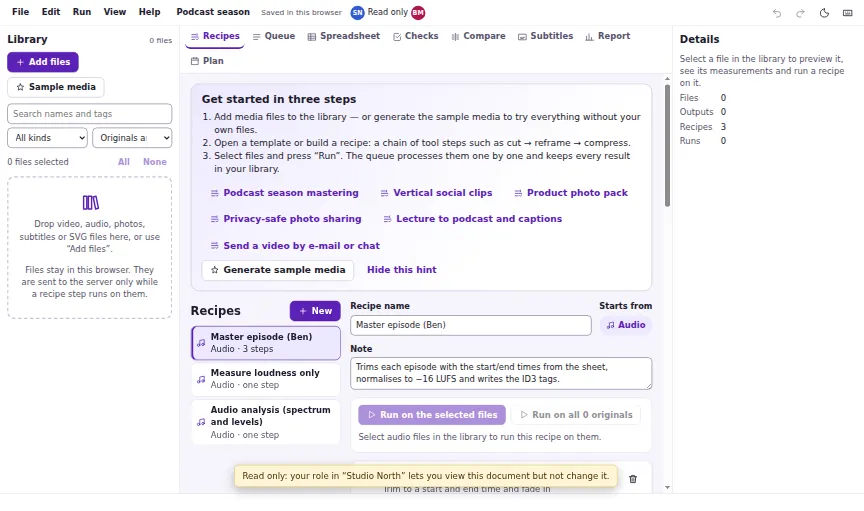
İzleyiciler için salt okunur
İzleyici rolündeki kişiler sarı bir not görür: Salt okunur: “…” içindeki rolün bu belgeyi görüntülemene izin veriyor, ama değiştirmene izin vermiyor. Tarifler, kontroller, tablo ve plan kilitlenir, kuyruklar başlamaz. İzleyiciler eksik bir medya dosyasının kendi kopyasını ekleyip yeniden bağlayabilir, çünkü bu dosya onların cihazında kalır. Düzenleme işlemlerinin her biri projeyi değiştirmek yerine neden kullanılamadığını açıklar.
Yorumlar
Paylaşılan belgedeki yorumları okumak ve yorum yazmak için Yorumlar… seçeneğini seç. Kitaplıkta bir dosya seçiliyken, yorumunu o dosyaya bağlamak için … hakkında kutusunu işaretle; listede her yorumun nereye ait olduğu görünür. Üyeler yorum yazabilir, izleyiciler yorumları okuyabilir, sen de kendi yorumlarını silebilirsin.
Medya bu cihazda kalır
Video, ses ve fotoğraf dosyaları çalışma alanına eklenmez: tıpkı proje dosyalarında ve paylaşım bağlantılarında olduğu gibi herkesin kendi tarayıcı depolamasında kalır. Bir ekip arkadaşın projeyi açtığında Reelcraft ona kendi cihazında kaç medya dosyasının eksik olduğunu söyler. Arkadaşın kendi kopyalarını Dosya ekle ile ekler, Reelcraft da onları adlarına göre yeniden bağlar. Bir çalıştırmanın sonuçları, onu çalıştıran kişinin kitaplığında görünür. Çalıştırma geçmişi ise herkesle paylaşılır.
Denemeye hazır mısın?