Eğitim 11 / 11
Çok izli zaman çizelgesi: klipler, durağan görüntüler, müzik ve başlıklar
Orta 10 dk
Zaman çizelgesi görünümünde video, görüntü, ses ve metin izlerini düzenle, klipleri fareyle ya da klavyeyle yapışma desteğiyle kırp ve çapraz geçişle birleştir, önizlemeyi sesli oynat ve sunucuda tek bir MP4 işle.
Tarifler birçok dosyayı aynı şekilde işler. Zaman çizelgesi görünümü ise tam tersini yapar: birkaç dosyayı bir araya getirip tek bir video oluşturur. Klipleri, durağan görüntüleri, müziği ve başlıkları izlere yerleştirir, kırpar ve geçişlerini ayarlarsın. Videoyu işle de zaman çizelgesini bir MP4'e dönüştürür.
İşlemlerin nerede yapıldığını bilmelisin: işleme bizim sunucumuzda çalışır. Videoyu işle, yalnızca zaman çizelgesinde kullanılan dosyaları usefulweb sunucusuna yükler. Orada ffmpeg bir H.264/AAC MP4 oluşturur. Videoyu tarayıcın kodlamaz.
1. Dosya ve başlık ekle
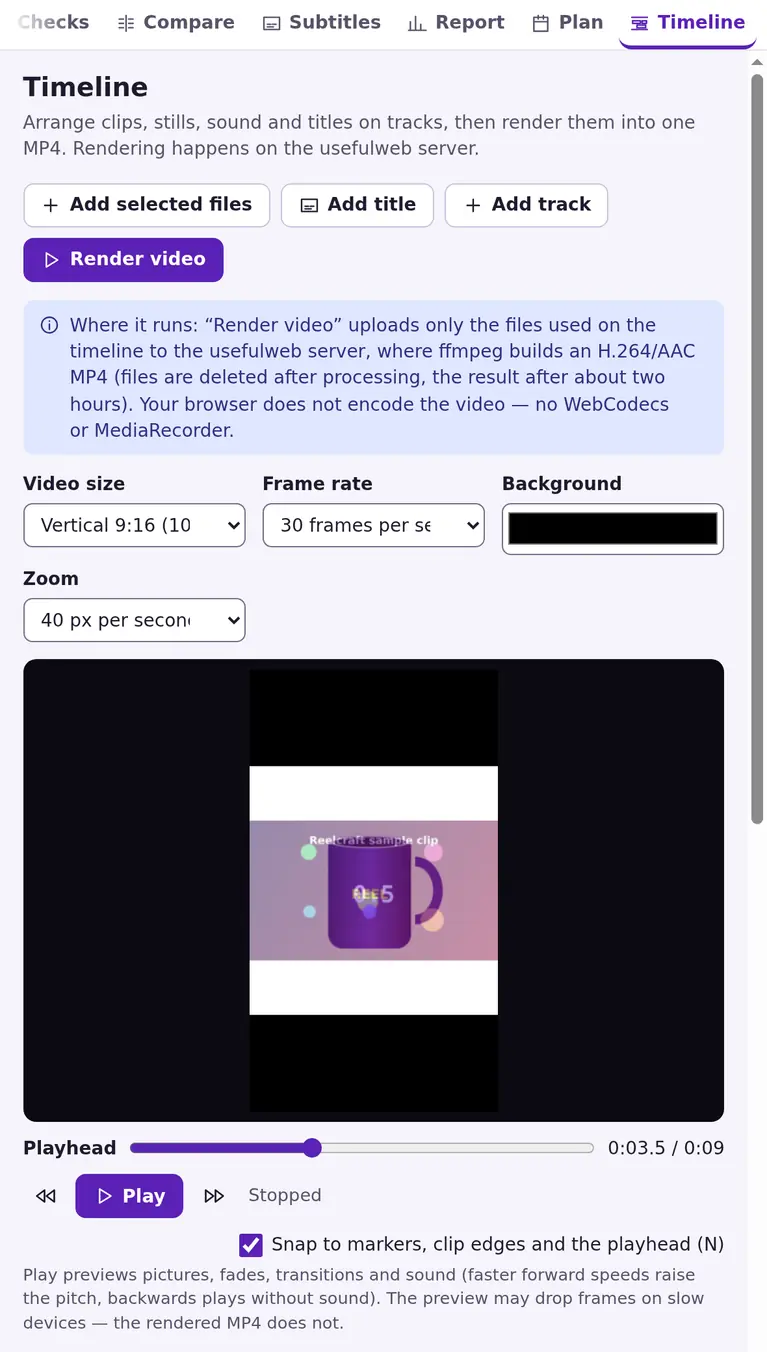
Zaman çizelgesini aç (dokuzuncu görünüm, kısayol 9). Yeni bir zaman çizelgesinde üç iz bulunur: en üstte başlıklar için T1, görüntüler için V1 ve ses için A1.
- Kitaplıkta dosyaları seç ve Seçili dosyaları ekle'ye bas (ya da Çalıştır → Seçili dosyaları zaman çizelgesine ekle). Videolar ve durağan görüntüler ilk video izine, ses dosyaları ilk ses izine gider. Oynatma imlecinden ya da orada zaten bulunan kliplerin hemen arkasından başlarlar.
- Başlık ekle, metin izine üç saniyelik bir metin klibi koyar. Metni, konumu, boyutu, rengi ve koyu kutuyu izlerin altında düzenleyebilirsin.
- İz ekle ile başka video, görüntü, ses ya da metin izleri eklersin (en fazla sekiz). Listedeki ilk iz en üstte çizilir. İzleri ok düğmeleriyle taşıyabilirsin. Görüntü izleri, videonun üzerine bir logo ya da durağan görüntü koymak için çok işe yarar.
Video boyutunu (örneğin Reels ve Shorts için dikey 9:16), Kare hızını ve tuvalde hiçbir görüntünün kaplamadığı her yerde görünen Arka plan rengini seç.
2. Taşı, kırp ve böl
Bir klibi taşımak için sürükle ya da kırpmak için sol veya sağ kenarını sürükle. Bir izdeki klipler asla üst üste binmez: başka bir klibin üzerine bıraktığın klip en yakın boş aralığa yerleşir.
İşaretçilere, klip kenarlarına ve oynatma imlecine yapış açıkken (önizlemenin altında ya da zaman çizelgesinin herhangi bir yerinde K'ye bas), sürüklediğin klip ya da kenar birkaç piksel yaklaştığında en yakın işaretçiye, klip kenarına ya da oynatma imlecine yapışır. Neye yapıştığını kesikli bir çizgi gösterir. Serbest ve kareye tam yerleştirme için bu seçeneği kapat.
Ses kliplerinde dalga biçimi, video kliplerinde de bir küçük resim şeridi görünür. Böylece ritmin ya da kesmenin nerede olduğunu görebilirsin. İkisi de uygulama açık kaldığı sürece saklanır.
Her şey klavyeyle de çalışır. Sekme tuşuyla bir klibe geç, sonra:
- ← → klibi bir kare, Vardiya ile bir saniye taşır.
- [ ] başlangıcı bir kare kırpar ({ } bir saniye). Görüntü yerinde kalır, dosyadaki giriş noktası da onunla birlikte kayar.
- - ve + sonu bir kare kırpar (_ ve Shift++ bir saniye).
- , ve . klibi, başlangıcı ya da sonu önceki veya sonraki işaretçiye, klip kenarına ya da oynatma imlecine denk gelecek şekilde taşır. Bu, klavyeyle yapışmadır.
- S klibi oynatma imlecinden böler, Sil onu kaldırır, ↑ ↓ üstteki ya da alttaki izde en yakın klibe atlar.
Her değişikliği Ctrl+Z ile geri alabilirsin. Değişiklikler projeyle birlikte kaydedilir: bu tarayıcıda, proje dosyalarında, paylaşım bağlantılarında, Google Drive'da ve ekip çalışma alanlarında.
3. Kazanç, geçişler ve solmalar
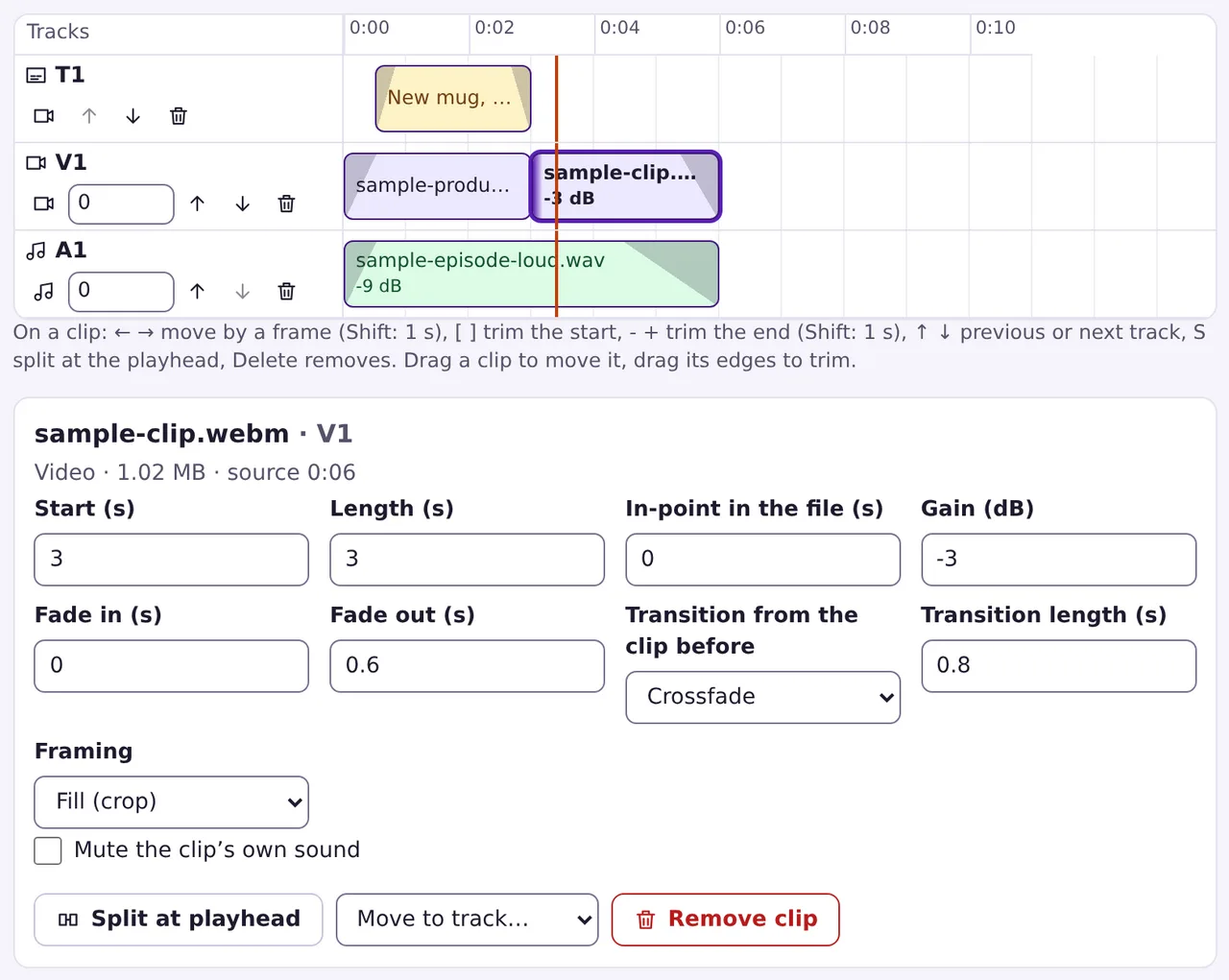
Ayrıntılarını düzenlemek için bir klip seç. Kazanç (dB) bir klibin ses yüksekliğini değiştirir. İz başlığındaki sayı alanı ise bütün izi değiştirir (örneğin bir müzik altlığı için −9 dB). Belirerek giriş ve Kararak çıkış, görüntüyü saydamlığa, sesi de sessizliğe doğru yavaşça geçirir.
Önceki klipten geçiş, bir klibi aynı izde kendisinden önceki klibe yumuşakça bağlar:
- Çapraz geçiş, bu klip belirirken önceki klibin altında oynamaya devam etmesini sağlar. Önceki klibin çıkış noktasından sonra o kadar saniyelik malzemesi olmalıdır. Yoksa son karesi sabit tutulur.
- Arka plana karartma, önceki klibi karartıp bunu belirtir. Aradaki sürede arka plan (ya da alttaki izler) görünür.
Geçiş yalnızca önceki klip tam olarak bu klibin başladığı yerde bitiyorsa çalışır. İşlemeden önce, bu koşulu sağlamayan klipleri listeler.
4. Önizle ve işle
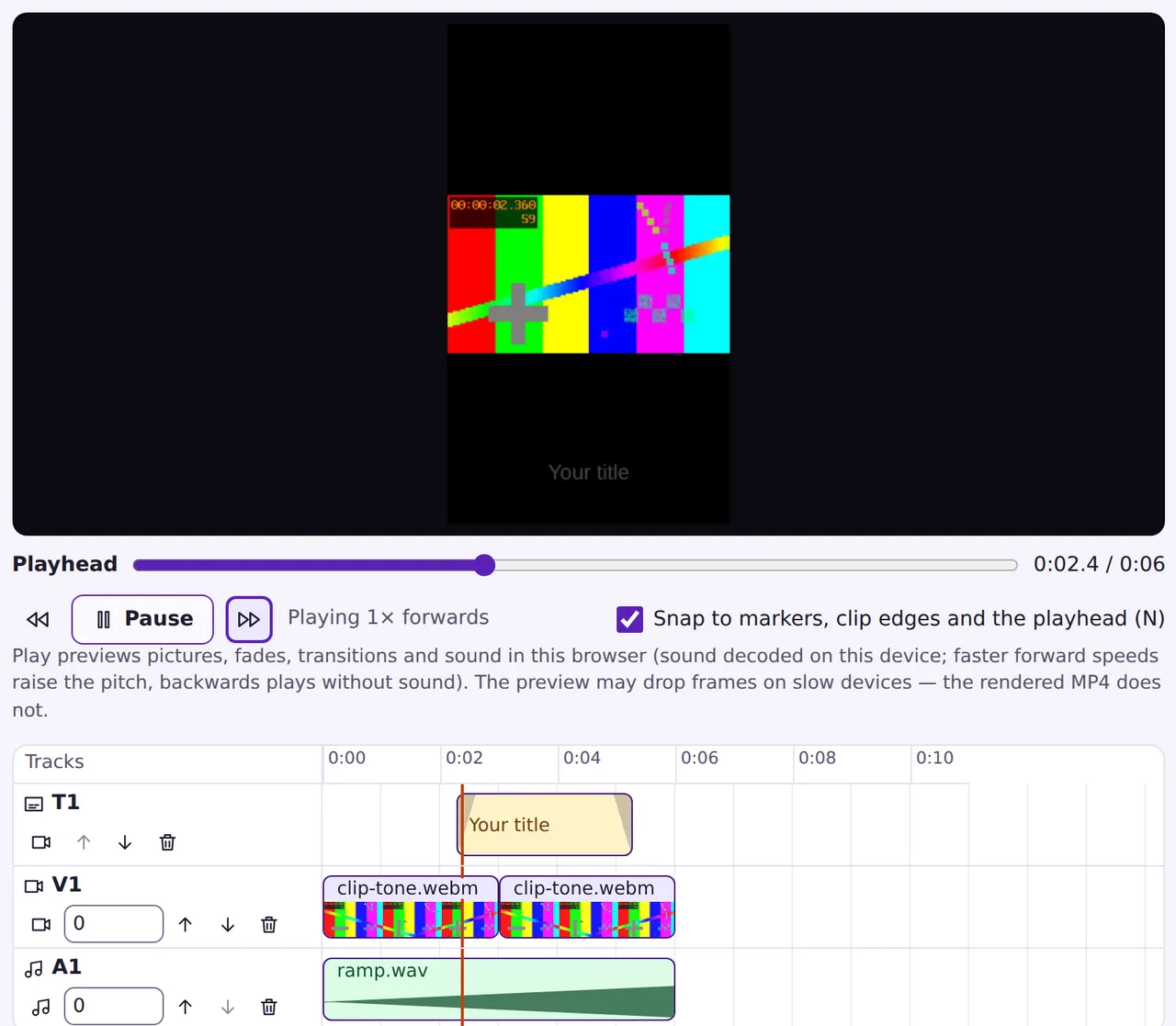
O andaki durağan kareyi görmek için Oynatma imleci kaydırıcısını hareket ettir (ya da zaman cetveline tıkla). Solmalar ve geçişler, işlendiklerinde nasıl görüneceklerse öyle görünür.
Zaman çizelgesini sesli izlemek için Oynat'a bas. Önizleme uygulamanın içinde oynar: görüntüler dosyalarından gelir, ses ise Web Audio ile işlemenin kullandığı aynı kliplerden, kazançlardan, solmalardan ve çapraz geçişlerden karıştırılır. Bu yalnızca bir önizlemedir. Yavaş bir cihazda kare atlayabilir, MP4 ise yine sunucuda işlenir.
Hız kontrol tuşları zaman çizelgesinin her yerinde çalışır:
- L ileri oynatır. Tekrar basarsan 2×, 4× ve 8× hızına çıkar. Yüksek hızlarda ses, bir kasette olduğu gibi incelir.
- J geriye doğru oynatır (yine 8×'e kadar), sessiz olarak.
- K durdurur. K'yi basılı tut ve J ya da L'ye dokunarak bir kare geri ya da ileri git.
Videoyu işle'ye bas. Reelcraft dosyaları kuyruk üzerinden yükler. Çok İzli Zaman Çizelgesi İşleyici aracı, en fazla 60 klip ve 8 dosyadan (toplam 180 MB) en çok 180 saniye işler. MP4 de kitaplığına bir çıktı olarak gelir. Oradan bir tarif çalıştırabilirsin, örneğin videoyu e-posta için sıkıştırabilir ya da yeniden çerçeveleyebilirsin. Ya da bir teslim şartnamesine uygun olup olmadığını kontrol edebilirsin. Kuyruk, karışık sesin tepe değeri dahil aracın özetini gösterir. Kırpılma (clipping) uyarısı verirse en yüksek sesli kliplerin kazancını düşür.
5. Flipline'dan animatikler
Flipline'ın Story Desk'inde Animatik videosunu başka bir uygulamaya gönder… seçeneğini seç ve Reelcraft'ı belirle. Animatik kitaplığa ve ilk video izinin sonuna yerleşir. Her storyboard panosu zaman cetvelinde bir işaretçiye dönüşür. Böylece müziği ve başlıkları panolara göre kesebilirsin.
Denemeye hazır mısın?