Eğitim 9 / 11
Tariflerde karma grafikler
Orta 6 dk
Karma grafik adımıyla bir Lumina birleştirici grafiğini veya hazır ayarını bir toplu işteki her görselde ya da kısa bir klibin her karesinde çalıştır.
Karma grafik (Lumina) adımı, Lumina'nın Compositor aracında oluşturulan bir birleştirme grafiğini bir tarifteki her dosyada çalıştırır. Adım, görsellerde ve en fazla 10 saniyelik video kliplerde çalışır; sonuç, girdinin türünü korur: görsel tarifi görsel, video tarifi ise MP4 klip üretir.
1. Adımı ekle
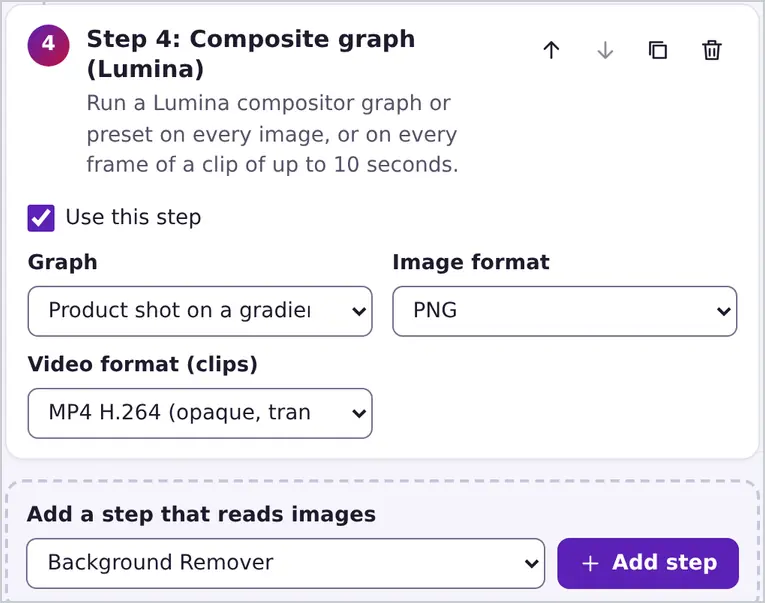
Tarifler bölümünde bir tarif aç ve Adım ekle seçeneğini seç. Karma grafik (Lumina), görsel ve video tarifleri için sunulur. Ayarları şunlardır:
- Grafik — Yeşil ekran kompoziti, Degrade üzerinde ürün çekimi, LUT ile renk düzenleme ve Luma anahtarıyla gökyüzü değiştirme hazır ayarlarından biri ya da Özel grafik JSON.
- Grafik JSON (Lumina → Compositor → Grafik JSON'unu kopyala) — özel bir grafik seçildiğinde gösterilir. Grafiği Lumina'da oluştur, orada Grafik JSON'u kopyala seçeneğini seç ve buraya yapıştır.
- Arka plan görseli (isteğe bağlı) — yeşil ekran ve gökyüzü hazır ayarları ile arka plan yuvasını kullanan özel grafikler için kitaplıktan bir görsel. Yok (oluşturulan bir arka plan kullan) seçildiğinde hazır ayarlar bunun yerine bir degrade kullanır.
- Görsel çıktıları için Görüntü formatı ve JPEG/WebP kalitesi, video tarifleri için ise Video biçimi (klipler): MP4 H.264 (opak, saydam kısımlar siyah üzerinde), Saydamlığa sahip WebM VP9 veya Saydamlığa sahip ProRes 4444 MOV (büyük dosyalar).
2. Görseller
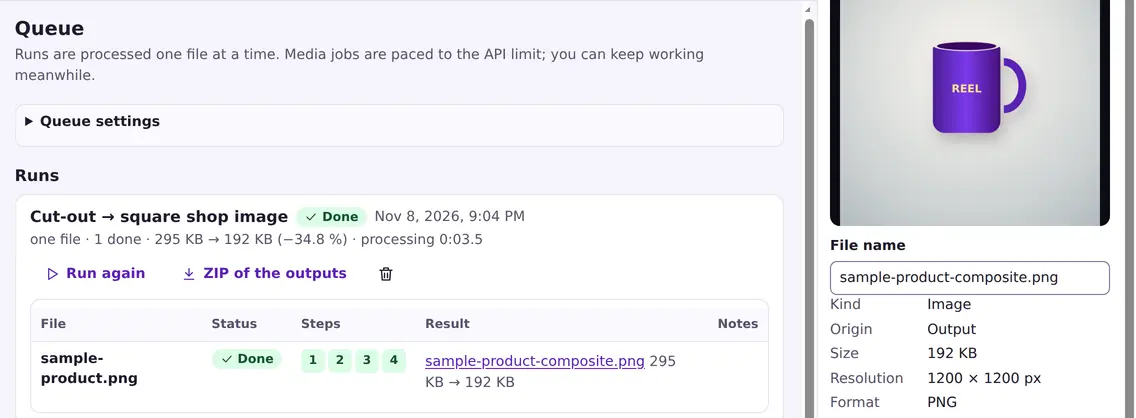
Saydam arka planlı bir grup ürün fotoğrafı için Degrade üzerinde ürün çekimi seçeneğini seç: her fotoğraf, yumuşak bir temas gölgesi ve hafif bir vinyet ile aynı stüdyo degradesinin üzerine yerleştirilir. Sonuçları daha sonra işlemek istiyorsan Görüntü formatı ayarını PNG olarak bırak, teslim için ise JPEG seç.
3. Kısa klipler
Bir video tarifinde adım, klibi ffmpeg ile çözer, grafiği her karede çalıştırır ve orijinal sesle birlikte bir MP4 olarak kodlar. Kareler yaklaşık 0,4 megapiksele (örneğin 854 × 480) ve en fazla saniyede 30 kareye ölçeklenir; 10 saniyeden uzun klipler bir mesajla reddedilir, bu nedenle ihtiyacın olan bölümü kesmek için önce bir Video Kesici ve Birleştirici adımı ekle. Klibe bağlı olmayan düğümler (oluşturulan bir degrade, bir arka plan görseli gibi) yalnızca bir kez hesaplanır ve her karede yeniden kullanılır. MP4 saydamlığı desteklemez: varsayılan video biçiminde grafiği bir arka plan üzerine birleştirme ile bitir, aksi takdirde saydam alanlar siyaha döner. Anahtarlanmış bir nesneyi saydam tutmak için Saydamlığa sahip WebM VP9 (adım bu durumda .webm dosyaları üretir) veya Saydamlığa sahip ProRes 4444 MOV (.mov, kurgu yazılımları için) seçeneğini seç. Testimizde, arka plan olmadan anahtarlanan 5 saniyelik 640 × 360 bir klip 105 KB'lık bir WebM ve 1,5 MB'lık bir ProRes dosyası verdi; her ikisi de her karenin %91,5'ini tamamen saydam olarak korudu.
4. Sonucu kontrol et
Kuyruk, araçtan gelen adım özetini gösterir; örneğin kaç karenin kaç düğümden geçtiğini. Çıktıyı orijinal ile karşılaştırmak için kitaplıkta aç. Adımın arkasındaki araç lumina-compositor aracıdır; betikler ve yapay zekâ ajanları bu aracı aynı grafikle API veya MCP üzerinden çağırabilir.
Denemeye hazır mısın?