Урок 10 из 11
Совместный доступ к проекту Reelcraft в командном рабочем пространстве
Средний 6 мин
Сохрани проект Reelcraft в общем рабочем пространстве. Рецепты, проверки, таблица и план выпуска синхронизируются в реальном времени, а медиафайлы остаются на устройстве каждого участника.
Пакетная обработка часто бывает командной работой: один человек составляет рецепты, другой заполняет таблицу, третий планирует выпуск. В командном рабочем пространстве весь проект Reelcraft доступен людям, которых ты пригласишь. Если не входить в аккаунт, ничего не меняется: рабочее пространство всегда необязательно.
Вход и сохранение в рабочее пространство
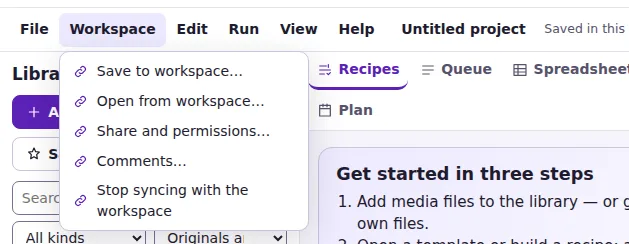
- В строке меню выбери Рабочая зона → Сохранить в рабочее пространство…. Если ты ещё не вошёл в аккаунт, войди с помощью ключа доступа (passkey) или Google. Для аккаунта с ключом доступа адрес электронной почты не нужен.
- Выбери рабочее пространство или создай новое, проверь название и нажми Сохранить.
- Теперь в плашке статуса рядом с названием проекта видны надпись Сохранено в и название рабочего пространства. С этого момента каждое изменение автоматически сохраняется в рабочем пространстве примерно через секунду.
Если ты не вошёл в аккаунт, ничего не меняется: проект по-прежнему сохраняется только в этом браузере, а пункты рабочего пространства просто необязательны.
Приглашение людей и права на редактирование
Выбери Доступ и права…, чтобы увидеть участников рабочего пространства, создать ссылку-приглашение с нужной ролью и скопировать прямую ссылку на этот проект. От роли зависит, что могут делать участники:
- Владелец, Администратор, Участник могут редактировать. Участники всегда управляют документами, которые создали сами.
- Наблюдатель может открывать и читать, но ничего не может изменить.
- Гость видит только те документы, которые открыты ему правилом доступа.
В разделе Доступ к этому документу можешь повысить или понизить доступ для роли или отдельного человека только в этом проекте.
Совместная работа в реальном времени
Коллеги открывают проект через Открыть из рабочего пространства… или по прямой ссылке (она заканчивается на #teamdoc=…). Пока проект открыт у нескольких человек, в плашке видны их инициалы. Когда кто-то другой сохраняет проект, его версия загружается автоматически, если у тебя нет несохранённых изменений. Если вы оба изменили проект одновременно, выбирай сам: Загрузить их версию, Оставить мою версию и перезаписать их или Сохранить мою версию как копию.
Если открыть другой проект, шаблон или файл, синхронизация останавливается, чтобы общий проект случайно не перезаписался. Остановить синхронизацию с рабочим пространством делает то же самое намеренно. В любом случае твоя копия остаётся сохранённой в этом браузере.
Только чтение для наблюдателей
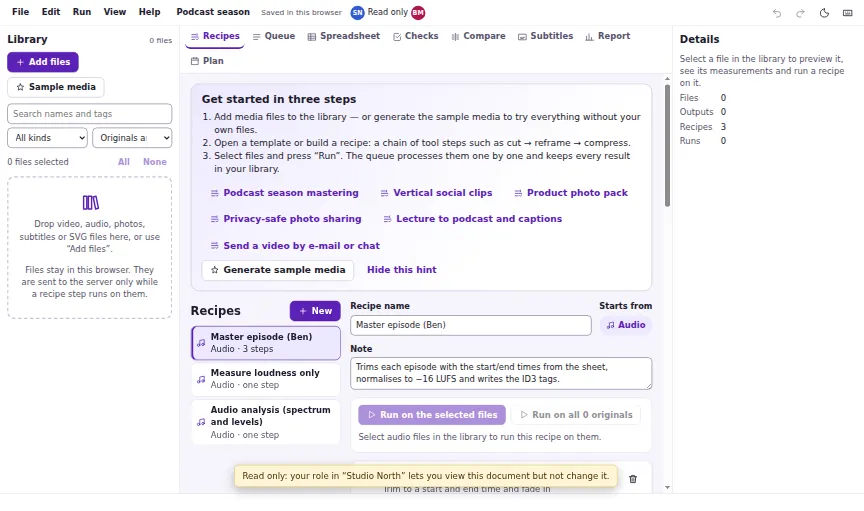
Пользователи с ролью «Наблюдатель» видят жёлтое уведомление: Только чтение: твоя роль в «…» позволяет просматривать этот документ, но не изменять его. Рецепты, проверки, таблица и план заблокированы, очереди не запускаются. При этом наблюдатели всё равно могут добавить свою копию отсутствующего медиафайла, чтобы заново связать его, ведь она остаётся на их устройстве. Любое действие редактирования не меняет проект, а объясняет, почему оно недоступно.
Комментарии
Выбери Комментарии…, чтобы читать и писать комментарии к общему документу. Если в библиотеке выбран файл, отметь О …, чтобы привязать к нему комментарий. В списке видно, к чему относится каждый комментарий. Участники могут комментировать, наблюдатели могут читать комментарии, а свои комментарии можешь удалять.
Медиафайлы остаются на этом устройстве
Видео, аудио и фотографии не добавляются в рабочее пространство: они остаются в хранилище браузера каждого участника, точно так же, как с файлами проекта и ссылками для общего доступа. Когда коллега открывает проект, Reelcraft сообщает ему, сколько медиафайлов нет на его устройстве. Он добавляет свои копии через Добавить файлы, и Reelcraft заново связывает их по имени. Результаты запуска появляются в библиотеке того, кто его запустил, а история запусков общая.
Для этих меток в глоссарии не было перевода, поэтому я перевёл их сам. Их нужно сверить с интерфейсом: Saved to → Сохранено в, Load their version → Загрузить их версию, About … → О …, Owner/Admin/Member → Владелец/Администратор/Участник. Меню называется Рабочая зона, как в глоссарии, а в обычном тексте я пишу «рабочее пространство», как в остальных пунктах меню.
Готовы попробовать?