Урок 9 из 11
Смешанные графы в рецептах
Средний 6 мин
Шаг «Смешанный граф» применяет граф композитора Lumina или готовый пресет к каждому изображению пакета или к каждому кадру короткого клипа.
Шаг Смешанный граф (Lumina) применяет граф композитинга из модуля Композитор приложения Lumina к каждому файлу рецепта. Он работает с изображениями и с видеоклипами длительностью до 10 секунд, а результат сохраняет тип входных данных: рецепт для изображений выдаёт изображения, рецепт для видео — клипы MP4.
1. Добавь шаг
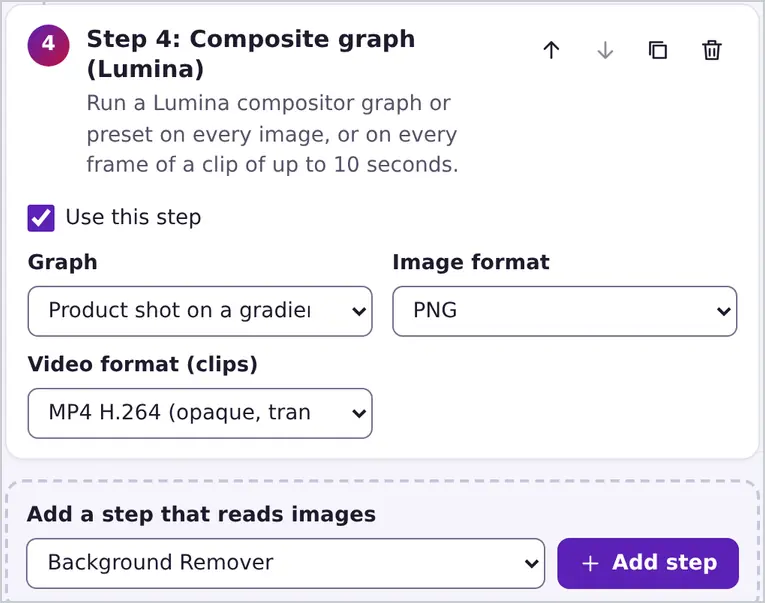
Открой рецепт в разделе Рецепты и выбери Добавить шаг. Шаг Смешанный граф (Lumina) доступен в рецептах для изображений и для видео. У него есть следующие настройки:
- Граф — один из пресетов Композитинг с зелёным экраном, Предметное фото на градиенте, Цветокоррекция с LUT и Замена неба с помощью яркостного ключа либо Свой JSON графа.
- JSON графа (из Lumina → Compositor → Копировать JSON графа) — появляется для собственного графа. Собери граф в Lumina, выбери там Копировать JSON графа и вставь его сюда.
- Фоновое изображение (необязательно) — изображение из библиотеки для пресетов с зелёным экраном и заменой неба, а также для собственных графов, где используется слот фона. Если выбрано Нет (использовать сгенерированный фон), пресеты подставляют градиент.
- Формат изображения и Качество JPEG/WebP для выходных изображений, а также Формат видео (клипы) для рецептов с видео: MP4 H.264 (непрозрачный, прозрачные области на чёрном фоне), WebM VP9 с прозрачностью или ProRes 4444 MOV с прозрачностью (большие файлы).
2. Изображения
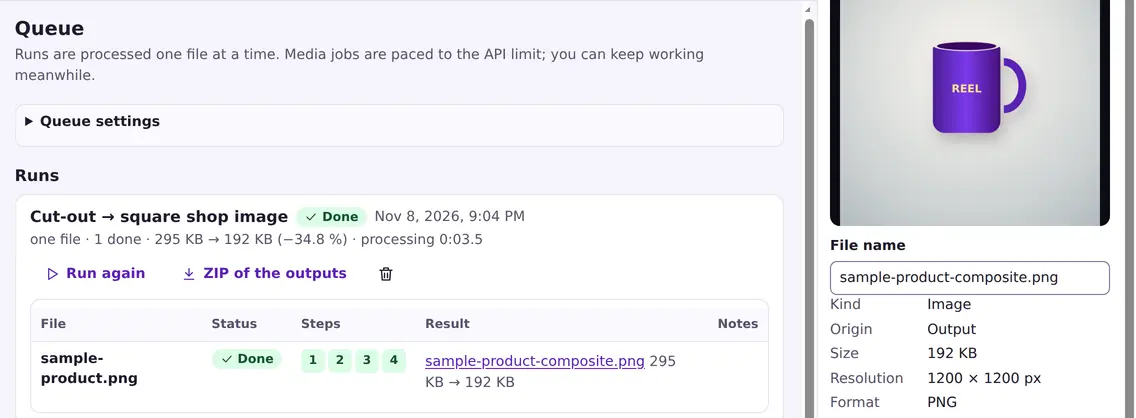
Для пакета предметных фотографий с прозрачным фоном выбери Предметное фото на градиенте: каждая фотография размещается на одном и том же студийном градиенте с мягкой контактной тенью и лёгкой виньеткой. Оставь в поле Формат изображения значение PNG, если собираешься обрабатывать результаты дальше, или выбери JPEG для передачи заказчику.
3. Короткие клипы
В рецепте для видео шаг декодирует клип с помощью ffmpeg, применяет граф к каждому кадру и кодирует MP4 с исходным звуком. Кадры масштабируются примерно до 0,4 мегапикселя (например, 854 × 480) с частотой не более 30 кадров в секунду. Клипы длиннее 10 секунд отклоняются с сообщением об ошибке, поэтому сначала поставь шаг Обрезка и склейка видео и вырежи нужный фрагмент. Узлы, которые не зависят от клипа, например сгенерированный градиент или фоновое изображение, вычисляются один раз и используются повторно для каждого кадра. В MP4 нет прозрачности: если оставить формат видео по умолчанию, заверши граф наложением на фон, иначе прозрачные области станут чёрными. Чтобы объект, отделённый ключом, остался прозрачным, выбери WebM VP9 с прозрачностью (тогда шаг создаёт файлы .webm) или ProRes 4444 MOV с прозрачностью (.mov, для программ видеомонтажа). В нашем тесте 5-секундный клип 640 × 360, обработанный ключом без фона, дал файл WebM размером 105 KB и файл ProRes размером 1,5 MB, и в обоих 91,5 % каждого кадра остались полностью прозрачными.
4. Проверь результат
В очереди отображается сводка шага от инструмента, например сколько кадров прошло через сколько узлов. Открой результат в библиотеке, чтобы сравнить его с оригиналом. За шагом стоит инструмент lumina-compositor. Скрипты и ИИ-агенты могут вызывать его с тем же графом через API или MCP.
Готовы попробовать?