Урок 8 из 11
Анализ звука и атмосферные подложки
Средний 6 мин
Измерь звук клипа с помощью аудиодвижка, сравни результат с шагом «Анализатор аудиоспектра», открой записи в Soundscape Atlas и добавь подложку с дождём или ветром под B-roll.
Reelcraft использует аудиодвижок usefulweb (тот же, на котором работает Soundscape Atlas) для двух задач: чтобы измерить, как звучит клип, и чтобы подложить под него тихую атмосферу.
1. Проанализируй файл
Выбери аудио- или видеофайл в библиотеке. В инспекторе справа в разделе Анализ звука есть кнопка Проанализировать звук. Нажми её.
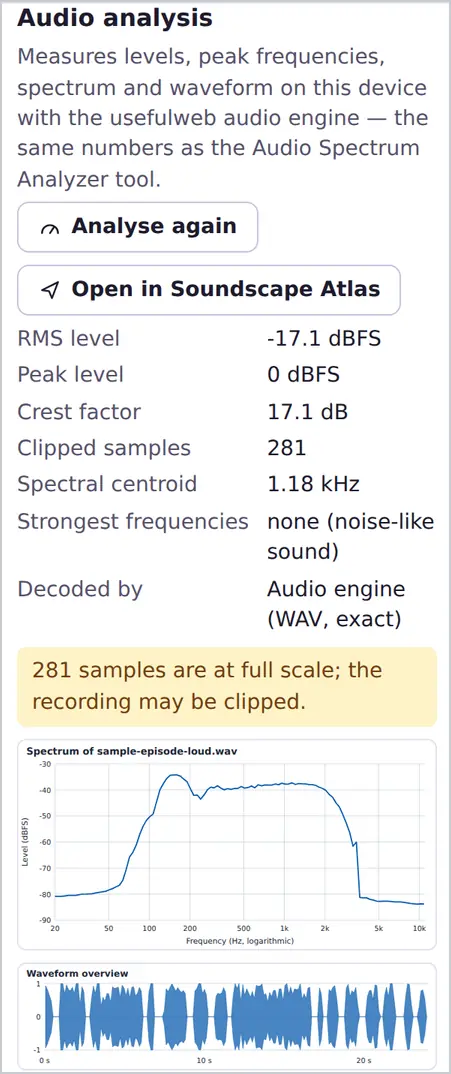
Reelcraft декодирует звук и показывает:
- Уровень RMS, Пиковый уровень и Пик-фактор,
- Клиппированные выборки: выборки на полной шкале, признак искажений,
- Спектральный центроид и Самые сильные частоты,
- Декодировано с помощью: Аудиодвижок (WAV, точно) для файлов WAV, иначе твой браузер,
- график спектра и обзор формы волны.
Значения также сохраняются как измерения файла (Уровень RMS звука, Пиковый уровень звука, Клиппированные выборки, Спектральный центроид, Самая сильная частота), поэтому они появляются в разделе Измерения и в отчёте.
Попробуй на Примеры медиафайлов: sample-episode-loud.wav показывает 281 клиппированную выборку, у sample-episode-quiet.wav их нет.
2. Те же значения как шаг рецепта
Для целого сезона лучше используй рецепт. Шаблон Мастеринг сезона подкаста содержит рецепт Анализ звука (спектр и уровни) с одним шагом Анализатор аудиоспектра. Запусти его на нескольких файлах: очередь измерит каждый из них на сервере, ничего не изменяя.
Для файлов WAV шаг рецепта и инспектор выдают одинаковые значения, потому что оба вызывают одну и ту же функцию анализа. Другие форматы на сервере декодирует ffmpeg, а в приложении твой браузер, поэтому значения могут немного отличаться.
3. Открой запись в Soundscape Atlas
Для аудиофайлов инспектор также предлагает кнопку Открыть в Soundscape Atlas. Она передаёт файл в Soundscape Atlas в новой вкладке. Там ты можешь изучить его в Sound Lab или использовать как слой звукового ландшафта.
4. Подложи атмосферу под B-roll
В шаблоне Вертикальные клипы для соцсетей есть рецепт Атмосферная подложка под B-roll с шагом Атмосферная подложка. Его настройки:
- Атмосфера: дождь, ветер, ручей / вода, костёр, фон помещения с гулом или развивающийся дрон,
- Уровень подложки (dBFS RMS): при значениях от −32 до −38 подложка остаётся заметно тише речи,
- Нарастание (с) и Затухание (с),
- Реверберация помещения на подложке: например, «Открытый лес», чтобы отодвинуть её на задний план,
- Исходный звук: Оставить, подложка снизу или Заменить подложкой,
- Начальное значение (необязательно): с одним и тем же начальным значением подложка получается одинаковой на каждом клипе.
Запусти рецепт на своих клипах. Изображение копируется без изменений, новый звук записывается в AAC внутри MP4 или в Opus внутри WebM. Результат появляется в библиотеке рядом с оригиналом. Если уровень подложки приближается к уровню исходного звука, в заметках к запуску появится предупреждение. Тогда уменьши Уровень подложки и запусти рецепт снова.
Шагу нужен MP4/MOV с H.264, HEVC, MPEG-4 или AV1 либо WebM с VP8/VP9, а клипы должны быть не длиннее пяти минут. Другие видео сначала конвертируй, поставив перед ним шаг Универсальный видеоконвертер.
Готовы попробовать?