Урок 7 из 11
Записывай планы в видео
Начальный 5 мин
Отмечай кадры видео из библиотеки в «Журнале планов», добавляй заметку к каждому плану, возвращайся к нему одним нажатием и скачивай список планов как страницу для печати или CSV.
Прежде чем резать клип, его обычно просматривают один раз и отмечают, где удачные дубли, хлопушка или проблемные кадры. Журнал планов делает это прямо в Reelcraft: ставишь видео на паузу, отмечаешь кадр и пишешь заметку. Отметки сохраняются вместе с видео в твоём проекте.
1. Открой Журнал планов
Выбери видео в библиотеке и нажми Журнал кадров… в инспекторе справа или выбери Запуск → Журнал кадров…. Откроется диалог, в поле Видео уже будет выбранное видео; в списке есть все видео из библиотеки.
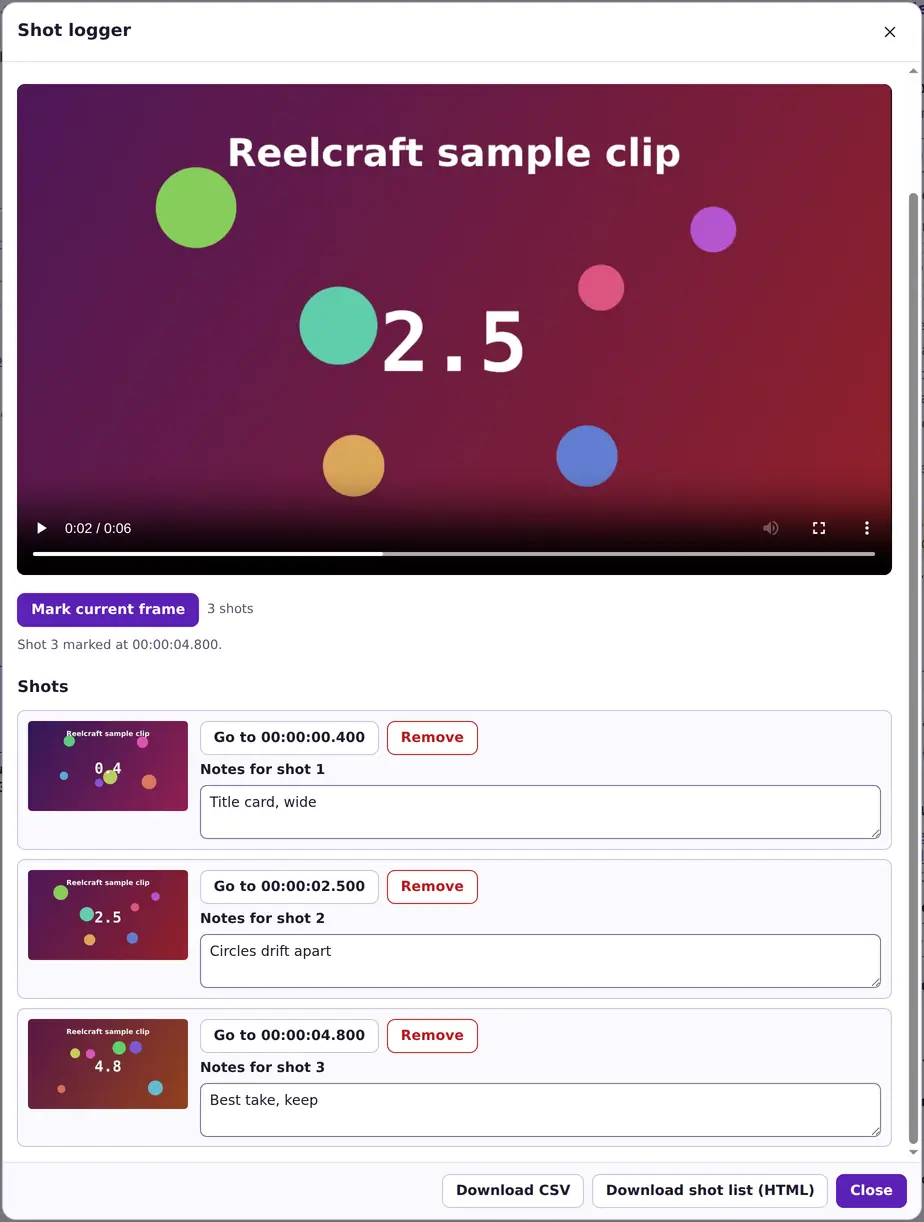
Видео ещё нет? Нажми в диалоге Добавить видео с устройства…. Файл попадёт в библиотеку, как любой другой, и сразу откроется.
Плеер использует встроенный видеодекодер твоего браузера. MP4 (H.264) и WebM воспроизводятся почти везде, а такие форматы, как ProRes или многие файлы MKV, нет. Сначала сконвертируй их рецептом с шагом Универсальный видеоконвертер.
2. Отмечай кадры
Запусти видео и поставь его на паузу там, где начинается план (в плеере клавиши со стрелками перематывают видео пошагово). Нажми Отметить текущий кадр. Reelcraft
- сохраняет время с точностью до миллисекунды,
- делает миниатюру кадра,
- добавляет план в Кадры по порядку времени и сообщает План 2 отмечен на 00:00:12.480.
В одном видео может быть до 200 планов; повторно отметить тот же кадр не получится.
3. Добавляй заметки и возвращайся к планам
У каждого плана есть поле Заметки к плану 1, Заметки к плану 2 … Пиши, что видишь: общий план, виден микрофон, лучший дубль. Заметки сохраняются прямо во время ввода.
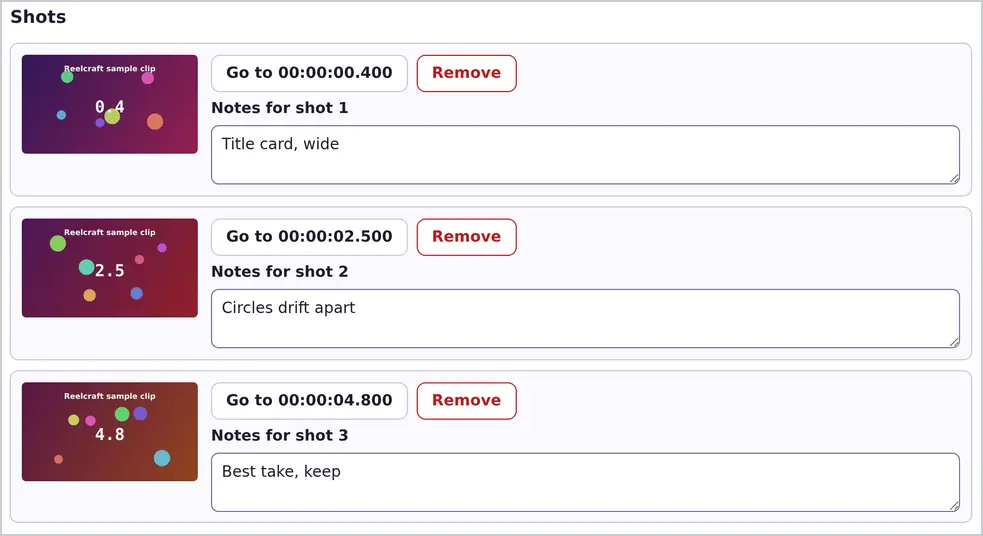
Кнопка со временем, например Перейти к 00:00:12.480, переводит плеер на этот кадр. Удалить удаляет план.
Все изменения входят в проект: автосохранение их сохраняет, они есть в файле проекта, в ссылках для совместного доступа и в Google Drive, а после закрытия диалога Ctrl+Z отменяет их. В инспекторе отображается Записанные планы с количеством отметок.
Миниатюры создаются из видеофайла и в проекте не хранятся. Когда ты снова открываешь журнал или кто-то открывает общий проект с тем же файлом в своей библиотеке, Reelcraft заново создаёт их из файла.
4. Скачай список планов
- Скачать список планов (HTML) сохраняет страницу с пронумерованной таблицей: план, миниатюра, время и заметки. Открой её в любом браузере и распечатай или сохрани как PDF. Подписи будут на языке рабочего пространства.
- Скачать CSV сохраняет план, время, секунды, заметка для электронной таблицы или программы монтажа. Ячейки, которые начинаются с
=,+,-или@, записываются как текст, поэтому не могут выполниться как формулы.
Как это вписывается в работу
Используй время из списка планов как начальные и конечные значения в таблице для отдельных файлов (см. рецепты и таблица), чтобы пакетно вырезать именно эти планы.
Дальше: субтитры, конфиденциальность и отчёт.
Готовы попробовать?