Урок 11 из 11
Многодорожечный таймлайн: клипы, изображения, музыка и титры
Средний 10 мин
Размещай видео-, графические, аудио- и текстовые дорожки в разделе «Хронология», обрезай клипы и делай между ними плавные переходы мышью или с клавиатуры с привязкой, смотри предпросмотр со звуком и рендери один MP4 на сервере.
Рецепты обрабатывают много файлов одинаково. Раздел Хронология делает обратное: он собирает несколько файлов в одно видео. Ты размещаешь клипы, изображения, музыку и титры на дорожках, обрезаешь их, настраиваешь появление и затухание, а Рендерить видео превращает таймлайн в MP4.
Важно понимать, где что происходит: рендеринг выполняется на нашем сервере. Рендерить видео загружает на сервер usefulweb только те файлы, которые используются на таймлайне, и там ffmpeg собирает MP4 в формате H.264/AAC. Твой браузер видео не кодирует.
1. Добавь файлы и титры
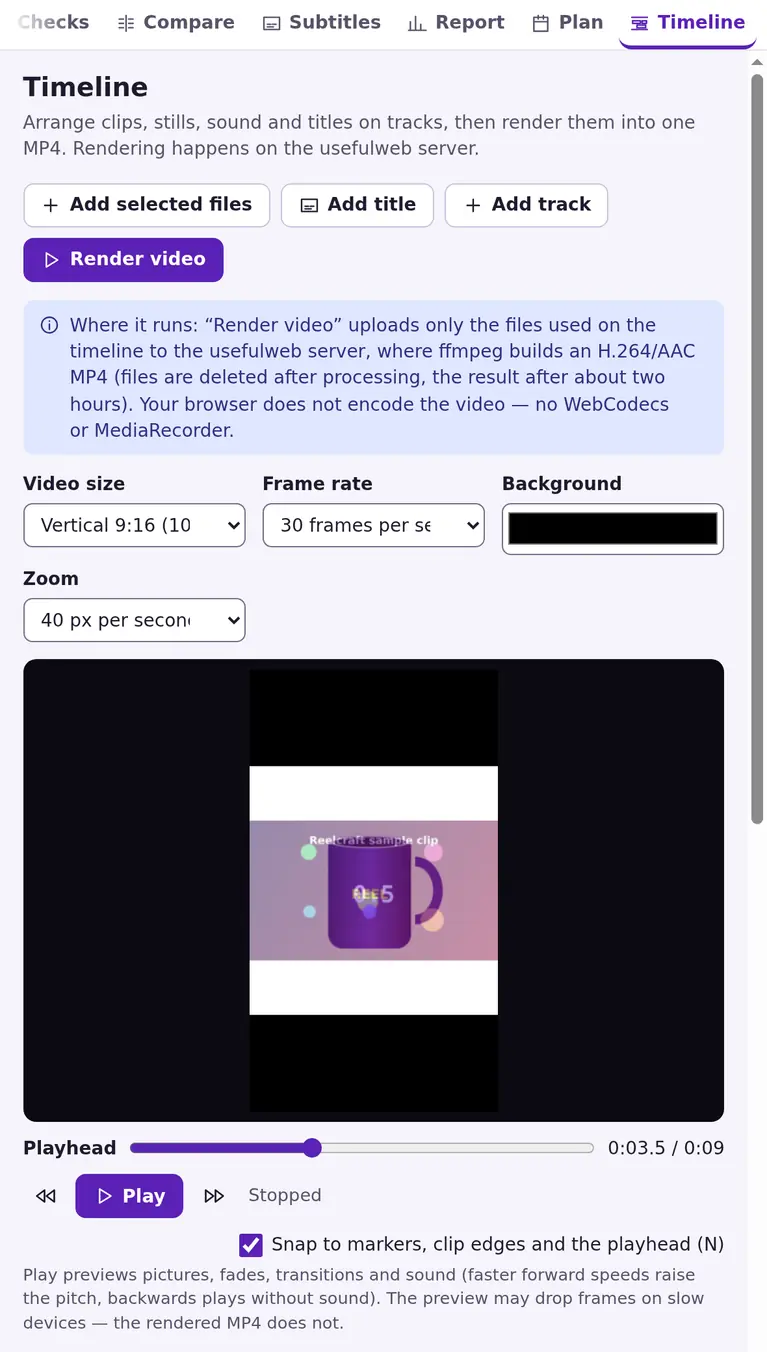
Открой Хронология (девятый раздел, сочетание клавиш 9). Новый таймлайн содержит три дорожки: T1 сверху для титров, V1 для изображения и A1 для звука.
- Выбери файлы в библиотеке и нажми Добавить выбранные файлы (или Запуск → Добавить выбранные файлы на таймлайн). Видео и изображения попадают на первую видеодорожку, звуковые файлы — на первую аудиодорожку, начиная с позиции курсора воспроизведения или сразу после уже размещённых клипов.
- Добавить название помещает на текстовую дорожку текстовый клип длиной три секунды. Текст, положение, размер, цвет и тёмную плашку можно изменить под дорожками.
- Добавить трек добавляет новые видео-, графические, аудио- или текстовые дорожки (до восьми). Первая дорожка в списке отображается поверх остальных; порядок меняется кнопками со стрелками. Графические дорожки удобны для логотипа или изображения поверх видео.
Выбери Размер видео (например, вертикальный 9:16 для Reels и Shorts), Частота кадров и цвет в поле Фон — он виден везде, где холст не закрыт изображением.
2. Перемещай, обрезай и разрезай
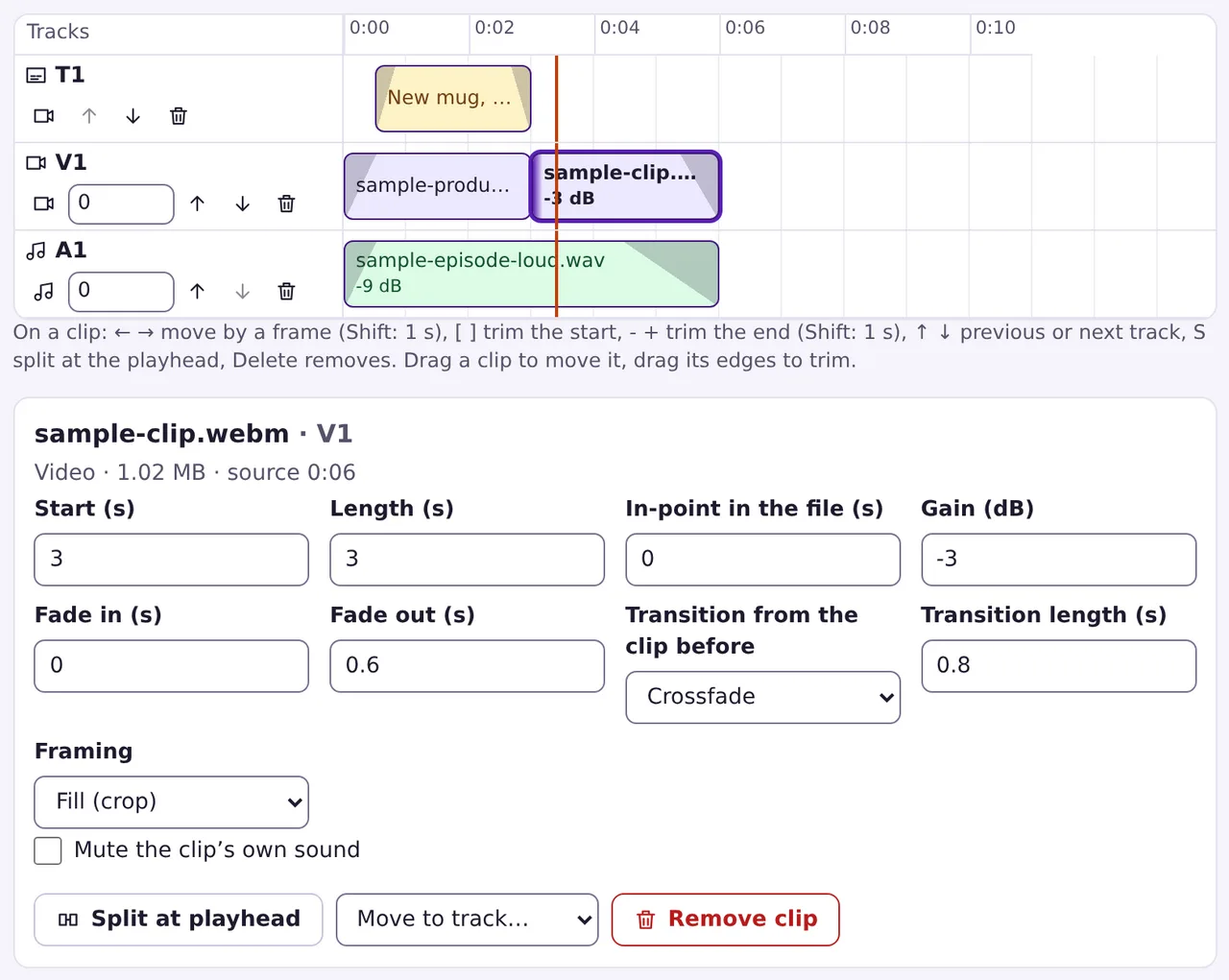
Перетащи клип, чтобы переместить его, или потяни за его левый или правый край, чтобы обрезать. Клипы на одной дорожке никогда не перекрываются: если бросить клип на другой, он встанет в ближайший свободный промежуток.
Когда включена Привязка к маркерам, краям клипов и курсору воспроизведения (под предпросмотром, или нажми С в любом месте таймлайна), перетаскиваемый клип или край прилипает к ближайшему маркеру, краю клипа или курсору воспроизведения, как только окажется в нескольких пикселях от него; пунктирная линия показывает, к чему он привязывается. Выключи привязку, чтобы размещать клипы свободно и с точностью до кадра.
На аудиоклипах отображается форма волны, а на видеоклипах — полоса миниатюр, поэтому видно, где бит или склейка. И то и другое сохраняется, пока приложение открыто.
Всё работает и с клавиатуры. Перейди к клипу клавишей Tab, затем:
- ← → сдвигают его на один кадр, вместе со Смена — на одну секунду.
- [ ] обрезают начало на кадр ({ } — на секунду); изображение остаётся на месте, а точка входа в файле сдвигается вместе с ним.
- - и + обрезают конец на кадр (_ и Shift++ — на секунду).
- , и . сдвигают клип так, чтобы его начало или конец совпали с предыдущим или следующим маркером, краем клипа или курсором воспроизведения — это привязка с клавиатуры.
- S разрезает клип в позиции курсора воспроизведения, Удалить удаляет его, ↑ ↓ переходят к ближайшему клипу на дорожке выше или ниже.
Любое изменение можно отменить сочетанием Ctrl+Z, и оно сохраняется вместе с проектом — в этом браузере, в файлах проекта, ссылках для обмена, Google Drive и командных пространствах.
3. Усиление, появление, затухание и переходы
Выбери клип, чтобы изменить его параметры. Усиление (дБ) меняет громкость клипа; числовое поле в заголовке дорожки меняет громкость всей дорожки (например, −9 dB для музыкальной подложки). Плавное появление и Плавное затухание плавно делают изображение прозрачным, а звук — тихим.
Переход от предыдущего клипа плавно соединяет клип с предыдущим на той же дорожке:
- Плавный переход продолжает воспроизводить предыдущий клип под текущим, пока тот плавно появляется. Для этого у предыдущего клипа после точки выхода должно быть столько же секунд материала; иначе удерживается его последний кадр.
- Переход через фон плавно убирает предыдущий клип и плавно показывает текущий, а между ними виден фон (или дорожки ниже).
Переход работает, только если предыдущий клип заканчивается ровно там, где начинается текущий; в разделе Перед рендерингом перечислены клипы, для которых это не так.
4. Предпросмотр и рендеринг
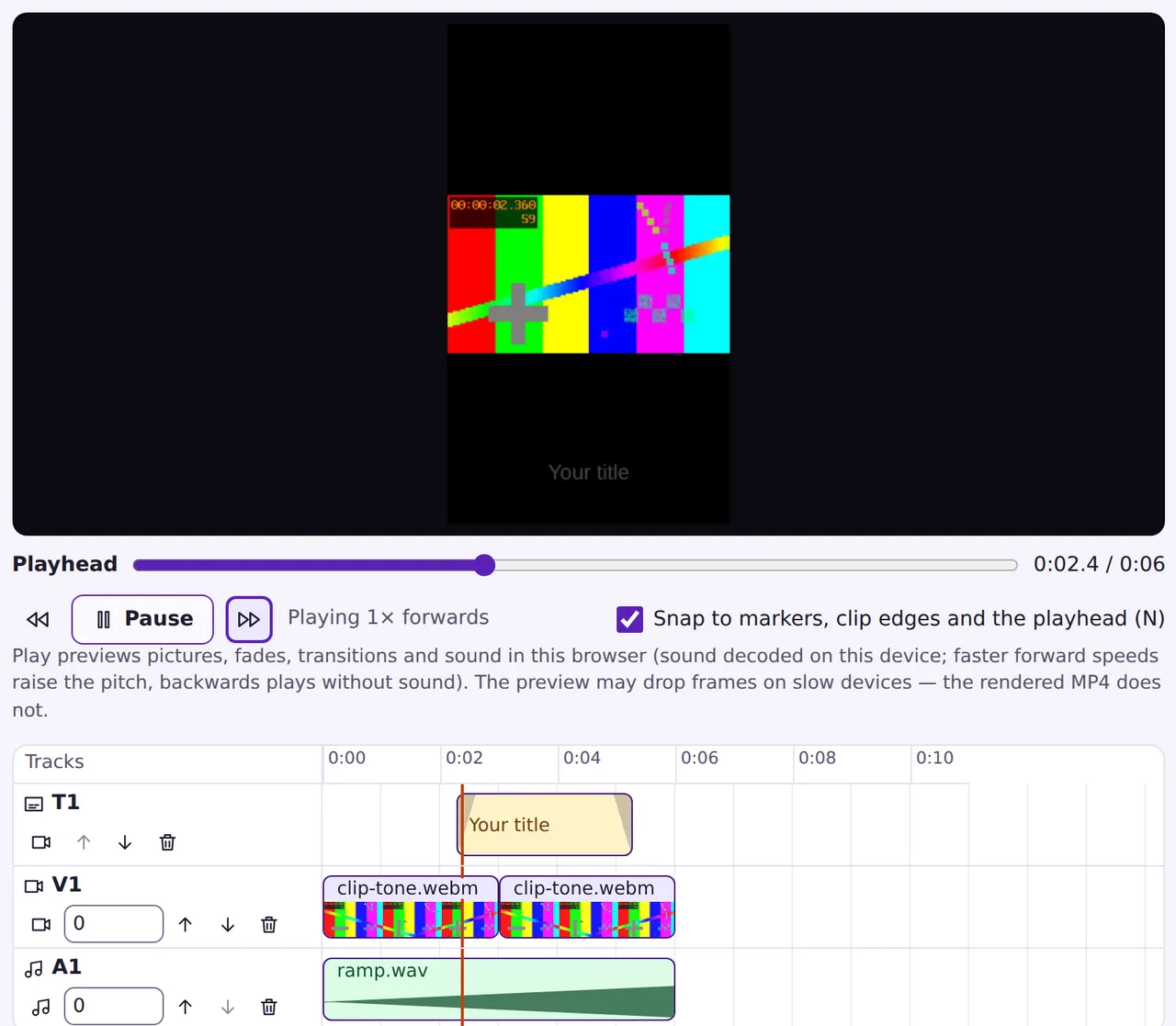
Передвинь ползунок Курсор воспроизведения (или щёлкни по шкале времени), чтобы увидеть неподвижный кадр в этот момент — с появлениями, затуханиями и переходами в том виде, в каком они будут отрендерены.
Нажми Пуск, чтобы посмотреть таймлайн со звуком. Предпросмотр воспроизводится в приложении: изображение берётся из твоих файлов, а звук сводится через Web Audio из тех же клипов, с теми же усилениями, появлениями, затуханиями и плавными переходами, что и при рендеринге. Это всего лишь предпросмотр — на медленном устройстве он может пропускать кадры, а MP4 всё равно рендерится на сервере.
Клавиши управления воспроизведением работают в любом месте таймлайна:
- Д воспроизводит вперёд; нажми ещё раз для 2×, 4× и 8×. На высоких скоростях тон повышается, как у магнитофонной ленты.
- J воспроизводит назад (тоже до 8×), без звука.
- K останавливает. Удерживай K и нажимай J или Д, чтобы шагнуть на один кадр назад или вперёд.
Нажми Рендерить видео. Reelcraft загружает файлы через очередь, инструмент Рендерер многодорожечного таймлайна рендерит до 180 секунд максимум из 60 клипов и 8 файлов (вместе до 180 MB), и MP4 появляется в твоей библиотеке как результат. Дальше можешь применить к нему рецепт — сжать для отправки по e-mail, изменить кадрирование — или проверить на соответствие требованиям к сдаче. В очереди отображается сводка инструмента, включая пиковый уровень сведённого звука; если там есть предупреждение о клиппинге, уменьши усиление самых громких клипов.
5. Аниматики из Flipline
В Story Desk приложения Flipline выбери Отправить видео аниматика в другое приложение… и укажи Reelcraft. Аниматик попадает в библиотеку и в конец первой видеодорожки, а каждый кадр раскадровки становится маркером на шкале времени, так что ты можешь монтировать музыку и титры по кадрам раскадровки.
Готовы попробовать?