← Wszystkie samouczki · Reelcraft
Samouczek 10 z 11
Udostępnianie projektu Reelcraft w zespołowym obszarze roboczym
Średniozaawansowany 6 min
Zapisz projekt Reelcraft we wspólnym obszarze roboczym. Receptury, kontrole, arkusz i plan publikacji synchronizują się na żywo, a pliki multimedialne pozostają na urządzeniu każdej osoby.
Praca wsadowa to często praca zespołowa: jedna osoba tworzy receptury, druga wypełnia arkusz, a trzecia planuje publikację. W zespołowym obszarze roboczym cały projekt Reelcraft jest udostępniany osobom, które zaprosisz. Jeśli się nie zalogujesz, nic się nie zmienia, bo obszar roboczy jest zawsze opcjonalny.
Logowanie i zapisywanie w obszarze roboczym
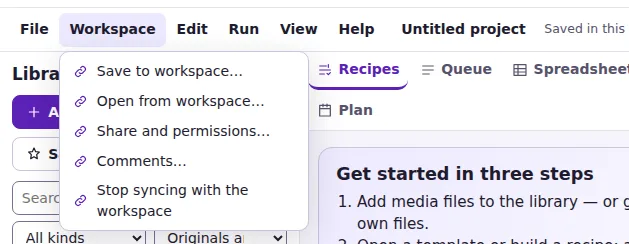
- Wybierz na pasku menu Przestrzeń robocza → Zapisz w obszarze roboczym…. Jeśli jeszcze nie jesteś zalogowany, zaloguj się kluczem dostępu (passkey) albo przez Google. Konto z kluczem dostępu nie wymaga adresu e-mail.
- Wybierz obszar roboczy lub utwórz nowy, sprawdź tytuł i wybierz Zapisz.
- Plakietka stanu obok nazwy projektu pokazuje teraz Zapisano w i nazwę obszaru roboczego. Od tej chwili każda zmiana zapisuje się w obszarze roboczym automatycznie, mniej więcej sekundę po jej wprowadzeniu.
Gdy jesteś wylogowany, nic się nie zmienia: projekt nadal zapisuje się tylko w tej przeglądarce, a polecenia obszaru roboczego są po prostu opcjonalne.
Zapraszanie osób i wybieranie, kto może edytować
Wybierz Udostępnianie i uprawnienia…, aby zobaczyć członków obszaru roboczego, utworzyć link z zaproszeniem z przypisaną rolą i skopiować bezpośredni link do tego projektu. Od roli zależy, co dana osoba może robić:
- Właściciel, Administrator, Członek mogą edytować. Członkowie zawsze zarządzają dokumentami, które sami utworzyli.
- Obserwator może otwierać i czytać, ale niczego nie może zmieniać.
- Gość widzi tylko dokumenty, które otwiera mu reguła udostępniania.
W sekcji Dostęp do tego dokumentu możesz podnieść lub obniżyć dostęp danej roli albo pojedynczej osoby tylko dla tego projektu.
Współpraca na żywo
Członkowie zespołu otwierają projekt poleceniem Otwórz z obszaru roboczego… albo przez bezpośredni link (kończy się na #teamdoc=…). Gdy projekt ma otwarty kilka osób jednocześnie, plakietka pokazuje ich inicjały. Gdy ktoś inny zapisze zmiany, jego wersja wczytuje się automatycznie, o ile nie masz niezapisanych zmian. Jeśli oboje zmieniliście projekt w tym samym momencie, sam decydujesz: Wczytaj ich wersję, Zachowaj moją wersję i nadpisz ich wersję albo Zapisz moją wersję jako kopię.
Otwarcie innego projektu, szablonu lub pliku zatrzymuje synchronizację, dzięki czemu wspólny projekt nigdy nie zostanie przypadkiem nadpisany. Polecenie Zatrzymaj synchronizację z obszarem roboczym robi to samo celowo. W obu przypadkach twoja kopia pozostaje zapisana w tej przeglądarce.
Tylko do odczytu dla obserwatorów
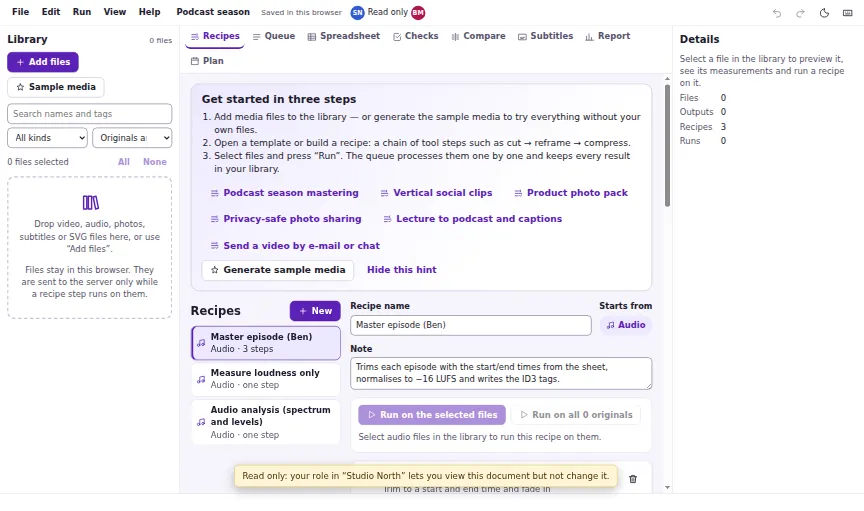
Osoby z rolą Obserwator widzą żółtą informację: Tylko do odczytu: twoja rola w „…” pozwala ci wyświetlać ten dokument, ale nie zmieniać go. Receptury, kontrole, arkusz i plan są zablokowane, a kolejki się nie uruchamiają. Obserwatorzy mogą jednak dodać własną kopię brakującego pliku multimedialnego, aby ponownie go połączyć, ponieważ ten plik pozostaje na ich urządzeniu. Każda akcja edycji wyjaśnia, dlaczego jest niedostępna, zamiast zmieniać projekt.
Komentarze
Wybierz Komentarze…, aby czytać i pisać komentarze do wspólnego dokumentu. Gdy w bibliotece jest zaznaczony plik, zaznacz Dotyczy …, aby przypiąć do niego komentarz. Lista pokazuje, czego dotyczy każdy komentarz. Członkowie mogą komentować, obserwatorzy mogą czytać komentarze, a własne komentarze możesz usuwać.
Multimedia pozostają na tym urządzeniu
Pliki wideo, audio i zdjęcia nie są dodawane do obszaru roboczego. Pozostają w pamięci przeglądarki każdej osoby, dokładnie tak jak przy plikach projektu i linkach udostępniania. Gdy członek zespołu otwiera projekt, Reelcraft informuje go, ilu plików multimedialnych brakuje na jego urządzeniu. Dodaje on własne kopie przyciskiem Dodaj pliki, a Reelcraft ponownie łączy je po nazwie. Wyniki przebiegu pojawiają się w bibliotece osoby, która go uruchomiła, a historia przebiegów jest wspólna.
Gotowy, by spróbować?