← Wszystkie samouczki · Reelcraft
Samouczek 11 z 11
Wielościeżkowa oś czasu: klipy, obrazy, muzyka i napisy
Średniozaawansowany 10 min
Układaj ścieżki wideo, obrazów, dźwięku i tekstu w widoku Oś czasu, przycinaj klipy i łącz je płynnymi przejściami myszą lub klawiaturą z przyciąganiem, odtwarzaj podgląd z dźwiękiem i renderuj jeden plik MP4 na serwerze.
Receptury przetwarzają wiele plików w ten sam sposób. Widok Oś czasu robi coś odwrotnego: łączy kilka plików w jedno wideo. Umieszczasz klipy, obrazy, muzykę i napisy na ścieżkach, przycinasz je i dodajesz efekty wejścia i wyciszenia, a Renderuj wideo zamienia oś czasu w plik MP4.
Warto wiedzieć, gdzie co się dzieje: renderowanie odbywa się na naszym serwerze. Renderuj wideo przesyła na serwer usefulweb tylko pliki użyte na osi czasu, a ffmpeg tworzy tam plik MP4 w formacie H.264/AAC. Twoja przeglądarka nie koduje wideo.
1. Dodawanie plików i napisów
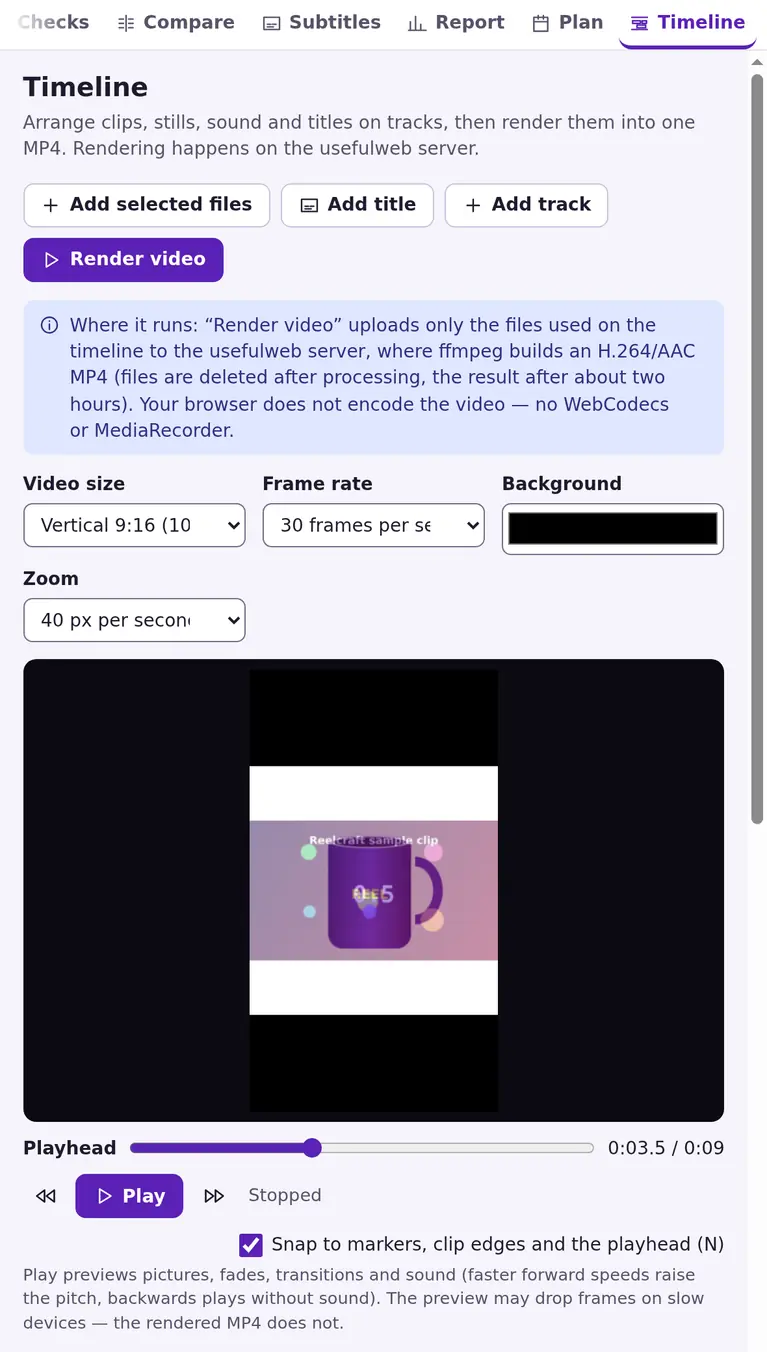
Otwórz Oś czasu (dziewiąty widok, skrót 9). Nowa oś czasu ma trzy ścieżki: T1 na górze na napisy, V1 na obraz i A1 na dźwięk.
- Zaznacz pliki w bibliotece i naciśnij Dodaj zaznaczone pliki (albo Uruchom → Dodaj zaznaczone pliki do osi czasu). Filmy i obrazy trafiają na pierwszą ścieżkę wideo, a pliki dźwiękowe na pierwszą ścieżkę audio. Zaczynają się w miejscu głowicy odtwarzania albo zaraz za klipami, które już tam są.
- Dodaj tytuł umieszcza na ścieżce tekstowej trzysekundowy klip z tekstem. Tekst, pozycję, rozmiar, kolor i ciemne tło pod napisem możesz edytować pod ścieżkami.
- Dodaj ścieżkę dodaje kolejne ścieżki wideo, obrazów, dźwięku lub tekstu (maksymalnie osiem). Pierwsza ścieżka na liście jest rysowana na wierzchu. Kolejność zmieniasz przyciskami ze strzałkami. Ścieżki obrazów przydają się na logo albo obraz nałożony na wideo.
Wybierz Rozmiar wideo (na przykład pionowy 9:16 dla Reels i Shorts), Liczbę klatek na sekundę i kolor Tło. Ten kolor jest widoczny wszędzie tam, gdzie obraz nie zakrywa kadru.
2. Przesuwanie, przycinanie i dzielenie
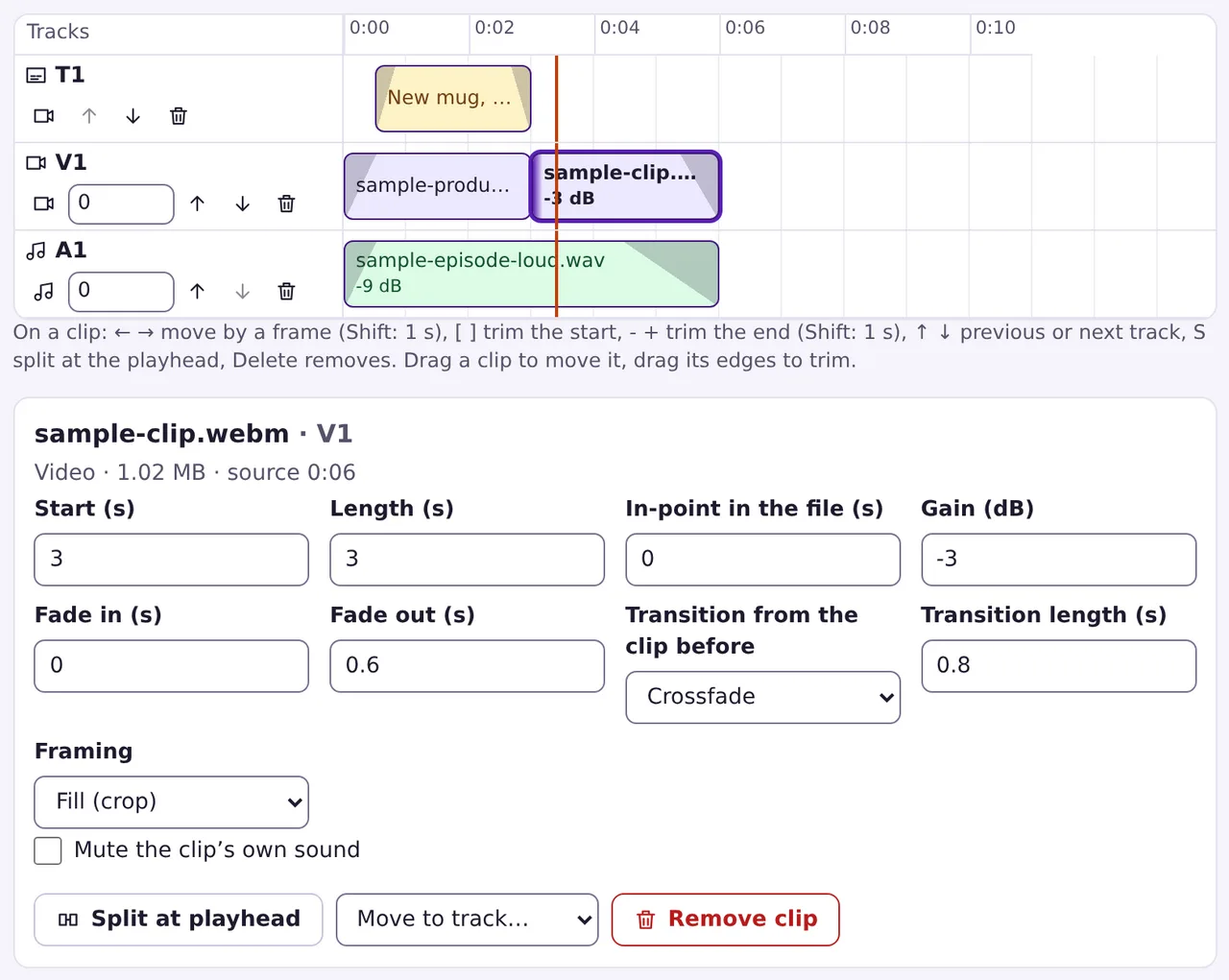
Przeciągnij klip, żeby go przesunąć, albo przeciągnij jego lewą lub prawą krawędź, żeby go przyciąć. Klipy na jednej ścieżce nigdy na siebie nie nachodzą: klip upuszczony na inny trafia do najbliższej wolnej luki.
Gdy opcja Przyciągać do znaczników, krawędzi klipów i głowicy odtwarzania jest włączona (pod podglądem albo klawiszem N w dowolnym miejscu osi czasu), przeciągany klip lub krawędź przykleja się do najbliższego znacznika, krawędzi klipu albo głowicy odtwarzania, gdy znajdzie się kilka pikseli od nich. Przerywana linia pokazuje, do czego następuje przyciąganie. Wyłącz tę opcję, jeśli chcesz swobodnie umieszczać klipy z dokładnością do klatki.
Klipy audio pokazują przebieg fali dźwiękowej, a klipy wideo pasek miniatur, więc widzisz, gdzie jest uderzenie rytmu albo cięcie. Jedno i drugie zostaje zachowane, dopóki aplikacja jest otwarta.
Wszystko działa też z klawiatury. Przejdź klawiszem Tab do klipu, a potem:
- ← → przesuwają go o jedną klatkę, z klawiszem Zmiana (Shift) o sekundę.
- [ ] przycinają początek o klatkę ({ } o sekundę). Obraz zostaje na miejscu, a punkt początkowy w pliku przesuwa się razem z nim.
- - i + przycinają koniec o klatkę (_ i Shift++ o sekundę).
- , i . przesuwają klip tak, żeby jego początek lub koniec trafił na poprzedni lub następny znacznik, krawędź klipu albo głowicę odtwarzania. To przyciąganie z klawiatury.
- S dzieli klip w miejscu głowicy odtwarzania, Usunięcie (Delete) go usuwa, a ↑ ↓ przeskakują do najbliższego klipu na ścieżce powyżej lub poniżej.
Każdą zmianę możesz cofnąć skrótem Ctrl+Z. Zmiany są zapisywane razem z projektem: w tej przeglądarce, w plikach projektu, w linkach do udostępniania, na Dysku Google i w przestrzeniach zespołu.
3. Wzmocnienie, wejścia, wyciszenia i przejścia
Zaznacz klip, żeby edytować jego szczegóły. Wzmocnienie (dB) zmienia głośność klipu. Pole liczbowe w nagłówku ścieżki zmienia głośność całej ścieżki (na przykład −9 dB dla podkładu muzycznego). Wejście (fade in) i Wyciszenie (fade out) płynnie przechodzą obrazem do przezroczystości, a dźwiękiem do ciszy.
Przejście z poprzedniego klipu łączy klip z poprzednim klipem na tej samej ścieżce:
- Płynne przejście: poprzedni klip gra dalej pod tym klipem, dopóki ten się pojawia. Poprzedni klip potrzebuje odpowiedniej liczby sekund materiału za swoim punktem końcowym. W przeciwnym razie zostaje zatrzymana jego ostatnia klatka.
- Przejście przez tło: poprzedni klip znika, a ten się pojawia, z tłem (albo ścieżkami poniżej) pomiędzy nimi.
Przejście działa tylko wtedy, gdy poprzedni klip kończy się dokładnie tam, gdzie zaczyna się ten. Przed renderowaniem pokazuje klipy, w których tak nie jest.
4. Podgląd i renderowanie
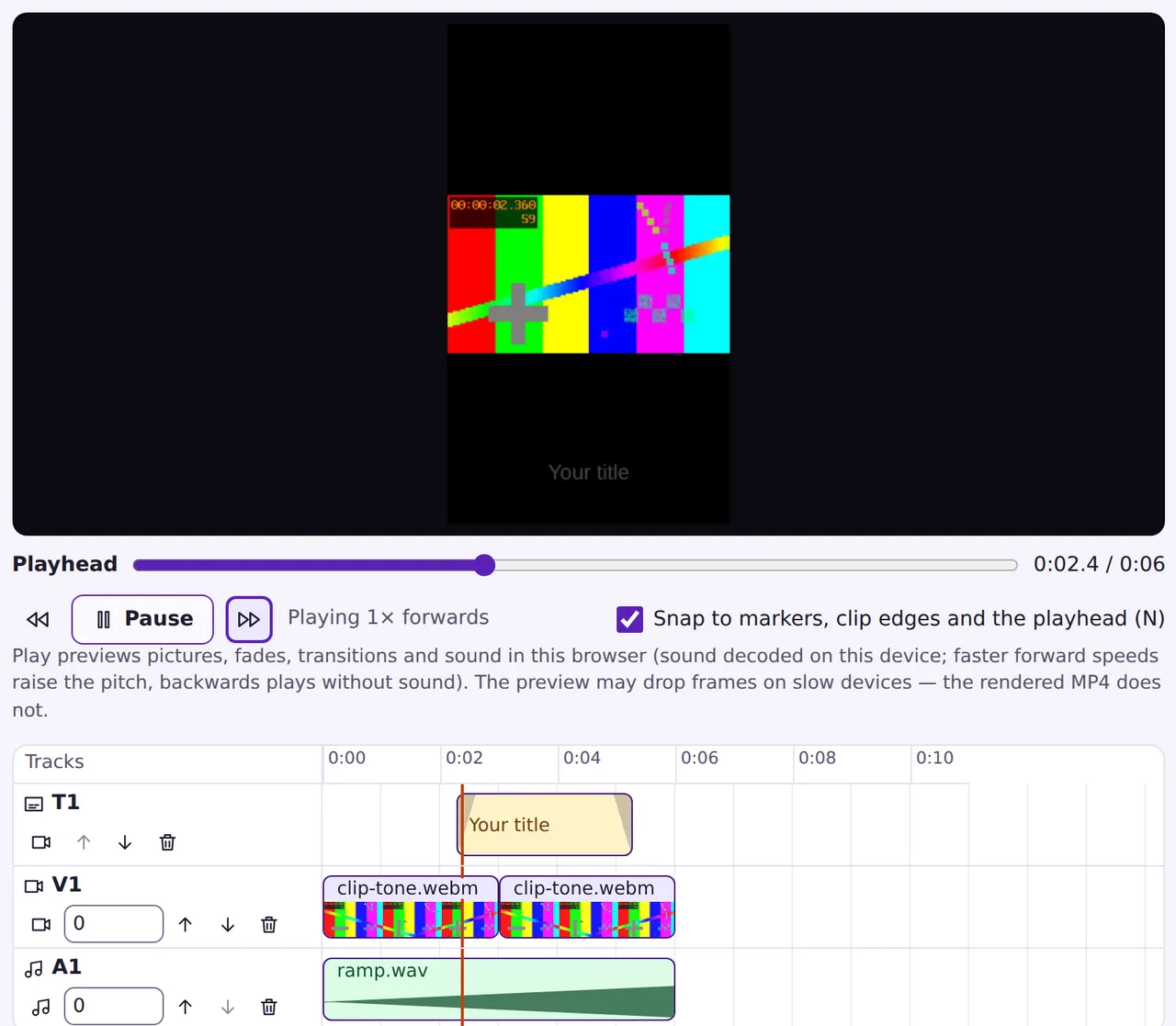
Przesuń suwak Głowica odtwarzania (albo kliknij linijkę czasu), żeby zobaczyć nieruchomą klatkę z tej chwili, z wejściami, wyciszeniami i przejściami w takiej postaci, w jakiej zostaną wyrenderowane.
Naciśnij Odtwórz, żeby obejrzeć oś czasu z dźwiękiem. Podgląd jest odtwarzany w aplikacji: obraz pochodzi z twoich plików, a dźwięk jest miksowany przez Web Audio z tych samych klipów, wzmocnień, wejść, wyciszeń i płynnych przejść, których używa renderowanie. To tylko podgląd. Na wolnym urządzeniu może gubić klatki, a plik MP4 i tak jest renderowany na serwerze.
Klawisze sterowania odtwarzaniem działają w dowolnym miejscu osi czasu:
- L odtwarza do przodu. Kolejne naciśnięcia dają 2×, 4× i 8×. Przy większej prędkości dźwięk brzmi wyżej, jak na taśmie.
- J odtwarza do tyłu (też do 8×), bez dźwięku.
- K zatrzymuje. Przytrzymaj K i stuknij J lub L, żeby przejść o jedną klatkę do tyłu lub do przodu.
Naciśnij Renderuj wideo. Reelcraft przesyła pliki przez kolejkę, narzędzie Renderer wielościeżkowej osi czasu renderuje maksymalnie 180 sekund z najwyżej 60 klipów i 8 plików (razem 180 MB), a plik MP4 trafia do twojej biblioteki jako wynik. Stamtąd możesz uruchomić na nim recepturę, na przykład skompresować go do wysłania e-mailem albo zmienić kadr, albo sprawdzić go pod kątem specyfikacji dostawy. Kolejka pokazuje podsumowanie z narzędzia, w tym szczytowy poziom zmiksowanego dźwięku. Jeśli pojawi się ostrzeżenie o przesterowaniu, zmniejsz wzmocnienie najgłośniejszych klipów.
5. Animatyki z Flipline
W Story Desk aplikacji Flipline wybierz Wyślij wideo animatyku do innej aplikacji… i wskaż Reelcraft. Animatyk trafia do biblioteki i na koniec pierwszej ścieżki wideo, a każda plansza storyboardu staje się znacznikiem na linijce czasu. Dzięki temu możesz dopasować muzykę i napisy do plansz.
Two glossary entries fit keyboard keys badly, so I kept the glossary label and put the key name in brackets after it: Zmiana (Shift) and Usunięcie (Delete). On their own, "Zmiana" and "Usunięcie" don't tell a Polish reader which key to press. Plain Shift and Delete would read better if your checker allows it.
Gotowy, by spróbować?