← Wszystkie samouczki · Reelcraft
Samouczek 9 z 11
Grafy złożone w przepisach
Średniozaawansowany 6 min
Uruchamianie grafu kompozytora Lumina lub gotowego ustawienia dla każdego obrazu w partii albo dla każdej klatki krótkiego klipu za pomocą kroku Graf złożony.
Krok Graf złożony (Lumina) wykonuje graf kompozycji z kompozytora Lumina dla każdego pliku w przepisie. Obsługuje obrazy oraz klipy wideo trwające do 10 sekund. Wynik jest tego samego rodzaju co plik wejściowy: przepis dla obrazów tworzy obrazy, a przepis dla wideo tworzy klipy MP4.
1. Dodawanie kroku
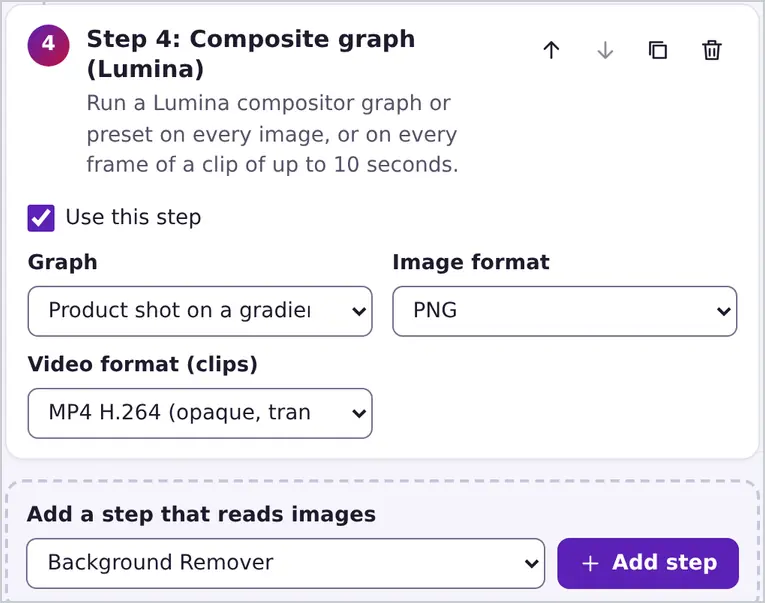
Należy otworzyć przepis w sekcji Przepisy i wybrać Dodaj krok. Krok Graf złożony (Lumina) jest dostępny w przepisach dla obrazów i wideo. Ma następujące ustawienia:
- Graf — jedno z gotowych ustawień Kompozycja z zielonym ekranem, Zdjęcie produktu na gradiencie, Korekcja kolorów za pomocą LUT i Zamiana nieba kluczem luminancji albo Własny graf JSON.
- Graf JSON (z Lumina → Compositor → Kopiuj graf JSON) — wyświetlane dla własnego grafu. Należy zbudować graf w Lumina, wybrać tam Kopiuj graf JSON i wkleić go w tym polu.
- Obraz tła (opcjonalnie) — obraz z biblioteki dla ustawień z zielonym ekranem i z niebem oraz dla własnych grafów, które korzystają z gniazda tła. Przy opcji Brak (użyć wygenerowanego tła) gotowe ustawienia używają zamiast niego gradientu.
- Format obrazu i Jakość JPEG/WebP dla obrazów wyjściowych oraz Format wideo (klipy) dla przepisów wideo: MP4 H.264 (nieprzezroczysty, przezroczyste fragmenty na czarnym tle), WebM VP9 z przezroczystością lub ProRes 4444 MOV z przezroczystością (duże pliki).
2. Obrazy
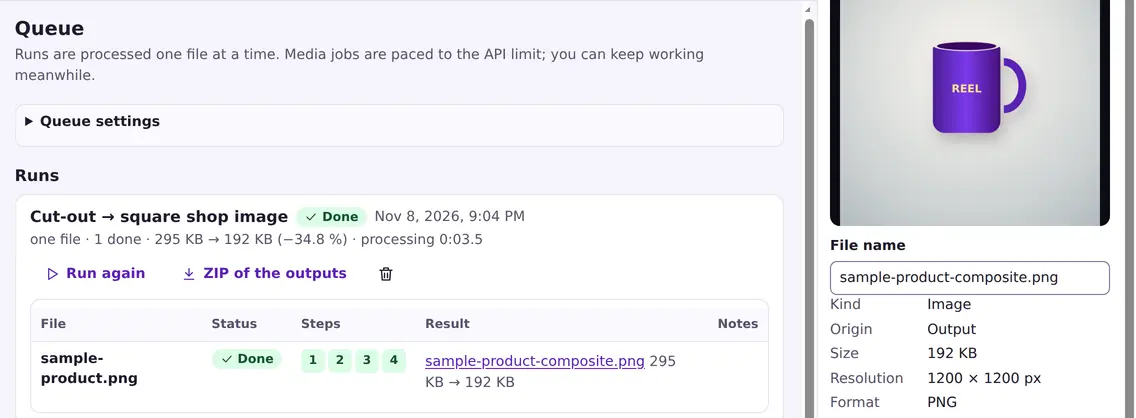
Dla partii zdjęć produktów z przezroczystym tłem należy wybrać Zdjęcie produktu na gradiencie. Każde zdjęcie zostanie umieszczone na tym samym studyjnym gradiencie z miękkim cieniem kontaktowym i delikatną winietą. Jeśli wyniki mają być dalej przetwarzane, warto pozostawić Format obrazu na PNG. Do przekazania gotowych plików lepiej wybrać JPEG.
3. Krótkie klipy
W przepisie wideo krok dekoduje klip za pomocą ffmpeg, wykonuje graf dla każdej klatki i koduje plik MP4 z oryginalnym dźwiękiem. Klatki są skalowane do około 0,4 megapiksela (na przykład 854 × 480), a liczba klatek wynosi najwyżej 30 na sekundę. Klipy dłuższe niż 10 sekund są odrzucane z odpowiednim komunikatem. Dlatego najpierw należy dodać krok Przycinanie i łączenie wideo i wyciąć potrzebny fragment. Węzły, które nie zależą od klipu, takie jak wygenerowany gradient czy obraz tła, są obliczane raz i używane ponownie dla każdej klatki. MP4 nie obsługuje przezroczystości. Przy domyślnym formacie wideo graf powinien więc kończyć się scaleniem z tłem, bo inaczej przezroczyste obszary staną się czarne. Aby zachować przezroczystość obiektu wyciętego kluczem, należy wybrać WebM VP9 z przezroczystością (krok tworzy wtedy pliki .webm) lub ProRes 4444 MOV z przezroczystością (.mov, do programów do montażu). W naszym teście 5-sekundowy klip 640 × 360 wycięty kluczem bez tła dał plik WebM o rozmiarze 105 KB i plik ProRes o rozmiarze 1,5 MB. W obu plikach 91,5 % każdej klatki pozostało całkowicie przezroczyste.
4. Sprawdzanie wyniku
Kolejka pokazuje podsumowanie kroku przekazane przez narzędzie, na przykład ile klatek przeszło przez ile węzłów. Plik wynikowy można otworzyć w bibliotece i porównać z oryginałem. Krok korzysta z narzędzia lumina-compositor. Skrypty i agenci AI mogą je wywołać z tym samym grafem przez API lub MCP.
Gotowy, by spróbować?