← Wszystkie samouczki · Reelcraft
Samouczek 8 z 11
Analiza audio i podkłady ambientowe
Średniozaawansowany 6 min
Zmierz dźwięk klipu silnikiem audio, porównaj wyniki z krokiem Analizator widma audio, otwieraj nagrania w Soundscape Atlas i dodaj pod B-roll podkład z deszczem lub wiatrem.
Reelcraft korzysta z silnika audio usefulweb — tego samego, który napędza Soundscape Atlas — do dwóch zadań: mierzenia, jak brzmi klip, i podkładania pod niego cichego ambientu.
1. Analiza pliku
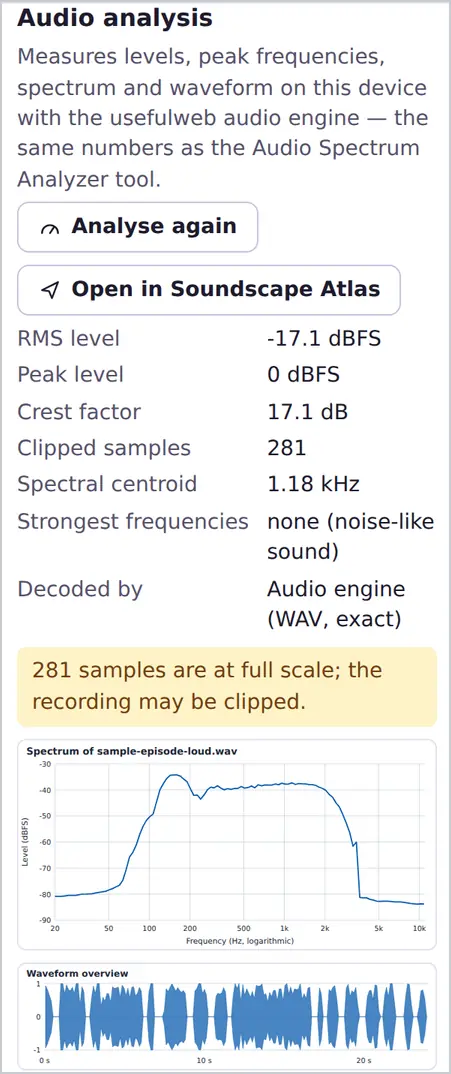
Wybierz plik audio lub wideo w bibliotece. W inspektorze po prawej stronie sekcja Analiza audio zawiera przycisk Analizuj dźwięk. Kliknij go.
Reelcraft dekoduje dźwięk i pokazuje:
- Poziom RMS, Poziom szczytowy i Współczynnik szczytu,
- Przesterowane próbki — próbki o pełnej skali, czyli oznaka zniekształceń,
- Centroid widmowy i Najsilniejsze częstotliwości,
- Zdekodowano przez — Silnik audio (WAV, dokładnie) w przypadku plików WAV, w pozostałych przypadkach twoja przeglądarka,
- wykres widma i podgląd przebiegu fali.
Wartości są też zapisywane jako pomiary pliku (Poziom RMS audio, Poziom szczytowy audio, Przesterowane próbki, Centroid widmowy, Najsilniejsza częstotliwość), więc pojawiają się w sekcji Pomiary i w raporcie.
Wypróbuj to na Przykładowe multimedia: sample-episode-loud.wav zgłasza 281 przesterowanych próbek, sample-episode-quiet.wav żadnej.
2. Te same liczby jako krok receptury
Przy całym sezonie lepiej użyć receptury. Szablon Mastering sezonu podcastu zawiera recepturę Analiza audio (widmo i poziomy) z jednym krokiem, Analizator widma audio. Uruchom ją na kilku plikach; kolejka mierzy każdy z nich na serwerze, niczego nie zmieniając.
W przypadku plików WAV krok receptury i inspektor dają identyczne liczby — oba wywołują tę samą funkcję analizy. Inne formaty dekoduje ffmpeg na serwerze, a w aplikacji twoja przeglądarka, więc wartości mogą się nieznacznie różnić.
3. Otwieranie nagrania w Soundscape Atlas
Dla plików audio inspektor oferuje też przycisk Otwórz w Soundscape Atlas. Przekazuje on plik do Soundscape Atlas w nowej karcie, gdzie możesz go obejrzeć w Sound Lab albo użyć jako warstwy pejzażu dźwiękowego.
4. Podkład ambientowy pod B-roll
Szablon Pionowe klipy do social mediów zawiera recepturę Podkład ambientowy pod B-rollem z krokiem Podkład ambientowy. Jego ustawienia:
- Ambient — deszcz, wiatr, strumień / woda, ognisko, tło akustyczne pomieszczenia z przydźwiękiem lub ewoluujący drone,
- Poziom podkładu (dBFS RMS) — wartości od −32 do −38 utrzymują podkład wyraźnie pod mową,
- Narastanie (s) i Wygaszanie (s),
- Pogłos pomieszczenia na podkładzie — na przykład Otwarty las, aby odsunąć go w głąb,
- Oryginalny dźwięk — Zachować, podkład pod spodem lub Zastąpić go podkładem,
- Ziarno (opcjonalnie) — to samo ziarno daje ten sam podkład w każdym klipie.
Uruchom recepturę na swoich klipach. Obraz jest kopiowany bez zmian; nowy dźwięk to AAC w MP4 albo Opus w WebM. Wynik pojawia się w bibliotece obok oryginału. Jeśli podkład zbliża się do poziomu oryginału, informują o tym notatki z przebiegu — obniż Poziom podkładu i uruchom ponownie.
Krok wymaga plików MP4/MOV z H.264, HEVC, MPEG-4 lub AV1 albo WebM z VP8/VP9 oraz klipów o długości do pięciu minut. Inne filmy najpierw przekonwertuj, dodając przed nim krok Uniwersalny konwerter wideo.
Gotowy, by spróbować?