← Wszystkie samouczki · Reelcraft
Samouczek 7 z 11
Rejestrowanie ujęć w wideo
Początkujący 5 min
Oznaczaj klatki wideo z biblioteki w Rejestrze ujęć, dodawaj notatkę do każdego ujęcia, wracaj do niego jednym kliknięciem i pobierz listę ujęć jako stronę do druku lub plik CSV.
Zanim przytniesz klip, zwykle oglądasz go raz i zapisujesz, gdzie są dobre duble, klaps albo problematyczne klatki. Rejestr ujęć robi to bezpośrednio w Reelcraft: zatrzymujesz odtwarzanie, oznaczasz klatkę i dopisujesz notatkę. Znaczniki są zapisywane razem z wideo w twoim projekcie.
1. Otwórz Rejestr ujęć
Zaznacz wideo w bibliotece i kliknij Rejestrator ujęć… w inspektorze po prawej stronie albo wybierz Uruchom → Rejestrator ujęć…. Okno dialogowe otworzy się z zaznaczonym wideo w polu Wideo; lista zawiera wszystkie wideo z biblioteki.
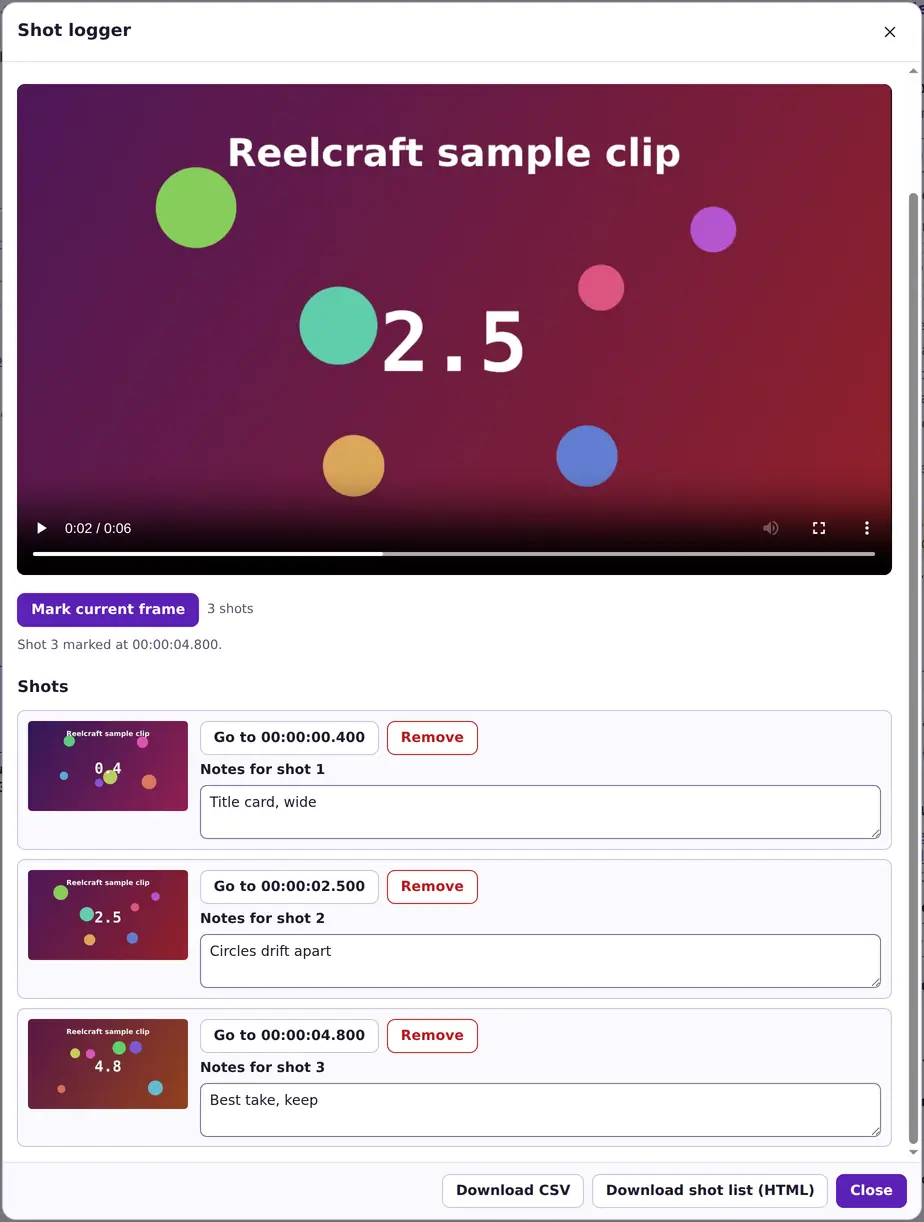
Nie masz jeszcze żadnego wideo? Kliknij w oknie Dodaj wideo z urządzenia…. Plik trafi do biblioteki jak każdy inny i od razu się otworzy.
Odtwarzacz korzysta z wbudowanego dekodera wideo twojej przeglądarki. MP4 (H.264) i WebM odtwarzają się niemal wszędzie; formaty takie jak ProRes czy wiele plików MKV już nie. Najpierw przekonwertuj je przepisem, który zawiera krok Uniwersalny konwerter wideo.
2. Oznacz klatki
Odtwórz wideo i zatrzymaj je tam, gdzie zaczyna się ujęcie (w odtwarzaczu klawisze strzałek przesuwają wideo krok po kroku). Kliknij Oznacz bieżącą klatkę. Reelcraft
- zapisuje czas z dokładnością do milisekundy,
- tworzy miniaturę klatki,
- dodaje ujęcie do listy Ujęcia w kolejności czasowej i ogłasza Ujęcie 2 oznaczone w 00:00:12.480.
Jedno wideo może mieć do 200 ujęć; ponowne oznaczenie tej samej klatki zostanie odrzucone.
3. Dodaj notatki i wracaj do ujęć
Każde ujęcie ma pole Notatki do ujęcia 1, Notatki do ujęcia 2 … Wpisz, co widzisz – plan ogólny, widać mikrofon, najlepszy dubel. Notatki zapisują się na bieżąco podczas pisania.
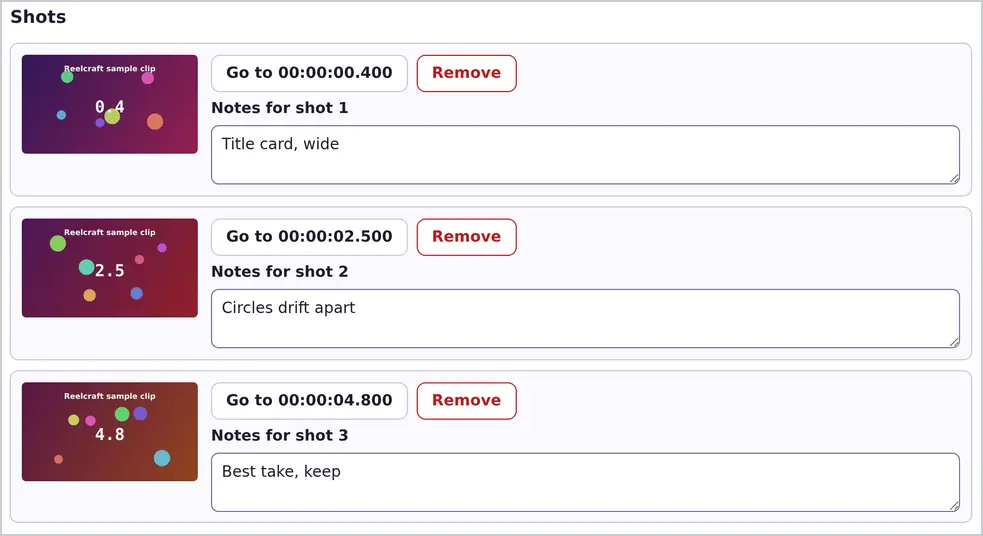
Przycisk z czasem, na przykład Przejdź do 00:00:12.480, przenosi odtwarzacz do tej klatki. Usuń kasuje ujęcie.
Wszystkie zmiany są częścią projektu: autozapis je zachowuje, plik projektu, linki udostępniania i Dysk Google je zawierają, a po zamknięciu okna Ctrl+Z je cofa. Inspektor pokazuje Zarejestrowane ujęcia z liczbą znaczników.
Miniatury powstają z pliku wideo i nie są zapisywane w projekcie. Gdy ponownie otworzysz rejestrator albo ktoś otworzy udostępniony projekt z tym samym plikiem w swojej bibliotece, Reelcraft wygeneruje je z pliku od nowa.
4. Pobierz listę ujęć
- Pobierz listę ujęć (HTML) zapisuje stronę z ponumerowaną tabelą: ujęcie, miniatura, czas i notatki. Otwórz ją w dowolnej przeglądarce i wydrukuj lub zapisz jako PDF. Etykiety są w języku obszaru roboczego.
- Pobierz CSV zapisuje kolumny ujęcie, czas, sekundy, notatka do arkusza kalkulacyjnego lub programu do montażu. Komórki zaczynające się od
=,+,-lub@są zapisywane jako tekst, więc nie mogą zostać wykonane jako formuły.
Jak to się łączy z resztą
Użyj czasów z listy ujęć jako wartości początku i końca w arkuszu dla poszczególnych plików (zobacz przepisy i arkusz), aby wsadowo wyciąć dokładnie te ujęcia.
Dalej: napisy, prywatność i raport.
Gotowy, by spróbować?