튜토리얼 2 / 11
판재로 레시피와 파일별 값 다루기
중급 10분
3단계 팟캐스트 레시피를 만들고, 판재에서 에피소드마다 제목과 자르기 지점을 입력한 뒤 {{title}} 같은 자리 표시자로 그 값을 도구에 전달해요.
레시피는 순서가 정해진 단계 목록이에요. 각 단계는 사이트 도구 하나와 그 설정으로 이루어져요. 한 단계의 출력이 다음 단계의 입력이 되므로, 레시피 하나로 에피소드를 다듬고 음량을 맞추고 태그까지 한 번에 붙일 수 있어요.
1. 팟캐스트 템플릿으로 시작하기
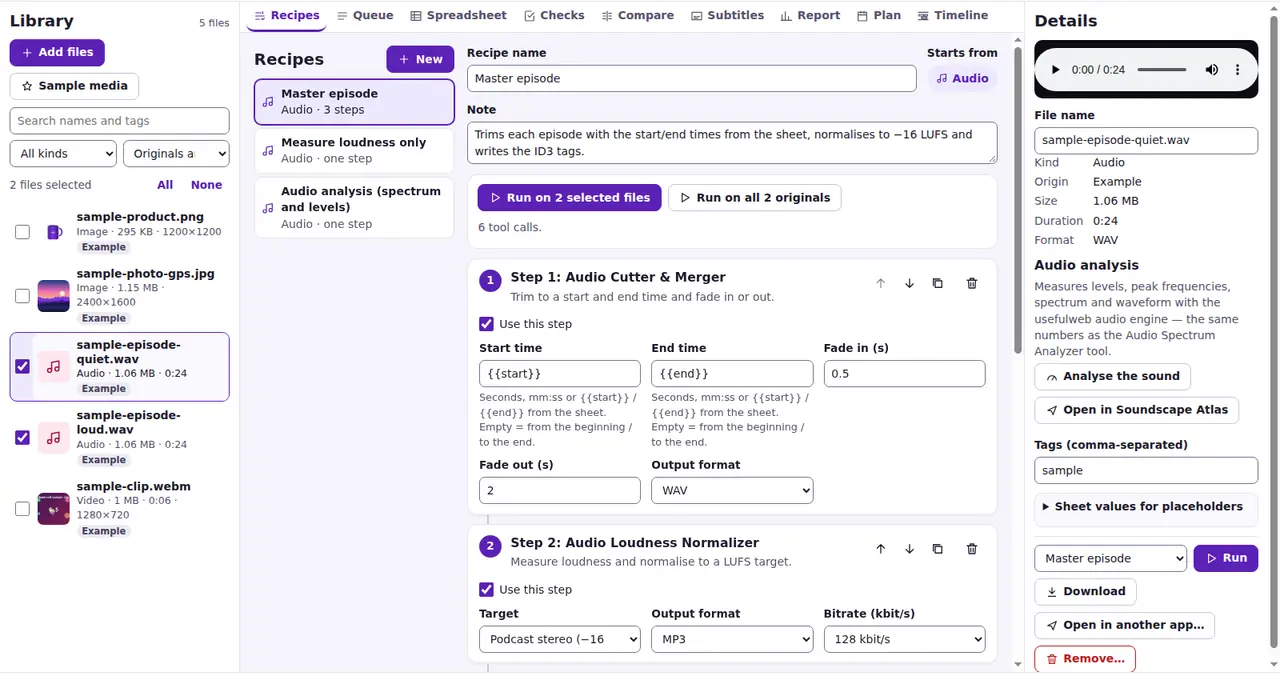
파일 → 템플릿…을 열고 팟캐스트 시즌 마스터링을 선택하세요. 에피소드 마스터링 레시피에는 세 단계가 있어요.
- 오디오 자르기 및 합치기 — 각 에피소드를
{{start}}부터{{end}}까지 잘라내고 페이드 인과 페이드 아웃을 적용해요. - 오디오 음량 정규화 — 프리셋 팟캐스트 스테레오(−16 LUFS), 128 kbit/s MP3로 출력해요.
- MP3 태그 & 커버 편집기 —
{{title}},{{artist}},{{album}}과 트랙 번호{{index}}/{{count}}를 기록해요.
Reelcraft는 편집하는 동안 단계 연결의 유형을 검사해요. 어떤 단계가 이전 단계의 결과물을 읽을 수 없으면(예를 들어 오디오 단계 뒤에 이미지 단계가 오는 경우) 그 단계가 표시되고, 문제가 무엇인지 완전한 문장으로 설명해 줘요. 단계는 끄거나, 위아래로 옮기거나, 삭제할 수 있어요. 단계 추가에는 현재 파일 종류에 맞는 도구만 나와요.
2. 판재 채우기
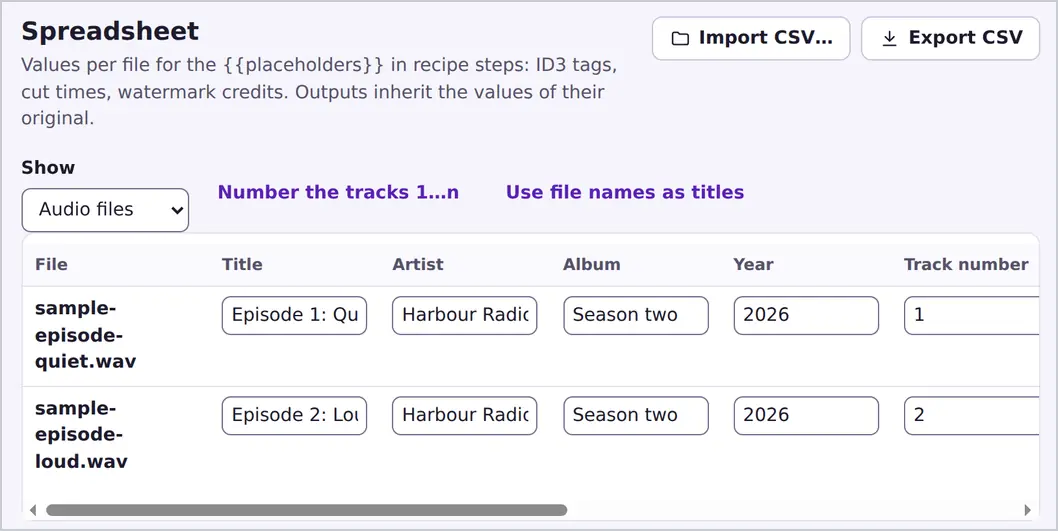
스프레드시트 보기를 여세요. 파일마다 한 행이 있고, 제목, 아티스트, 앨범, 연도, 트랙, 장르, 크레딧, 시작, 끝, 메모 열이 있어요. 값을 직접 입력하거나 다음 기능을 쓸 수 있어요.
- 파일 이름을 제목으로 사용은 비어 있는 제목을 파일 이름으로 채워요.
- 트랙 번호 매기기 1…n은 선택한 파일에 라이브러리 순서대로 번호를 매겨요.
- CSV 가져오기…는
file열이 있고 머리글에 필드 이름이 들어 있는 스프레드시트를 읽어요. 필드 이름은 일부만 있어도 돼요. CSV 내보내기는 같은 형식으로 저장해요.
시간은 입력한 그대로 자르기 도구에 전달돼요. 초(5.5), mm:ss(1:30), hh:mm:ss.mmm 형식을 쓸 수 있어요. 시작이 비어 있으면 처음부터, 끝이 비어 있으면 마지막까지라는 뜻이에요.
3. 자리 표시자
단계의 텍스트 설정 어디에서나 {{field}}는 작업이 실행될 때 해당 파일의 판재 값으로 바뀌어요. {{name}}은 확장자를 뺀 파일 이름이고, {{index}}와 {{count}}는 일괄 작업에서의 순번과 전체 개수예요. 비어 있는 값은 도구 호출에서 빠지므로 도구의 기본값이 적용돼요.
4. 실행하고 확인하기
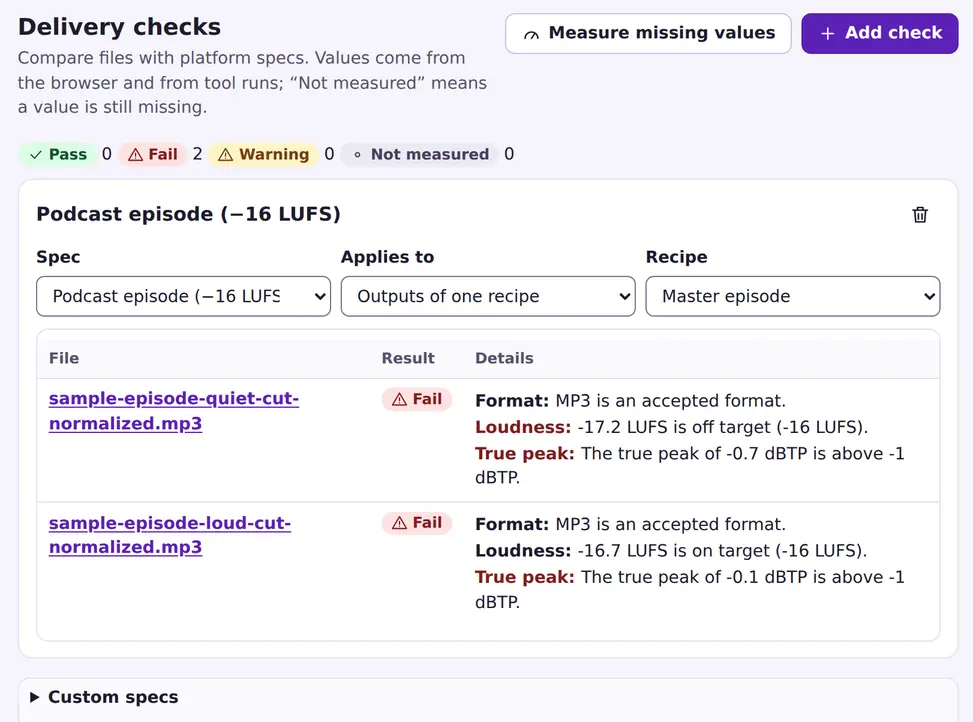
에피소드를 선택하고 실행을 누르세요. 대기열에는 도구가 보낸 단계별 요약이 표시돼요. 예를 들어 정규화 전후에 측정한 음량을 볼 수 있어요. 검사에 팟캐스트 에피소드 (−16 LUFS) 검사를 추가하면 어떤 출력이 ±1 LU 이내이고 트루 피크가 −1 dBTP 미만인지 한눈에 확인할 수 있어요.
사용해 볼 준비가 되셨나요?