튜토리얼 3 / 11
대기열, 속도 제한 및 재시도
중급 6분
Reelcraft가 API 한도에 맞춰 미디어 작업 속도를 조절하는 방식, 오류가 나거나 오프라인 상태가 되면 어떻게 되는지, 그리고 실패한 파일만 다시 시도하는 방법을 알아봐요.
미디어 변환은 usefulweb 서버에서 실행되며, 스크립트와 AI 에이전트가 사용하는 것과 같은 JSON API를 거쳐요. 무거운 미디어 도구는 방문자 한 명당 분당 처리할 수 있는 작업 수가 제한되어 있어요. Reelcraft는 이 제한을 알고 그에 맞춰 계획을 세우기 때문에, 파일 40개짜리 일괄 작업도 실패하지 않고 시간이 조금 더 걸릴 뿐이에요.
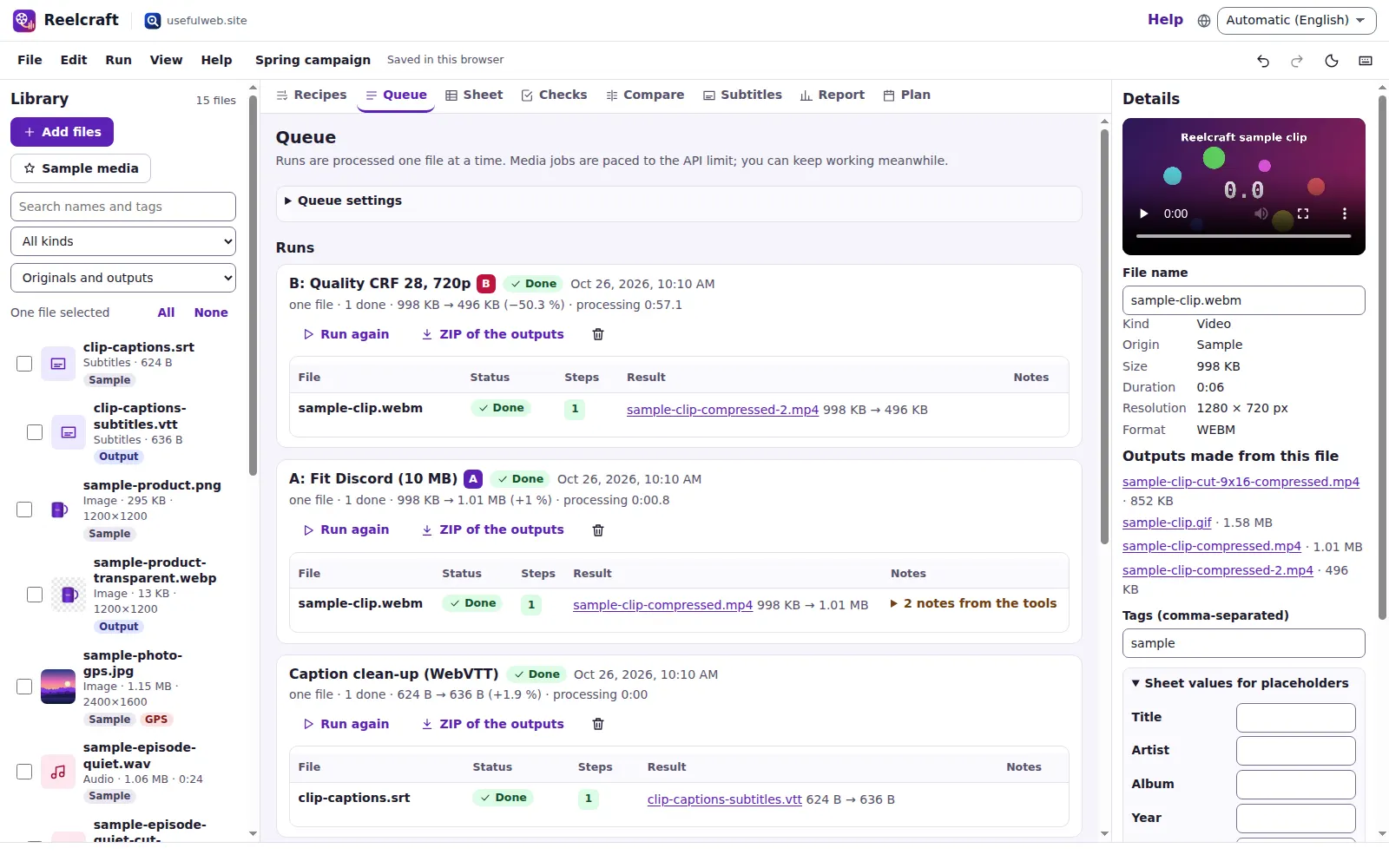
속도 조절
실행을 시작하기 전에 레시피 편집기에 일괄 작업에 필요한 도구 호출 수와 속도 제한에 따른 최소 소요 시간이 표시돼요. 대기열이 실행되는 동안에는 상태 표시줄에 무엇을 기다리고 있는지 나와요. 예를 들면 미디어 속도 제한 때문에 49초 기다리는 중이에요(분당 작업 6개). 같은 식이에요. 자막 스튜디오처럼 가벼운 도구는 미디어 한도에 포함되지 않으므로, 대기열이 기다리는 동안 먼저 실행될 수 있어요.
대기열이 실행되는 동안에도 레시피를 편집하거나 Sheet를 채우거나 파일을 추가하는 등 계속 작업할 수 있어요. 연결을 다른 사람과 함께 쓴다면 대기열 설정에서 속도를 낮출 수 있어요.

오류
- 속도 제한(HTTP 429): 대기열이 서버가 요청한 시간만큼 기다린 뒤 다시 시도해요.
- 서버 또는 네트워크 오류: 대기 간격을 점점 늘려 가며 최대 세 번까지 다시 시도해요.
- 오프라인: 대기열이 일시 중지되고, 연결이 복구되면 이어서 진행해요.
- 입력 문제(예: 손상된 파일이나 도구가 읽을 수 없는 형식)는 다시 시도하지 않아요. 해당 작업은 실패로 표시되고, 도구의 메시지가 완전한 문장으로 표시돼요.
실패한 항목만 다시 시도
실행에서 실패한 파일 다시 시도를 누르세요(또는 실행 → 실패한 파일 다시 시도). Reelcraft가 해당 파일만으로 같은 레시피를 사용해 새 실행을 시작해요. 다시 실행은 설정을 바꾼 뒤처럼 전체 실행을 처음부터 반복할 때 사용해요.
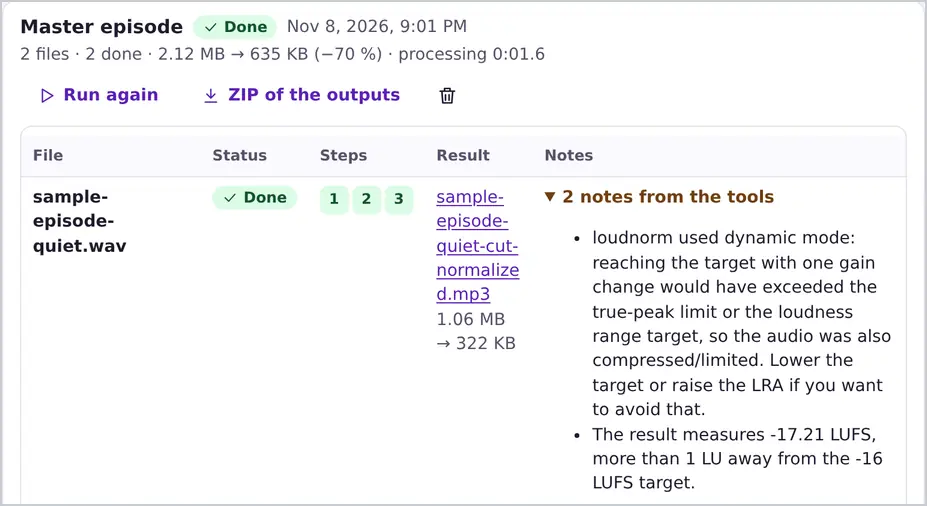
도구의 참고 사항
도구가 경고를 덧붙이는 경우가 있어요. 예를 들어 파일이 이미 목표 크기보다 작았거나, 자막 큐가 너무 빨라서 읽기 어려운 경우예요. 이런 경고는 각 작업의 도구의 참고 사항 아래에 표시돼요.
사용해 볼 준비가 되셨나요?