튜토리얼 4 / 11
전달 검사와 A/B 변형
중급 8분
세로형 쇼츠, Discord 업로드, 팟캐스트 라우드니스 같은 플랫폼 사양에 맞춰 모든 출력물을 검사하고, 두 레시피를 나란히 비교해 알맞은 변형을 골라 보세요.
전달 검사
검사를 열고 검사 추가를 누르세요. 사양을 고르고 적용 대상을 정해요. 대상은 모든 파일, 원본, 출력물 또는 레시피 하나의 출력물 중에서 고를 수 있어요. Reelcraft는 각 파일에 대해 알고 있는 정보를 사양과 비교해요. 비교 항목은 크기, 길이, 해상도, 화면비, 형식, 라우드니스, 트루 피크, GPS 위치, 자막 읽기 속도예요. 그런 다음 합격, 불합격, 경고 또는 측정 안 됨으로 결과를 보여 줘요.
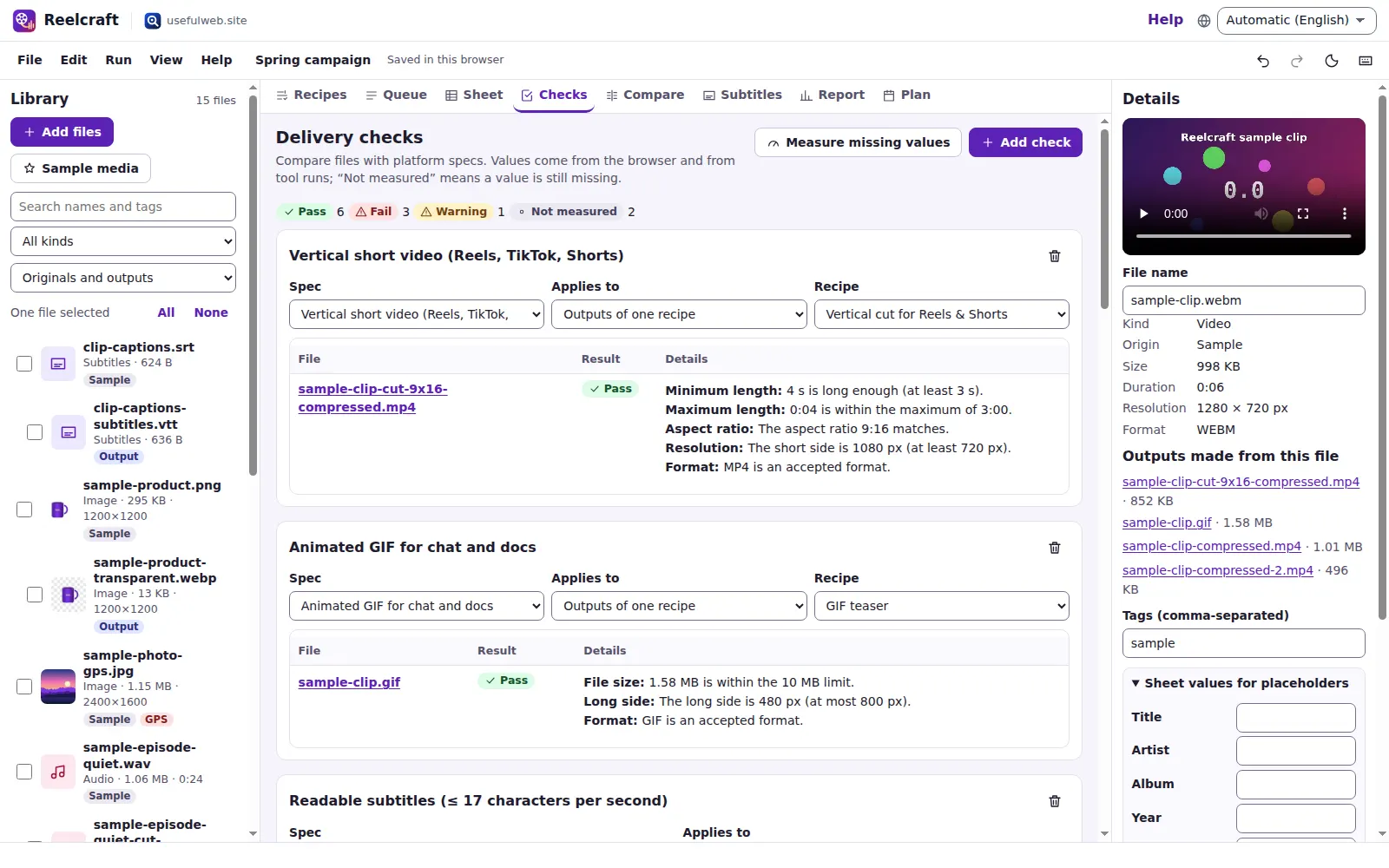
기본 제공 프리셋은 흔히 공개된 제한값을 바탕으로 만든 출발점이에요. 예를 들어 세로형 쇼츠는 9:16에 최소 720 px, Discord는 10 MB, 팟캐스트는 −16 LUFS예요. 플랫폼의 규칙은 바뀌어요. 사용하는 플랫폼의 현재 제한값을 확인하고 사용자 지정 사양 만들기로 값을 조정하세요. 크기는 미디어 도구와 마찬가지로 십진 메가바이트(1 MB = 1 000 000바이트) 단위를 써요.
측정 안 됨은 값을 알 수 없다는 뜻이에요. 라우드니스 도구를 한 번도 거치지 않은 파일의 라우드니스가 그런 예예요. 누락된 값 측정을 누르면 분석 도구(라우드니스, EXIF, Content Credentials)가 필요한 파일에서만 실행돼요.
A/B 변형
내 클립에는 목표 크기에 맞춘 인코딩과 품질 기준 인코딩 중 어느 쪽이 더 나을까요? 비교를 열고 같은 종류의 레시피 A와 레시피 B를 고르세요. 그다음 라이브러리에서 파일을 선택하고 A와 B 실행을 누르세요. 두 실행은 한 쌍으로 대기열에 들어가요.
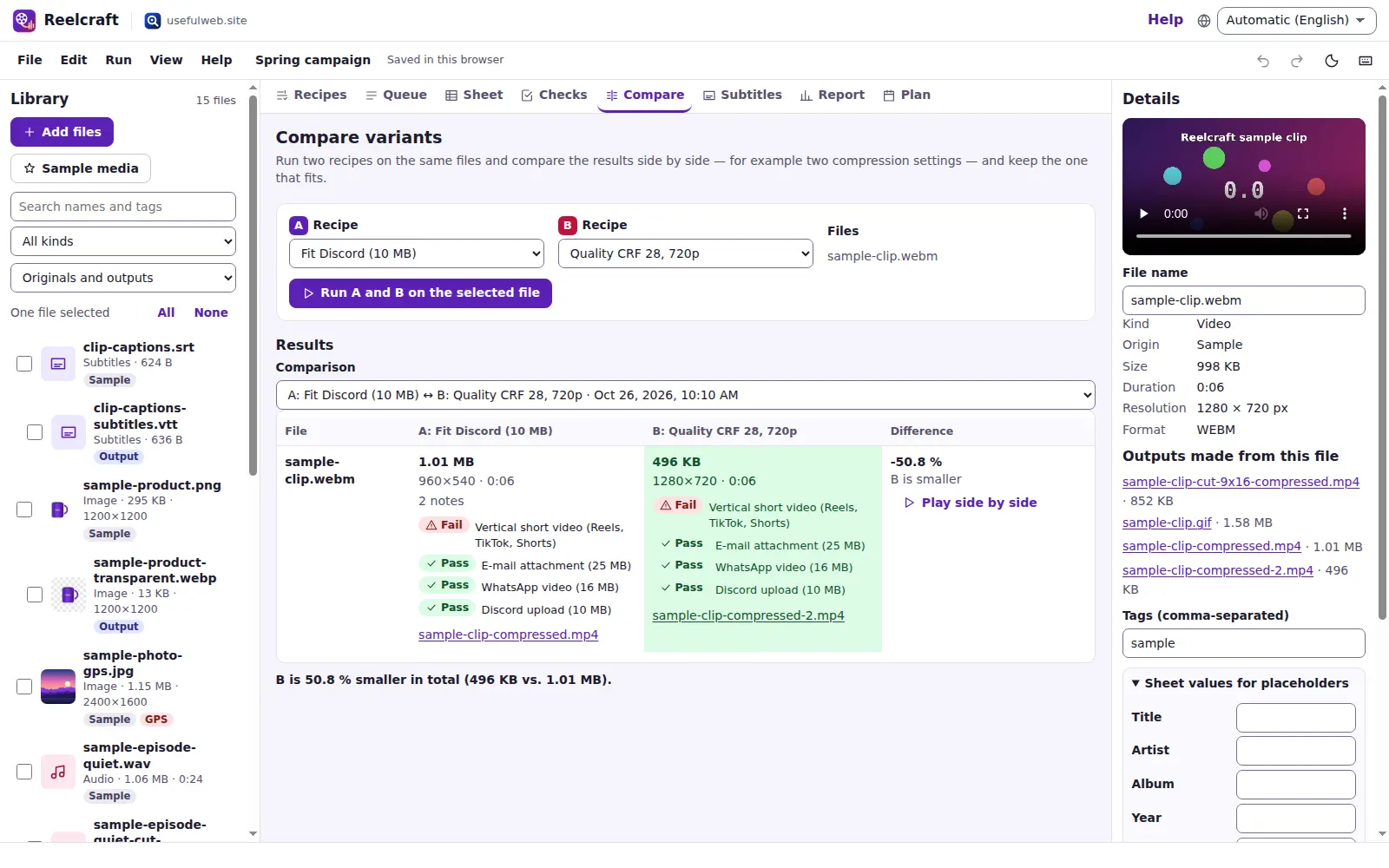
비교 표에는 파일마다 두 결과의 크기, 해상도, 길이, 라우드니스가 나오고, 각 결과가 어떤 사양에 합격했는지와 차이가 몇 퍼센트인지도 표시돼요. 더 작은 결과는 강조 표시돼요. 나란히 재생을 누르면 두 출력물이 나란히 열려서 품질을 직접 비교할 수 있어요.
이전에 실행한 쌍은 결과에 계속 남아 있어서 시간이 지나도 변형을 비교할 수 있어요.
사용해 볼 준비가 되셨나요?