튜토리얼 1 / 11
5분 만에 끝내는 첫 일괄 작업
초급 5분
파일 몇 개를 추가하고 준비된 레시피를 골라 선택한 파일 전체에 실행한 다음, 결과를 ZIP으로 다운로드해요. 설치할 것도 없고 계정도 필요 없어요.
Reelcraft는 미디어 파일을 일괄 처리하는 작업 공간이에요. 자체 변환기를 따로 만들지 않아요. 레시피의 각 단계는 모두 usefulweb 미디어 도구(동영상 압축기, 오디오 음량 정규화, 배경 제거기 외 17개) 중 하나예요. Reelcraft는 이 도구들을 연결해 여러 파일에 실행하고, 결과를 라이브러리에 보관하며, 결과물이 납품 사양을 충족하는지 알려 줘요.
1. 템플릿 열기
Reelcraft 실행을 클릭한 다음 파일 → 템플릿…을 선택하세요. 이메일이나 채팅으로 동영상 보내기를 고르고 템플릿 열기를 클릭하세요. 템플릿에는 레시피 두 개와 납품 검사 하나가 들어 있지만 미디어는 없어요. 여러분의 파일은 여러분의 것으로 남아요.
2. 파일 추가
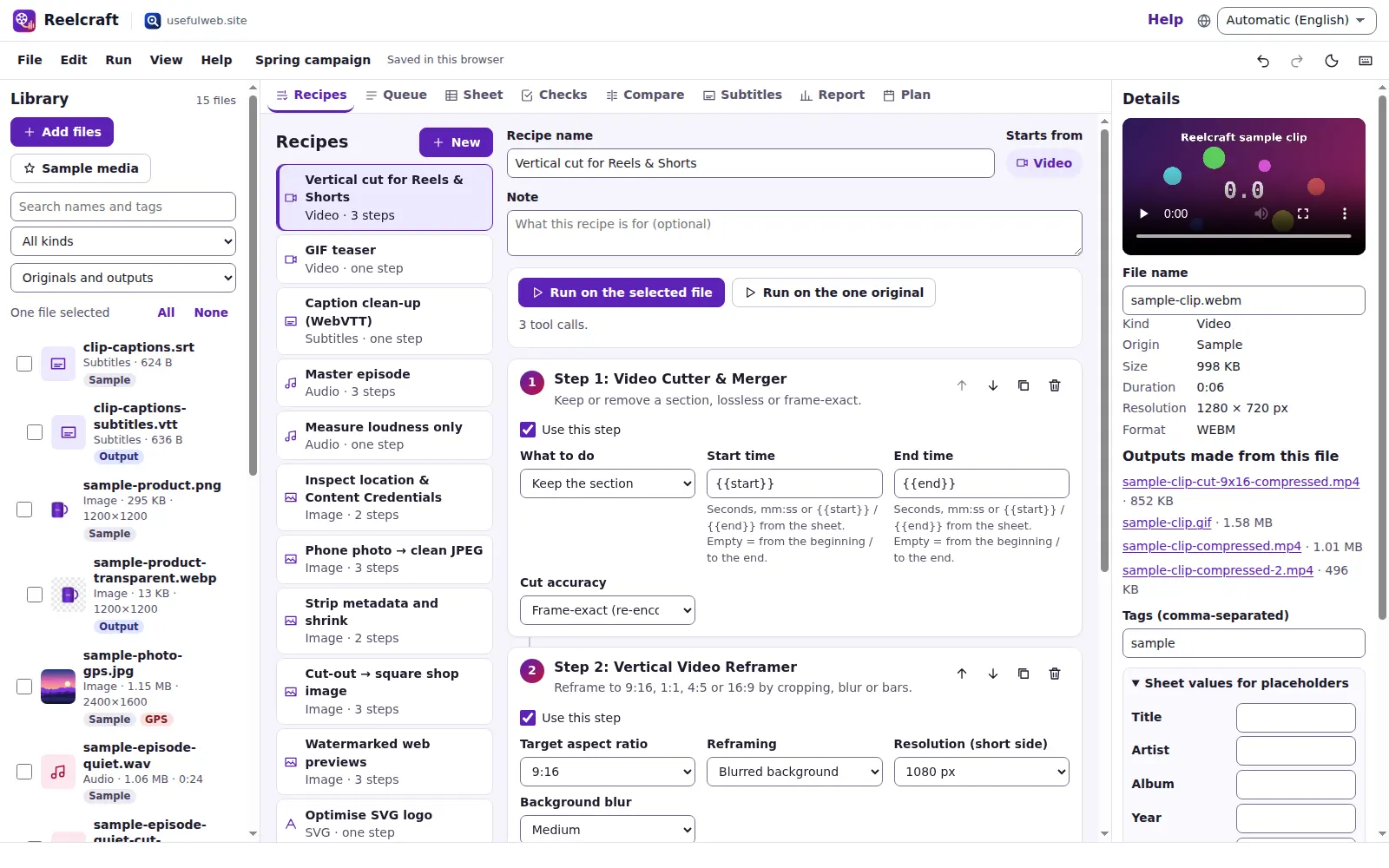
동영상 파일을 창으로 끌어다 놓거나 왼쪽 라이브러리에서 파일 추가를 클릭하세요. 당장 쓸 동영상이 없나요? 샘플 미디어를 클릭하면 Reelcraft가 짧은 합성 클립, 말소리 같은 녹음 두 개, 제품 사진 한 장, 가상의 GPS 위치가 들어 있는 사진 한 장을 만들어 줘요. 모두 예시 라벨이 붙어 있어요.
각 파일에는 미리보기 이미지와 크기, 재생 시간이 표시돼요. 파일을 클릭하면 오른쪽 인스펙터에서 자세한 정보를 볼 수 있어요.
3. 레시피 실행
처리할 파일에 체크하세요(또는 목록 위의 전체를 클릭하세요). 레시피 보기에서 품질 CRF 28, 720p를 고르고 선택한 파일에 실행을 누르세요(버튼 라벨에 선택한 파일 수가 표시돼요).
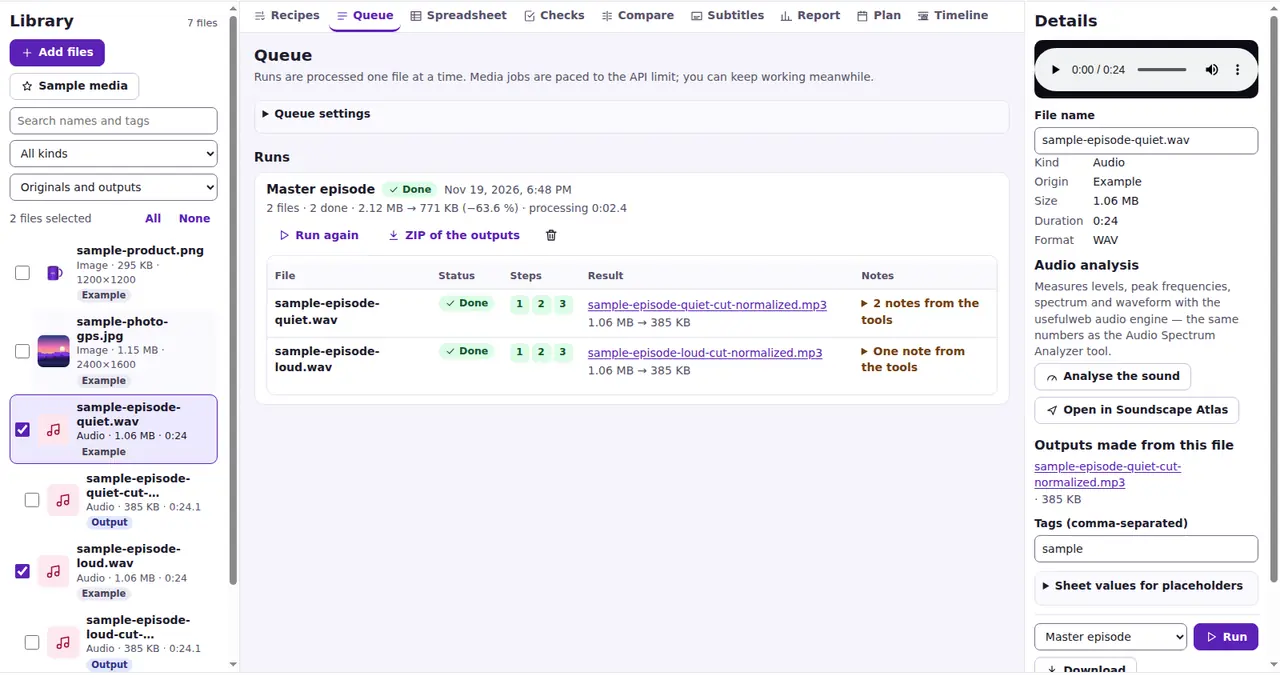
Reelcraft가 대기열로 전환돼요. 모든 파일이 레시피의 모든 단계를 거치며, 미디어 도구는 한 번에 하나씩 호출돼요. 상태 표시줄과 진행 표시줄에서 지금 어떤 파일의 어떤 단계가 실행 중인지 볼 수 있어요.
4. 결과 확인
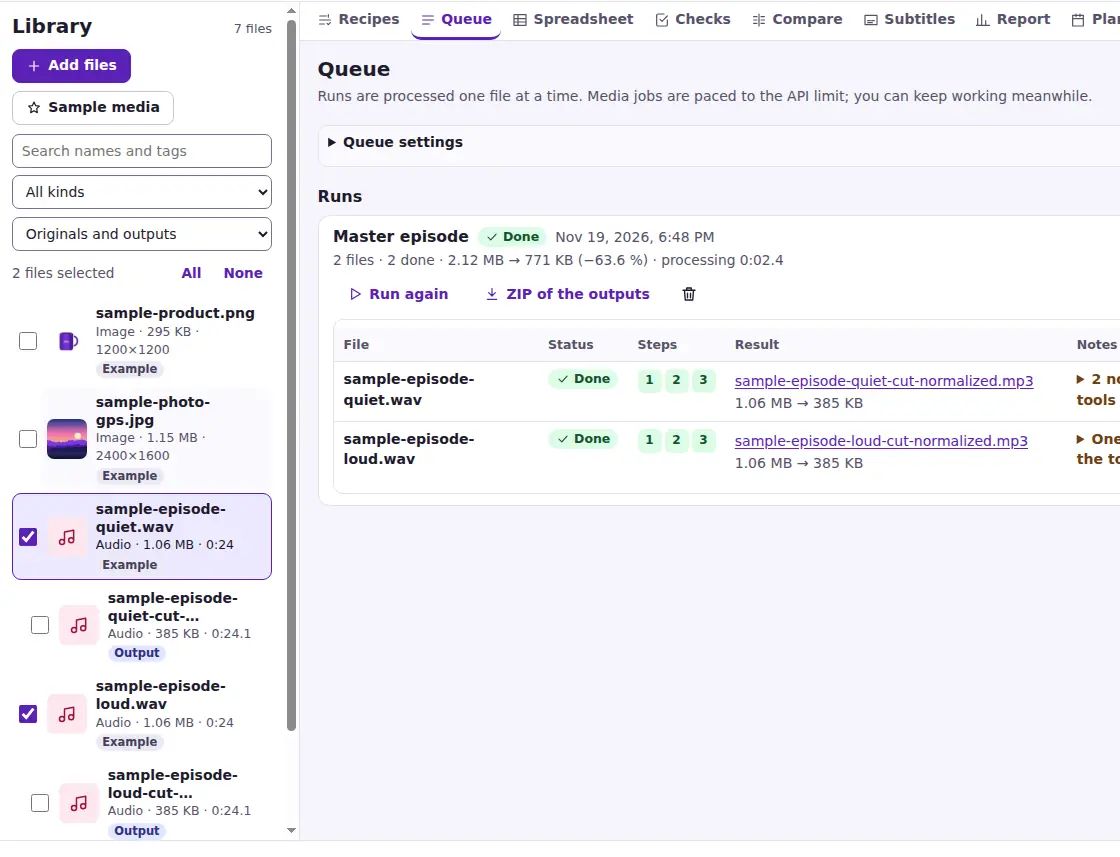
출력은 라이브러리에서 원본 파일 아래에 들여쓰기되어 출력 배지와 함께 나타나요. 인스펙터에는 이 파일로 만든 출력이 나열되고, 대기열에는 파일별 크기 변화가 표시돼요. 예를 들면 1.1 MB → 589 KB처럼요.
5. 다운로드
실행 항목에서 출력 파일 ZIP을 누르거나, 모든 출력을 받으려면 파일 → 결과물을 ZIP으로 다운로드를 선택하세요. ZIP에는 파일이 그대로 저장돼요(미디어는 이미 압축되어 있으니까요).
작업은 어디에 저장되나요?
프로젝트(라이브러리, 레시피, 실행 기록, 검사, 계획)는 이 브라우저(IndexedDB)에 자동으로 저장돼요. 미디어 파일은 프로젝트 파일 안이 아니라 그 옆, 여러분의 기기에 저장돼요. 파일 → 최근 프로젝트…에서 이전 프로젝트를 다시 불러올 수 있어요.
사용해 볼 준비가 되셨나요?