튜토리얼 7 / 11
동영상에서 샷 기록하기
초급 5분
**샷 로거**로 라이브러리 동영상의 프레임을 표시하고, 샷마다 메모를 남기고, 해당 지점으로 다시 이동하고, 샷 목록을 인쇄용 페이지나 CSV로 다운로드해요.
클립을 자르기 전에는 보통 한 번 끝까지 보면서 좋은 테이크, 슬레이트, 문제가 있는 프레임이 어디인지 메모해 두죠. 샷 로거를 쓰면 이 작업을 Reelcraft 안에서 할 수 있어요. 일시 정지하고, 프레임을 표시하고, 메모를 적으면 돼요. 표시한 내용은 프로젝트 안에 동영상과 함께 저장돼요.
1. 샷 로거 열기
라이브러리에서 동영상을 선택하고 오른쪽 인스펙터에서 샷 기록기…를 누르거나 실행 → 샷 기록기…를 선택하세요. 대화 상자가 열리면 동영상에 선택한 동영상이 들어 있고, 목록에는 라이브러리의 모든 동영상이 표시돼요.
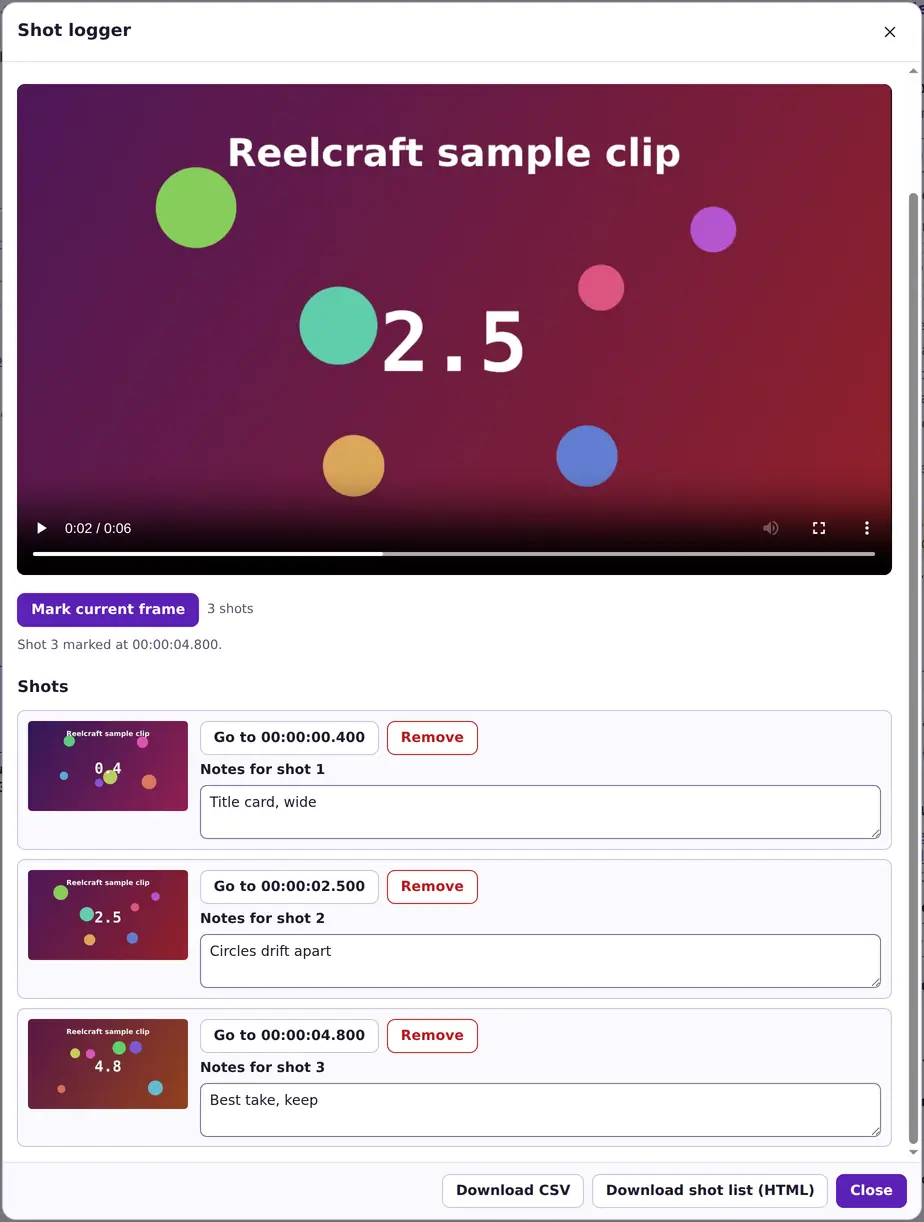
아직 동영상이 없나요? 대화 상자에서 기기에서 동영상 추가…를 누르세요. 파일이 다른 파일과 똑같이 라이브러리에 추가되고 바로 열려요.
플레이어는 브라우저에 내장된 동영상 디코더를 사용해요. MP4(H.264)와 WebM은 거의 모든 곳에서 재생되지만, ProRes나 상당수의 MKV 파일 같은 형식은 재생되지 않아요. 이런 파일은 먼저 범용 동영상 변환기 단계를 사용하는 레시피로 변환하세요.
2. 프레임 표시하기
동영상을 재생하다가 샷이 시작되는 곳에서 일시 정지하세요(플레이어에서는 화살표 키로 동영상을 조금씩 이동할 수 있어요). 현재 프레임 표시를 누르면 Reelcraft가 다음 작업을 해요.
- 시간을 밀리초 단위까지 저장해요.
- 해당 프레임의 썸네일을 만들어요.
- 샷을 시간순으로 샷에 추가하고 샷 2를 00:00:12.480에 표시했어요.라고 알려 줘요.
동영상 하나에는 샷을 최대 200개까지 담을 수 있어요. 같은 프레임을 두 번 표시하면 거부돼요.
3. 메모 추가하고 다시 이동하기
샷마다 샷 1 메모, 샷 2 메모 … 필드가 있어요. 보이는 내용을 입력하세요. 예를 들면 와이드 샷, 마이크 보임, 베스트 테이크처럼요. 메모는 입력하는 동안 저장돼요.
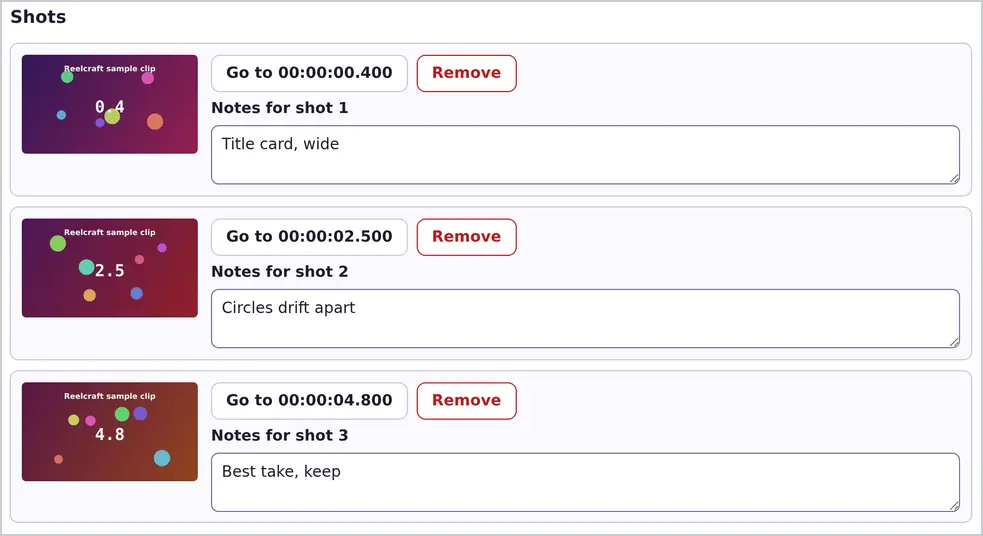
00:00:12.480로 이동처럼 시간이 적힌 버튼을 누르면 플레이어가 해당 프레임으로 이동해요. 제거를 누르면 샷이 삭제돼요.
모든 변경 사항은 프로젝트에 포함돼요. 자동 저장에 반영되고, 프로젝트 파일, 공유 링크, Google Drive에도 들어가며, 대화 상자를 닫은 뒤에는 Ctrl+Z로 되돌릴 수 있어요. 인스펙터에는 기록된 샷과 함께 표시 개수가 나와요.
썸네일은 동영상 파일에서 만들어지며 프로젝트에는 저장되지 않아요. 로거를 다시 열거나, 다른 사람이 같은 파일이 라이브러리에 있는 상태에서 공유된 프로젝트를 열면 Reelcraft가 파일에서 썸네일을 다시 만들어요.
4. 샷 목록 다운로드
- 샷 목록 다운로드 (HTML)를 누르면 샷, 썸네일, 시간, 메모가 담긴 번호 매긴 표 페이지가 저장돼요. 아무 브라우저에서나 열어 인쇄하거나 PDF로 저장할 수 있어요. 레이블은 작업 공간의 언어를 따라요.
- CSV 다운로드를 누르면 스프레드시트나 편집 도구에서 쓸 수 있도록 샷, 시간, 초, 메모가 저장돼요.
=,+,-,@로 시작하는 셀은 텍스트로 기록되므로 수식으로 실행되지 않아요.
활용 방법
샷 목록의 시간을 파일별 시트의 시작값과 종료값으로 사용하면(레시피와 시트 참고) 바로 그 샷들을 일괄로 잘라낼 수 있어요.
다음: 자막, 개인정보 보호, 보고서.
사용해 볼 준비가 되셨나요?