튜토리얼 8 / 11
오디오 분석과 앰비언스 베드
중급 6분
오디오 엔진으로 클립의 소리를 측정하고, 오디오 스펙트럼 분석기 단계와 비교하고, 녹음을 Soundscape Atlas에서 열고, B롤 아래에 비나 바람 베드를 깔아 보세요.
Reelcraft는 Soundscape Atlas에도 쓰이는 usefulweb 오디오 엔진으로 두 가지 일을 해요. 클립의 소리를 측정하는 일과, 그 아래에 잔잔한 앰비언스를 까는 일이에요.
1. 파일 분석하기
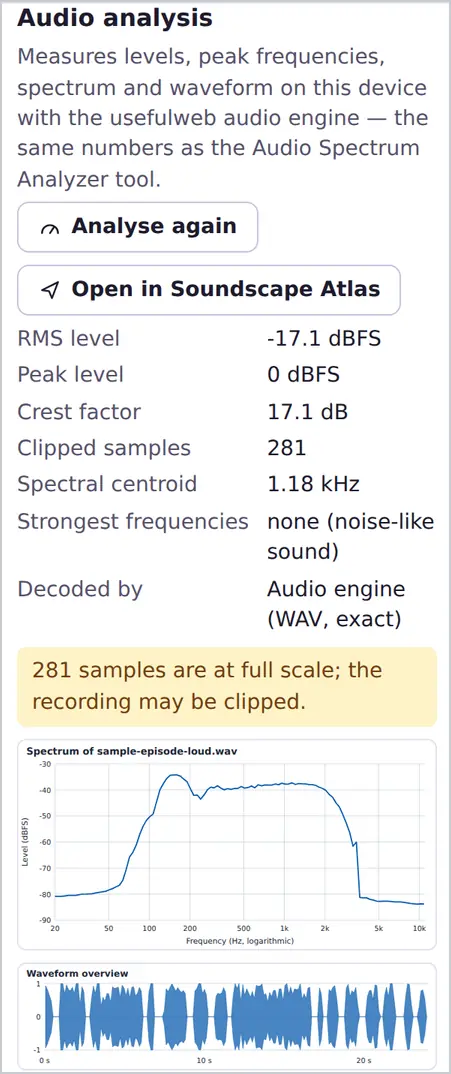
라이브러리에서 오디오나 동영상 파일을 선택하세요. 오른쪽 인스펙터의 오디오 분석 섹션에 소리 분석 버튼이 있어요. 이 버튼을 누르세요.
Reelcraft가 소리를 디코딩한 뒤 다음 항목을 보여 줘요.
- RMS 수준, 피크 수준, 크레스트 팩터,
- 클리핑된 샘플: 최대 레벨에 닿은 샘플로, 왜곡이 생겼다는 신호예요,
- 스펙트럼 중심과 가장 강한 주파수,
- 디코딩 주체: WAV 파일은 오디오 엔진(WAV, 정확), 그 밖의 파일은 브라우저예요,
- 스펙트럼 차트와 파형 개요.
이 값들은 파일의 측정값(오디오 RMS 레벨, 오디오 피크 레벨, 클리핑된 샘플, 스펙트럼 중심, 가장 강한 주파수)으로도 저장돼서 측정값 아래와 보고서에 나타나요.
샘플 미디어로 직접 해 보세요. sample-episode-loud.wav는 클리핑된 샘플이 281개로 나오고, sample-episode-quiet.wav는 하나도 없어요.
2. 같은 수치를 레시피 단계로 얻기
시즌 전체를 다룰 때는 레시피를 쓰세요. 팟캐스트 시즌 마스터링 템플릿에는 오디오 스펙트럼 분석기 단계 하나로 이루어진 오디오 분석(스펙트럼과 레벨) 레시피가 들어 있어요. 여러 파일에 이 레시피를 실행하면 대기열이 서버에서 파일을 하나씩 측정하고, 파일 자체는 바꾸지 않아요.
WAV 파일이라면 레시피 단계와 인스펙터의 수치가 똑같아요. 둘 다 같은 분석 함수를 호출하거든요. 다른 형식은 서버에서는 ffmpeg가, 앱에서는 브라우저가 디코딩하기 때문에 값이 조금 다를 수 있어요.
3. 녹음을 Soundscape Atlas에서 열기
오디오 파일이라면 인스펙터에 Soundscape Atlas에서 열기도 있어요. 파일을 새 탭의 Soundscape Atlas로 넘겨 주니, 거기서 Sound Lab으로 살펴보거나 사운드스케이프의 레이어로 쓸 수 있어요.
4. B롤 아래에 앰비언스 베드 깔기
세로형 소셜 클립 템플릿에는 앰비언스 베드 단계가 들어 있는 B롤 아래 앰비언스 베드 레시피가 있어요. 설정 항목은 다음과 같아요.
- 앰비언스: 비, 바람, 시냇물 / 물, 모닥불, 험이 있는 룸 톤, 변화하는 드론 중에서 골라요,
- 베드 레벨(dBFS RMS): −32~−38이면 베드가 말소리보다 충분히 작게 깔려요,
- 페이드인(초)과 페이드아웃(초),
- 베드에 룸 리버브 적용: 예를 들어 트인 숲을 고르면 베드가 뒤로 물러나요,
- 원본 소리: 원본 유지, 아래에 베드 또는 베드로 교체,
- 시드 (선택): 같은 시드를 쓰면 모든 클립에 똑같은 베드가 깔려요.
클립에 레시피를 실행하세요. 영상은 그대로 복사되고, 새 소리는 MP4에서는 AAC, WebM에서는 Opus로 저장돼요. 결과물은 라이브러리에서 원본 옆에 나타나요. 베드가 원본 레벨에 가까워지면 실행 메모에 그렇다고 표시되니, 베드 레벨을 낮추고 다시 실행하세요.
이 단계는 H.264, HEVC, MPEG-4, AV1 코덱의 MP4/MOV 또는 VP8/VP9 코덱의 WebM, 그리고 5분 이하의 클립이 필요해요. 다른 동영상은 앞에 범용 동영상 변환기 단계를 넣어 먼저 변환하세요.
사용해 볼 준비가 되셨나요?