튜토리얼 9 / 11
레시피의 혼합 그래프
중급 6분
혼합 그래프 단계로 배치의 모든 이미지나 짧은 클립의 모든 프레임에 Lumina 합성 그래프 또는 프리셋을 적용해요.
혼합 그래프 (Lumina) 단계는 Lumina 컴포지터에서 만든 합성 그래프를 레시피의 각 파일에 적용해요. 이미지와 최대 10초 길이의 동영상 클립에서 작동하고, 결과물은 입력과 같은 종류로 나와요. 이미지 레시피는 이미지를, 동영상 레시피는 MP4 클립을 만들어요.
1. 단계 추가
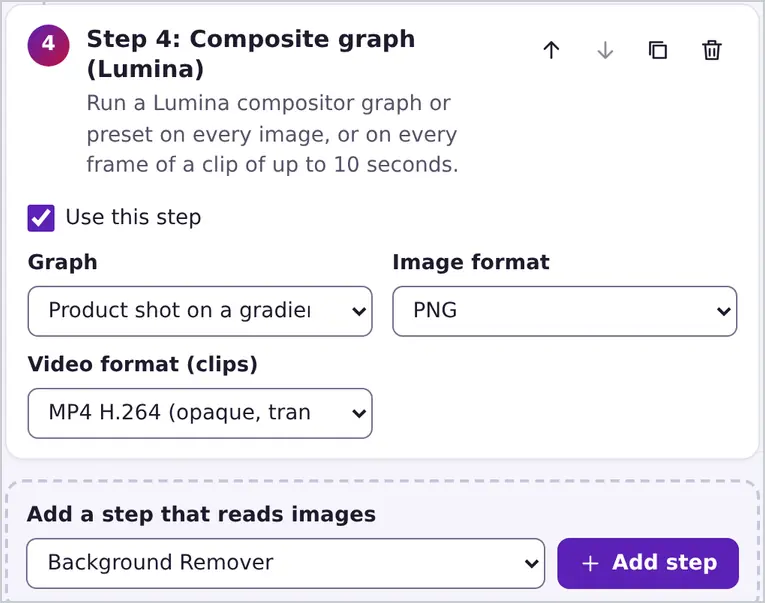
레시피에서 레시피를 열고 단계 추가를 선택하세요. 혼합 그래프 (Lumina)는 이미지 레시피와 동영상 레시피에서 사용할 수 있어요. 설정 항목은 다음과 같아요.
- 그래프: 그린 스크린 합성, 그라디언트 배경의 제품 사진, LUT로 색 보정, 루마 키로 하늘 교체 프리셋 중 하나 또는 사용자 지정 그래프 JSON을 선택해요.
- 그래프 JSON (Lumina → Compositor → 그래프 JSON 복사에서 가져오기): 사용자 지정 그래프를 선택하면 나타나요. Lumina에서 그래프를 만들고 그곳에서 그래프 JSON 복사를 선택한 다음 여기에 붙여 넣으세요.
- 배경 이미지 (선택 사항): 그린 스크린 프리셋, 하늘 프리셋, 그리고 배경 슬롯을 사용하는 사용자 지정 그래프에 쓸 라이브러리 이미지예요. 없음 (생성된 배경 사용)을 선택하면 프리셋은 그라디언트를 대신 사용해요.
- 이미지 출력에는 이미지 형식과 JPEG/WebP 품질을, 동영상 레시피에는 동영상 형식 (클립)을 설정해요. 동영상 형식은 MP4 H.264 (불투명, 투명 부분은 검은색 배경), 투명도 지원 WebM VP9, 투명도 지원 ProRes 4444 MOV (파일 크기 큼) 중에서 고를 수 있어요.
2. 이미지
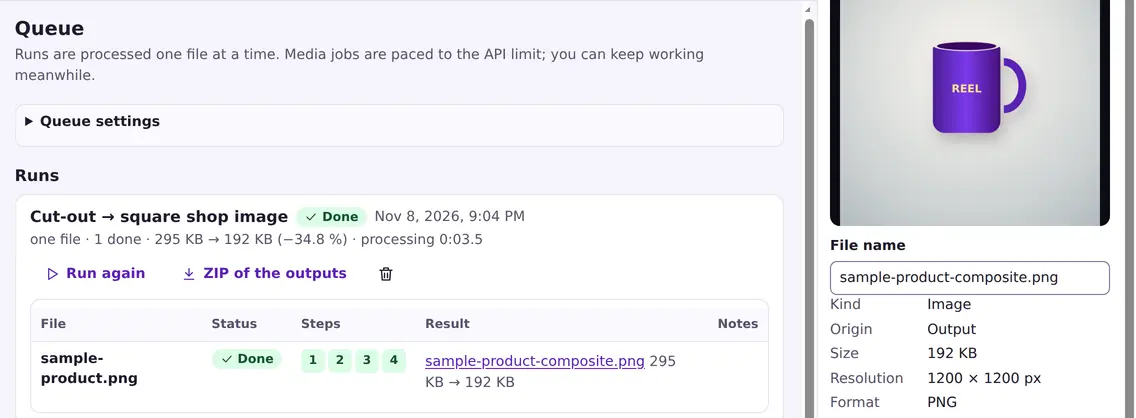
배경이 투명한 제품 사진 묶음이라면 그라디언트 배경의 제품 사진을 선택하세요. 모든 사진이 같은 스튜디오 그라디언트 위에 놓이고, 부드러운 접지 그림자와 옅은 비네팅이 더해져요. 결과물을 더 가공하려면 이미지 형식을 PNG로 두고, 바로 전달할 용도라면 JPEG를 고르세요.
3. 짧은 클립
동영상 레시피에서는 이 단계가 ffmpeg로 클립을 디코딩하고, 모든 프레임에 그래프를 적용한 뒤, 원본 소리를 넣어 MP4로 인코딩해요. 프레임은 약 0.4메가픽셀(예: 854 × 480)로 축소되고 초당 최대 30프레임으로 처리돼요. 10초보다 긴 클립은 메시지와 함께 거부되니, 먼저 동영상 자르기 및 합치기 단계를 넣어 필요한 부분만 잘라 두세요. 생성된 그라디언트나 배경 이미지처럼 클립에 의존하지 않는 노드는 한 번만 계산해서 모든 프레임에 다시 사용해요. MP4는 투명도를 지원하지 않아요. 그래서 기본 동영상 형식을 쓸 때는 그래프 마지막에 배경 위로 합치는 머지 노드를 두세요. 그러지 않으면 투명한 영역이 검게 바뀌어요. 키잉한 피사체를 투명하게 유지하려면 투명도 지원 WebM VP9(이 경우 .webm 파일이 만들어져요) 또는 투명도 지원 ProRes 4444 MOV(.mov, 편집 소프트웨어용)를 선택하세요. 테스트에서 640 × 360 크기의 5초 클립을 배경 없이 키잉했더니 WebM은 105 KB, ProRes 파일은 1.5 MB가 나왔고, 두 파일 모두 각 프레임의 91.5 %가 완전히 투명하게 유지됐어요.
4. 결과 확인
대기열에는 도구가 보낸 단계 요약이 표시돼요. 예를 들어 몇 개의 프레임이 몇 개의 노드를 거쳤는지 알 수 있어요. 라이브러리에서 결과물을 열어 원본과 비교해 보세요. 이 단계를 실행하는 도구는 lumina-compositor예요. 스크립트와 AI 에이전트도 같은 그래프로 API나 MCP를 통해 이 도구를 호출할 수 있어요.
사용해 볼 준비가 되셨나요?