チュートリアル 8 / 11
オーディオ分析と環境音ベッド
中級 6分
オーディオエンジンでクリップの音声を測定し、Audio Spectrum Analyzer のステップと比較して、録音を Soundscape Atlas で開き、B ロールの下に雨や風のベッドを敷く方法です。
Reelcraft は、Soundscape Atlas と同じ usefulweb のオーディオエンジンを 2 つの用途に使います。クリップがどのような音かを測定することと、その下に控えめな環境音を敷くことです。
1. ファイルを分析する
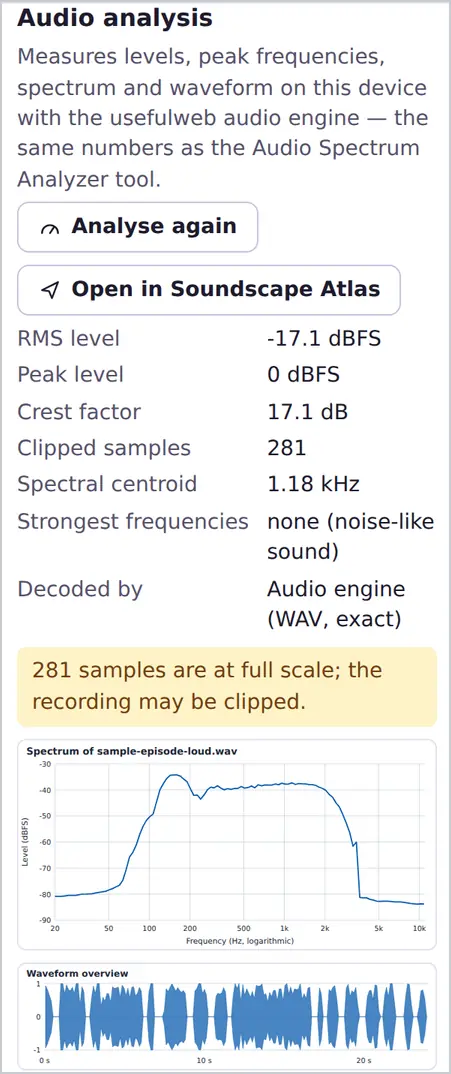
ライブラリでオーディオファイルまたは動画ファイルを選択します。右側のインスペクターの オーディオ分析 セクションに 音声を分析 ボタンがあります。これを押します。
Reelcraft は音声をデコードし、次の項目を表示します。
- RMS レベル、ピークレベル、クレストファクター
- クリップしたサンプル(フルスケールに達したサンプルで、歪みの兆候です)
- スペクトル重心 と 最も強い周波数
- デコード方法(WAV ファイルでは オーディオエンジン(WAV、正確)、それ以外はブラウザー)
- スペクトラムグラフと波形の概要
これらの値はファイルの測定値(オーディオの RMS レベル、オーディオのピークレベル、クリップしたサンプル、スペクトル重心、最も強い周波数)としても保存されるため、測定値 の下やレポートにも表示されます。
サンプルメディア で試してみてください。sample-episode-loud.wav ではクリップしたサンプルが 281 個と報告され、sample-episode-quiet.wav では 0 個です。
2. 同じ数値をレシピのステップで得る
シーズン全体を扱う場合は、代わりにレシピを使います。ポッドキャストシーズンのマスタリング テンプレートには オーディオ分析(スペクトラムとレベル) が含まれており、そのステップは オーディオスペクトラムアナライザー の 1 つだけです。複数のファイルに対して実行すると、キューがサーバー上で各ファイルを変更せずに測定します。
WAV ファイルでは、レシピのステップとインスペクターはまったく同じ数値を返します。どちらも同じ分析関数を呼び出すためです。その他の形式は、サーバーでは ffmpeg、アプリではブラウザーがデコードするため、値がわずかに異なる場合があります。
3. 録音を Soundscape Atlas で開く
オーディオファイルの場合、インスペクターには Soundscape Atlas で開く も表示されます。ファイルを新しいタブの Soundscape Atlas に渡し、Sound Lab で確認したり、サウンドスケープのレイヤーとして使ったりできます。
4. B ロールの下に環境音ベッドを敷く
縦型ソーシャルクリップ テンプレートには、環境音ベッド ステップを含むレシピ B ロールの下に環境音ベッド があります。設定項目は次のとおりです。
- 環境音:雨、風、小川/水、焚き火、ハム付きルームトーン、変化するドローン
- ベッドのレベル(dBFS RMS):−32〜−38 にすると、ベッドが話し声より十分に低く保たれます
- フェードイン(秒) と フェードアウト(秒)
- ベッドにルームリバーブをかける:たとえば Open forest(開けた森)にすると、ベッドが奥に引っ込みます
- 元の音声:保持し、ベッドを下に敷く または ベッドに置き換える
- シード(任意):同じシードを使うと、すべてのクリップで同じベッドになります
クリップに対してレシピを実行します。映像はそのままコピーされ、新しい音声は MP4 では AAC、WebM では Opus になります。出力はライブラリ内の元ファイルの隣に表示されます。ベッドが元の音声のレベルに近づいた場合は実行メモにその旨が記録されるので、ベッドのレベル を下げて再度実行してください。
このステップには、H.264、HEVC、MPEG-4 または AV1 の MP4/MOV、あるいは VP8/VP9 の WebM で、長さ 5 分までのクリップが必要です。その他の動画は、前に ユニバーサル動画コンバーター ステップを置いて先に変換してください。
試してみませんか?