チュートリアル 9 / 11
レシピでの合成グラフ
中級 6分
「合成グラフ(Lumina)」ステップを使うと、Lumina のコンポジターグラフやプリセットを、バッチ内のすべての画像や短いクリップの全フレームに適用できます。
合成グラフ(Lumina)ステップは、Lumina のコンポジターで作成した合成グラフを、レシピ内の各ファイルに適用します。画像と 10 秒以内の動画クリップに対応しており、出力の種類は入力と同じです。画像のレシピからは画像が、動画のレシピからは MP4 クリップが生成されます。
1. ステップの追加
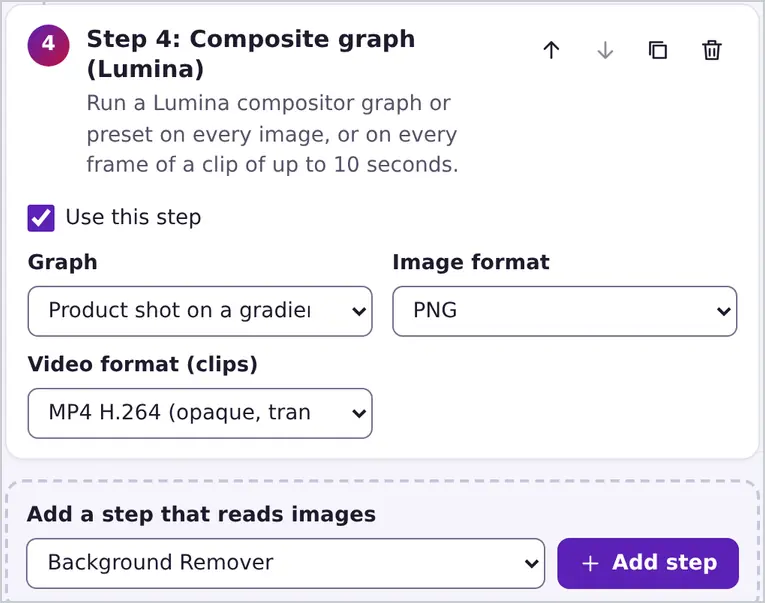
レシピでレシピを開き、ステップを追加を選択します。合成グラフ(Lumina)は、画像と動画のレシピで選択できます。設定項目は次のとおりです。
- グラフ:グリーンバック合成、グラデーション背景の製品写真、LUT によるカラーグレーディング、ルマキーによる空の置き換えの各プリセット、またはカスタムグラフ JSONから選択します。
- グラフ JSON(Lumina → Compositor →「グラフ JSON をコピー」で取得):カスタムグラフを選んだ場合に表示されます。Lumina でグラフを作成し、そこでグラフ JSON をコピーを選択して、ここに貼り付けます。
- 背景画像(任意):グリーンバックと空のプリセット、および背景スロットを使うカスタムグラフで使用するライブラリ画像です。なし(生成した背景を使用)を選んだ場合、プリセットはグラデーションを代わりに使います。
- 画像出力用の画像形式とJPEG/WebP 品質、動画のレシピ用の動画形式(クリップ)です。動画形式はMP4 H.264(不透明、透過部分は黒で表示)、透過対応の WebM VP9、透過対応の ProRes 4444 MOV(ファイルサイズ大)から選べます。
2. 画像
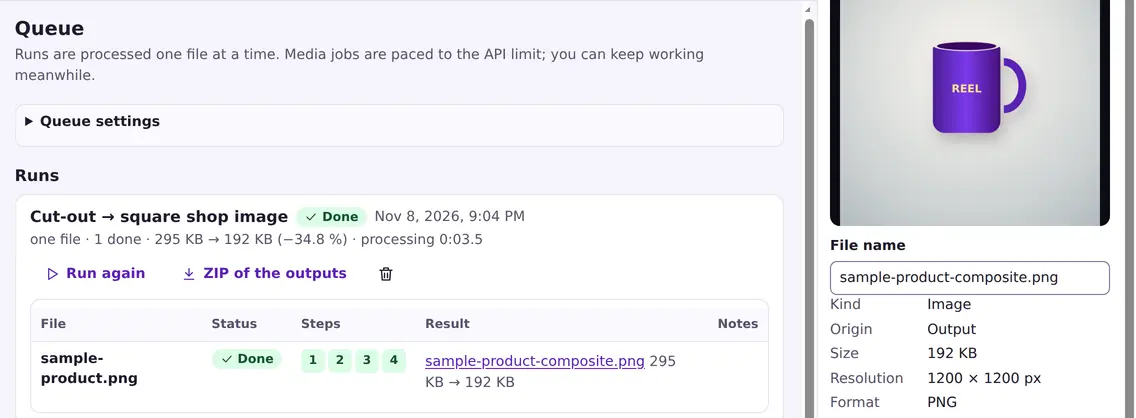
背景が透明な製品写真をまとめて処理する場合は、グラデーション背景の製品写真を選択します。すべての写真が同じスタジオ風グラデーションの上に配置され、やわらかな接地影と軽いビネットが加わります。結果をさらに加工する場合は画像形式をPNGのままにし、納品用であれば JPEG を選んでください。
3. 短いクリップ
動画のレシピでは、このステップが ffmpeg でクリップをデコードし、全フレームにグラフを適用したうえで、元の音声付きの MP4 にエンコードします。フレームは約 0.4 メガピクセル(例:854 × 480)、最大 30 フレーム/秒に縮小されます。10 秒を超えるクリップはメッセージを表示して処理されないため、先に動画カッター&結合ステップを置き、必要な部分を切り出してください。生成したグラデーションや背景画像など、クリップに依存しないノードは 1 回だけ計算され、すべてのフレームで再利用されます。MP4 は透過に対応していません。既定の動画形式を使う場合は、グラフの最後で背景との合成(マージ)を行ってください。そうしないと、透明な部分が黒になります。キーイングした被写体を透明のまま残すには、透過対応の WebM VP9(この場合、ステップは .webm ファイルを出力します)または透過対応の ProRes 4444 MOV(.mov、編集ソフト向け)を選択します。当社のテストでは、5 秒、640 × 360 のクリップを背景なしでキーイングした結果、WebM は 105 KB、ProRes は 1.5 MB となり、どちらも各フレームの 91.5 % が完全に透明なまま保たれました。
4. 結果の確認
キューには、ツールから返されたステップの概要が表示されます。たとえば、何フレームが何個のノードを通過したかがわかります。ライブラリで出力を開き、元のファイルと比較してください。このステップを実行しているツールは lumina-compositor です。スクリプトや AI エージェントからも、API または MCP を通じて同じグラフでこのツールを呼び出せます。
試してみませんか?