チュートリアル 7 / 11
動画のショットを記録する
初級 5分
ショットロガーでライブラリ内の動画のフレームをマークし、ショットごとにメモを書き、そのフレームに戻り、ショットリストを印刷用ページまたは CSV としてダウンロードします。
クリップをカットする前には、たいてい一度通して見て、良いテイク、カチンコ、問題のあるフレームの位置を書き留めます。ショットロガーを使うと、この作業を Reelcraft の中で行えます。一時停止してフレームをマークし、メモを書くだけです。マークは動画と一緒にプロジェクトに保存されます。
1. ショットロガーを開く
ライブラリで動画を選択し、右側のインスペクターでショットロガー…を押します。または実行 → ショットロガー…を選びます。ダイアログが開き、選択した動画が動画に設定されます。リストにはライブラリ内のすべての動画が表示されます。
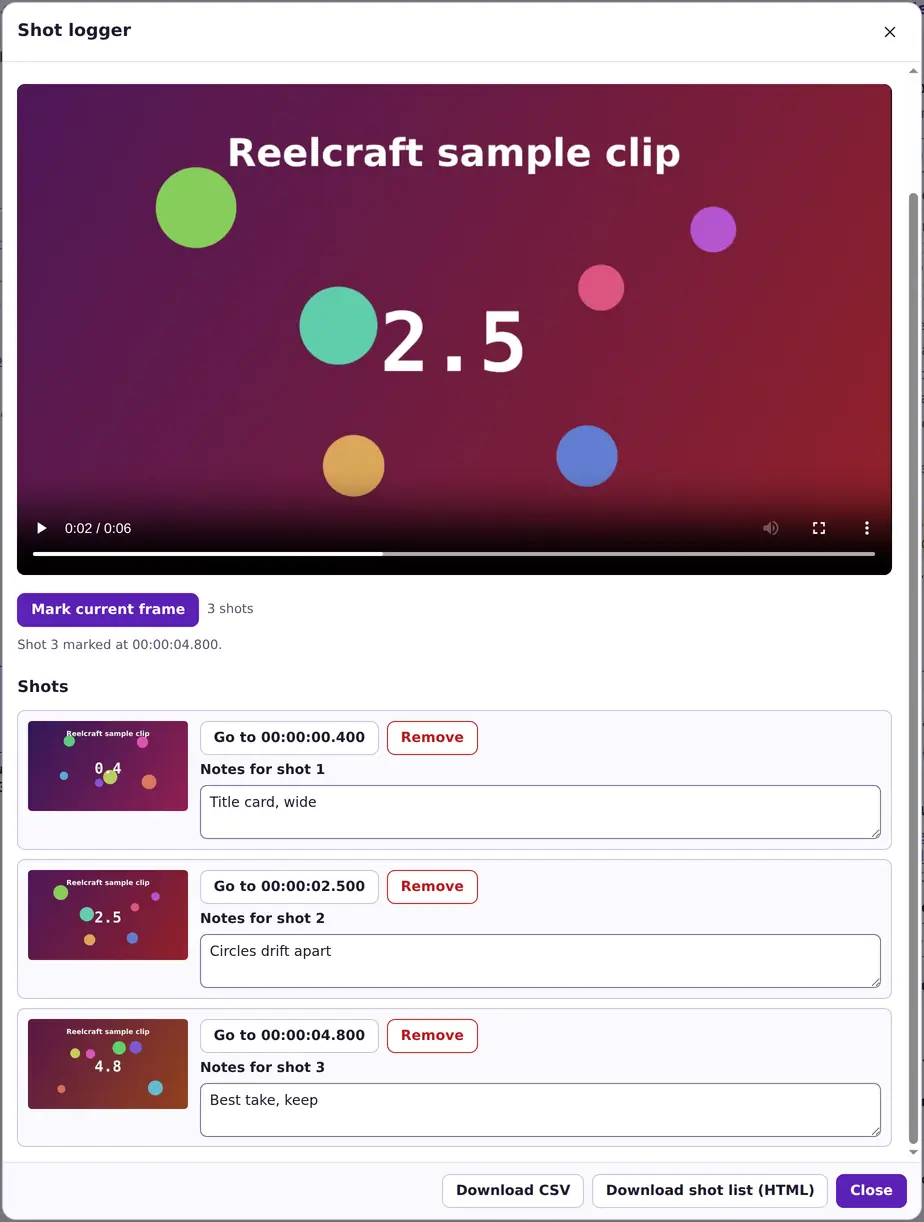
まだ動画がない場合は、ダイアログでデバイスから動画を追加…を押します。ファイルはほかのファイルと同じようにライブラリに追加され、すぐに開きます。
プレーヤーはブラウザー自体の動画デコーダーを使います。MP4(H.264)と WebM はほぼどこでも再生できますが、ProRes などの形式や多くの MKV ファイルは再生できません。その場合は、先にユニバーサル動画コンバーターのステップを使うレシピで変換してください。
2. フレームをマークする
動画を再生し、ショットが始まる位置で一時停止します(プレーヤーでは矢印キーで動画をコマ送りできます)。現在のフレームをマークを押すと、Reelcraft は次の処理を行います。
- 時刻をミリ秒単位で保存します。
- そのフレームのサムネイルを作成します。
- ショットを時刻順にショットに追加し、ショット 2 を 00:00:12.480 にマークしました。と通知します。
1 つの動画には最大 200 ショットまで記録できます。同じフレームを 2 回マークすることはできません。
3. メモを追加して戻る
各ショットにはショット 1 のメモ、ショット 2 のメモ…というフィールドがあります。ワイドショット、マイクが映り込み、ベストテイクのように、見たことを入力します。メモは入力中に保存されます。
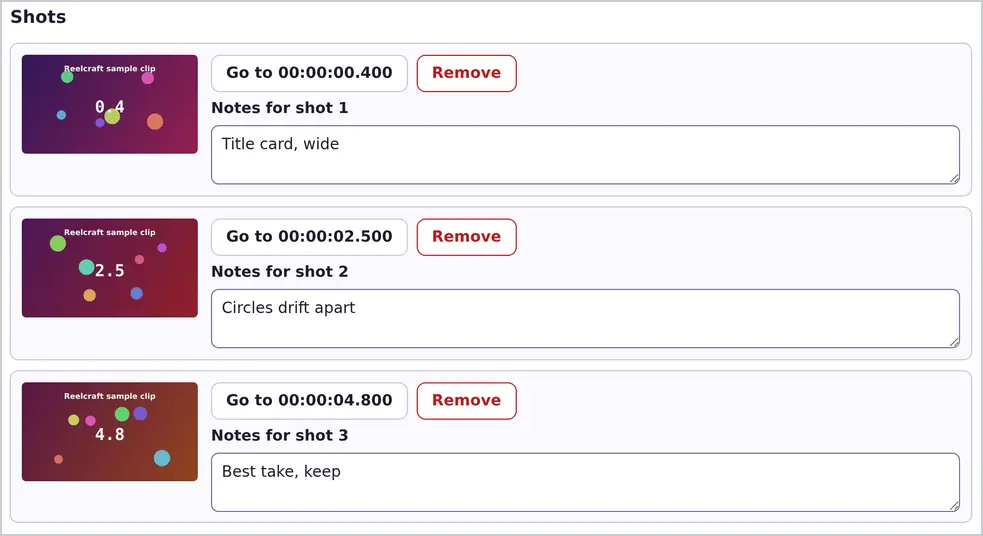
時刻が表示されたボタン(例:00:00:12.480 へ移動)を押すと、プレーヤーがそのフレームに移動します。削除を押すと、そのショットが削除されます。
変更はすべてプロジェクトの一部になります。自動保存で保持され、プロジェクトファイル、共有リンク、Google Drive にも含まれます。ダイアログを閉じた後は Ctrl+Z で元に戻せます。インスペクターには、マークの数とともに記録したショットが表示されます。
サムネイルは動画ファイルから作成され、プロジェクトには保存されません。ロガーを再度開いたとき、またはほかの人が同じファイルをライブラリに入れた状態で共有プロジェクトを開いたときは、Reelcraft がファイルからサムネイルを作り直します。
4. ショットリストをダウンロードする
- ショットリストをダウンロード(HTML)は、ショット、サムネイル、時刻、メモを並べた番号付きの表のページを保存します。任意のブラウザーで開いて印刷したり、PDF として保存したりできます。ラベルはワークスペースの言語で表示されます。
- CSV をダウンロードは、スプレッドシートや編集ツール用に shot, time, seconds, note(ショット、時刻、秒、メモ)を保存します。
=、+、-、@で始まるセルはテキストとして書き出されるため、数式として実行されることはありません。
活用場面
ショットリストの時刻をファイルごとのシート(レシピとシートを参照)の開始値と終了値に使えば、そのショットだけを一括でカットできます。
次へ:字幕、プライバシー、レポート。
試してみませんか?