← Tutti i tutorial · Reelcraft
Tutorial 8 di 11
Analisi audio e letti ambientali
Intermedio 6 min
Misura l'audio di una clip con il motore audio, confrontalo con il passaggio Analizzatore di spettro audio, apri le registrazioni in Soundscape Atlas e aggiungi un letto di pioggia o vento sotto il B-roll.
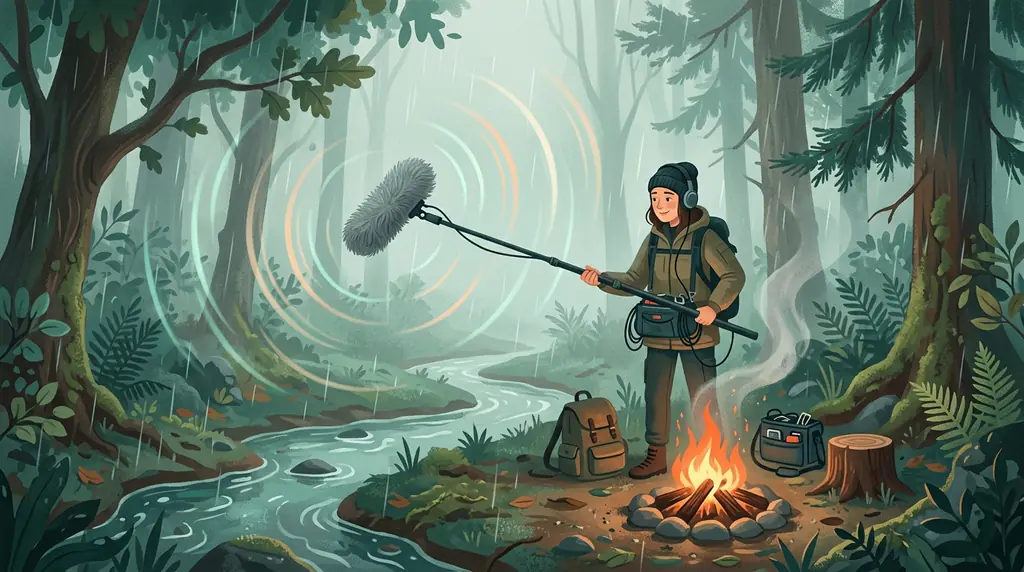
Reelcraft usa il motore audio di usefulweb, lo stesso su cui si basa Soundscape Atlas, per due compiti: misurare come suona una clip e aggiungerle sotto un ambiente sonoro discreto.
1. Analizza un file
Seleziona un file audio o video nella libreria. Nell'ispettore sulla destra, la sezione Analisi audio contiene il pulsante Analizza l'audio. Premilo.
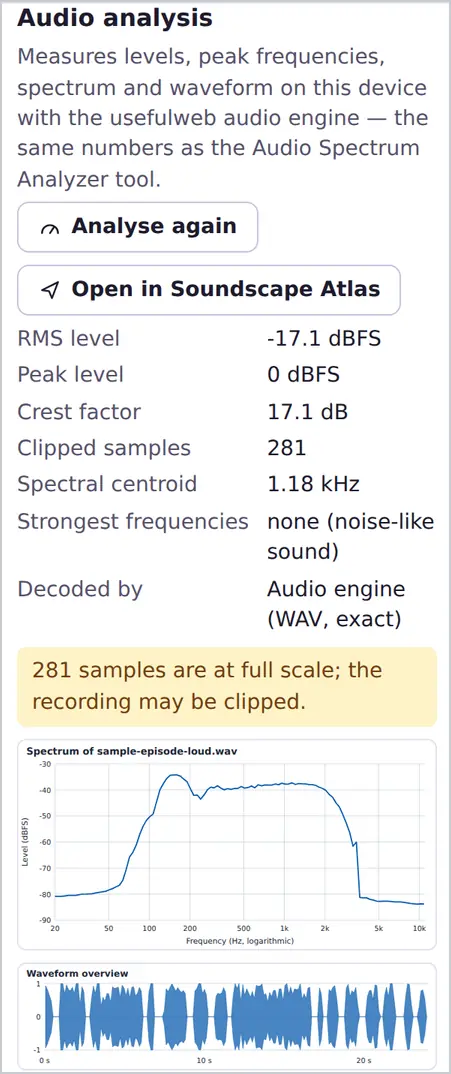
Reelcraft decodifica l'audio e mostra:
- Livello RMS, Livello di picco e Fattore di cresta,
- Campioni in clipping: campioni a fondo scala, segno di distorsione,
- Centroide spettrale e le Frequenze più forti,
- Decodificato da: Motore audio (WAV, esatto) per i file WAV, altrimenti il tuo browser,
- un grafico dello spettro e una panoramica della forma d'onda.
I valori vengono salvati anche come misurazioni del file (Livello RMS dell'audio, Livello di picco dell'audio, Campioni in clipping, Centroide spettrale, Frequenza più forte), quindi compaiono in Misurazioni e nel report.
Provalo con i Media di esempio: sample-episode-loud.wav riporta 281 campioni in clipping, sample-episode-quiet.wav nessuno.
2. Gli stessi valori come passaggio di una ricetta
Per un'intera stagione, usa invece una ricetta. Il modello Mastering di una stagione di podcast contiene Analisi audio (spettro e livelli) con un solo passaggio, Analizzatore di spettro audio. Eseguila su più file: la coda misura ciascun file sul server senza modificarlo.
Per i file WAV il passaggio della ricetta e l'ispettore restituiscono valori identici, perché entrambi richiamano la stessa funzione di analisi. Gli altri formati vengono decodificati da ffmpeg sul server e dal tuo browser nell'app, quindi i valori possono differire leggermente.
3. Apri una registrazione in Soundscape Atlas
Per i file audio l'ispettore offre anche Apri in Soundscape Atlas. Il file viene passato a Soundscape Atlas in una nuova scheda, dove puoi esaminarlo nel Sound Lab o usarlo come livello di un paesaggio sonoro.
4. Aggiungi un letto ambientale sotto il B-roll
Il modello Clip social verticali contiene la ricetta Letto ambientale sotto il B-roll con il passaggio Letto ambientale. Le sue impostazioni:
- Ambiente: Pioggia, Vento, Ruscello / acqua, Fuoco da campo, Tono ambientale con ronzio o Drone in evoluzione,
- Livello del letto (dBFS RMS): da −32 a −38 mantiene il letto ben al di sotto del parlato,
- Dissolvenza in entrata (s) e Dissolvenza in uscita (s),
- Riverbero ambientale sul letto: ad esempio Foresta aperta per spingerlo più indietro,
- Audio originale: Mantienilo, letto sotto oppure Sostituiscilo con il letto,
- Seed (facoltativo): lo stesso seed produce lo stesso letto su ogni clip.
Esegui la ricetta sulle tue clip. L'immagine viene copiata senza modifiche; il nuovo audio è AAC in MP4 oppure Opus in WebM. Il risultato compare nella libreria accanto all'originale. Se il letto si avvicina al livello dell'originale, le note dell'esecuzione lo segnalano: abbassa il Livello del letto ed esegui di nuovo.
Il passaggio richiede MP4/MOV con H.264, HEVC, MPEG-4 o AV1, oppure WebM con VP8/VP9, e clip fino a cinque minuti. Converti prima gli altri video aggiungendo davanti un passaggio Convertitore video universale.
Pronto a provarlo?