← Tutti i tutorial · Reelcraft
Tutorial 9 di 11
Grafi compositi nelle ricette
Intermedio 6 min
Esegui un grafo o un preset del compositor Lumina su ogni immagine di un batch o su ogni fotogramma di una breve clip con il passaggio Grafo composito.
Il passaggio Grafo composito (Lumina) esegue un grafo di compositing del Compositor di Lumina su ogni file di una ricetta. Funziona su immagini e su clip video fino a 10 secondi. Il risultato mantiene il tipo dell'input: una ricetta di immagini produce immagini, una ricetta video produce clip MP4.
1. Aggiungi il passaggio
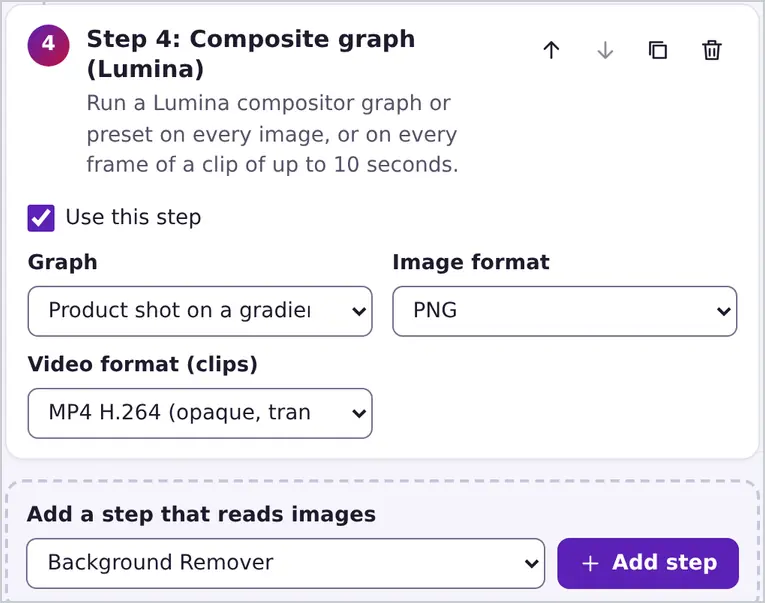
Apri una ricetta in Ricette e scegli Aggiungi passaggio. Grafo composito (Lumina) è disponibile per le ricette di immagini e per quelle video. Queste sono le sue impostazioni:
- Grafo: uno dei preset Composito green screen, Foto prodotto su sfumatura, Color grading con una LUT e Sostituzione del cielo con luma key, oppure JSON del grafo personalizzato.
- JSON del grafo (da Lumina → Compositor → Copia JSON del grafo): compare quando usi un grafo personalizzato. Crea il grafo in Lumina, scegli lì Copia JSON del grafo e incollalo qui.
- Immagine di sfondo (facoltativa): un'immagine della libreria per i preset green screen e cielo e per i grafi personalizzati che usano lo slot dello sfondo. Con Nessuna (usa uno sfondo generato) i preset ripiegano su una sfumatura.
- Formato immagine e Qualità JPEG/WebP per gli output di immagini, e Formato video (clip) per le ricette video: MP4 H.264 (opaco, parti trasparenti su nero), WebM VP9 con trasparenza oppure ProRes 4444 MOV con trasparenza (file di grandi dimensioni).
2. Immagini
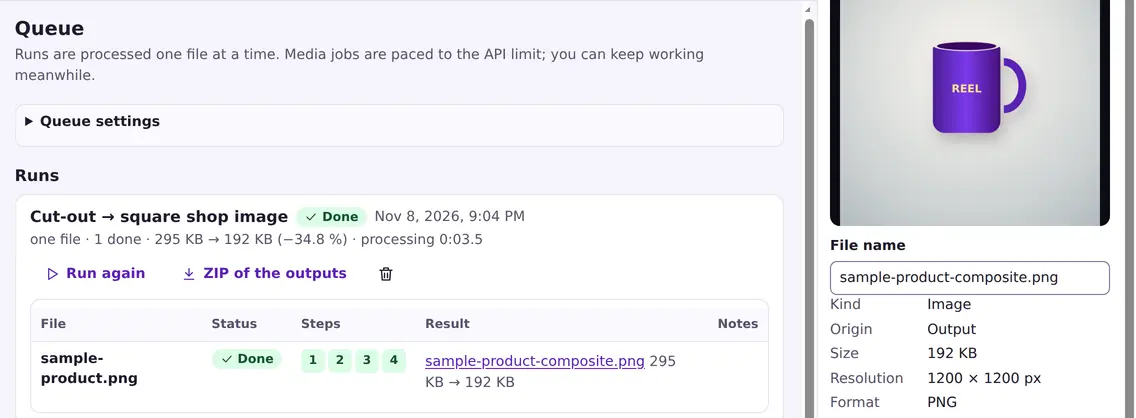
Per un batch di foto di prodotti con sfondo trasparente, scegli Foto prodotto su sfumatura: ogni foto viene posizionata sulla stessa sfumatura da studio, con una morbida ombra di contatto e una leggera vignettatura. Lascia Formato immagine su PNG se vuoi elaborare ancora i risultati, oppure scegli JPEG per la consegna.
3. Clip brevi
In una ricetta video, il passaggio decodifica la clip con ffmpeg, esegue il grafo su ogni fotogramma e codifica un MP4 con l'audio originale. I fotogrammi vengono ridimensionati a circa 0,4 megapixel (per esempio 854 × 480) e al massimo a 30 fotogrammi al secondo. Le clip più lunghe di 10 secondi vengono rifiutate con un messaggio, quindi inserisci prima un passaggio Taglia e unisci video per tagliare la parte che ti serve. I nodi che non dipendono dalla clip, come una sfumatura generata o un'immagine di sfondo, vengono calcolati una sola volta e riutilizzati per ogni fotogramma. L'MP4 non supporta la trasparenza: con il formato video predefinito, termina il grafo con un'unione su uno sfondo, altrimenti le aree trasparenti diventano nere. Per mantenere trasparente un soggetto scontornato con il keying, scegli WebM VP9 con trasparenza (in questo caso il passaggio produce file .webm) oppure ProRes 4444 MOV con trasparenza (.mov, per i software di montaggio). Nel nostro test, una clip di 5 secondi a 640 × 360 scontornata senza sfondo ha prodotto un file WebM da 105 KB e un file ProRes da 1,5 MB. In entrambi il 91,5 % di ogni fotogramma è rimasto completamente trasparente.
4. Controlla il risultato
La coda mostra il riepilogo del passaggio fornito dallo strumento, per esempio quanti fotogrammi sono passati attraverso quanti nodi. Apri l'output nella libreria per confrontarlo con l'originale. Lo strumento alla base del passaggio è lumina-compositor. Script e agenti IA possono richiamarlo con lo stesso grafo tramite l'API o MCP.
Pronto a provarlo?