← Tutti i tutorial · Reelcraft
Tutorial 7 di 11
Registrare le inquadrature in un video
Principiante 5 min
Segna i fotogrammi di un video della libreria con il Registro inquadrature, scrivi una nota per ogni inquadratura, tornaci con un clic e scarica la lista delle inquadrature come pagina stampabile o CSV.
Prima di tagliare un clip, di solito lo guardi una volta e annoti dove si trovano le riprese migliori, il ciak o i fotogrammi problematici. Il Registro inquadrature ti permette di farlo direttamente in Reelcraft: metti in pausa, segni il fotogramma e scrivi una nota. I segni vengono salvati insieme al video nel tuo progetto.
1. Apri il Registro inquadrature
Seleziona un video nella libreria e premi Registro inquadrature… nell'inspector a destra, oppure scegli Esegui → Registro inquadrature…. La finestra si apre con il video selezionato in Video. L'elenco mostra tutti i video della libreria.
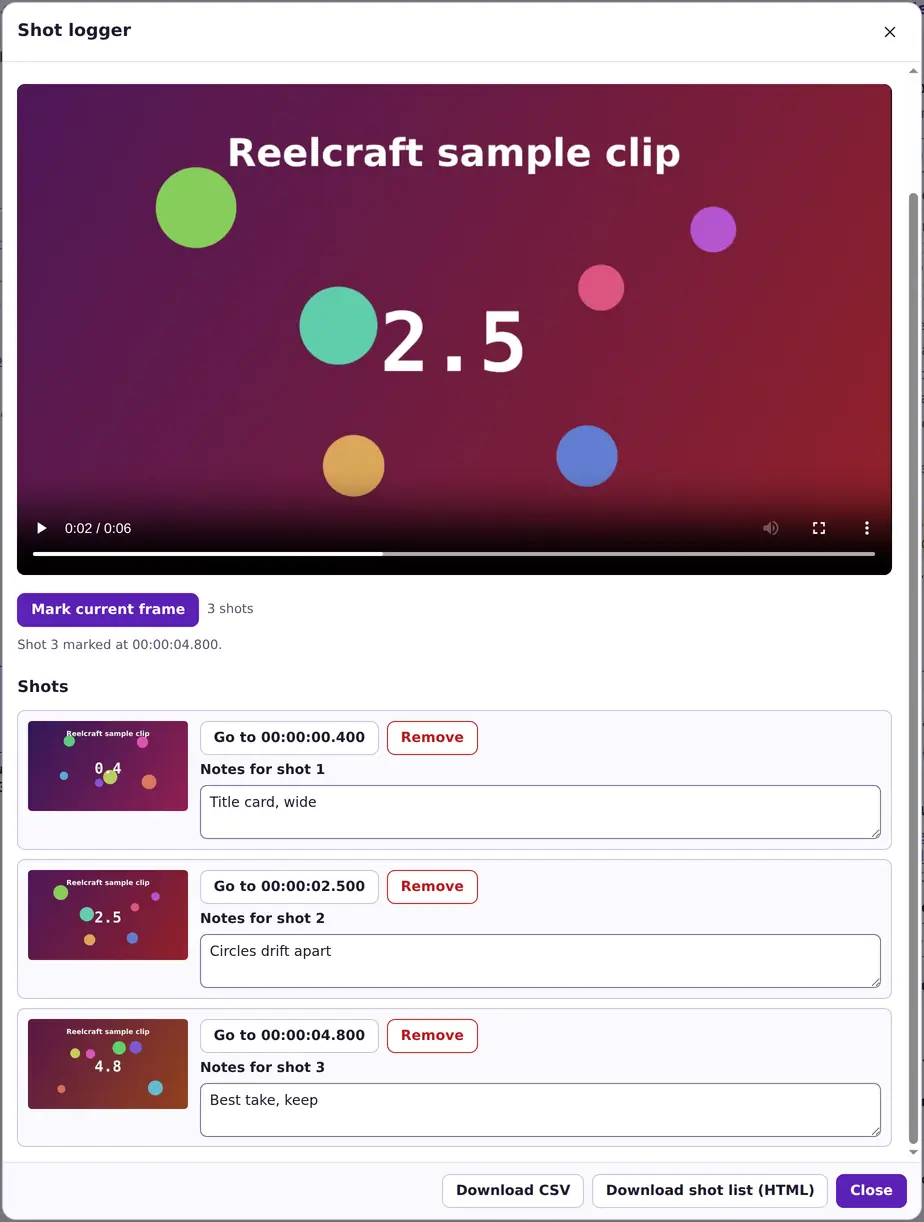
Non hai ancora un video? Premi Aggiungi un video dal tuo dispositivo… nella finestra. Il file viene aggiunto alla libreria come qualsiasi altro file e si apre subito.
Il player usa il decoder video del tuo browser. MP4 (H.264) e WebM funzionano quasi ovunque, mentre formati come ProRes e molti file MKV non vengono riprodotti. Convertili prima con una ricetta che usa il passaggio Convertitore video universale.
2. Segna i fotogrammi
Avvia il video e metti in pausa dove inizia un'inquadratura (nel player, con i tasti freccia ti sposti nel video passo per passo). Premi Segna fotogramma corrente. Reelcraft
- memorizza il tempo al millisecondo,
- crea una miniatura del fotogramma,
- aggiunge l'inquadratura a Inquadrature in ordine di tempo e annuncia Inquadratura 2 segnata a 00:00:12.480.
Un video può contenere fino a 200 inquadrature. Se provi a segnare due volte lo stesso fotogramma, l'operazione viene rifiutata.
3. Aggiungi note e torna alle inquadrature
Ogni inquadratura ha un campo Note per l'inquadratura 1, Note per l'inquadratura 2 … Scrivi quello che vedi, per esempio campo lungo, microfono visibile o ripresa migliore. Le note vengono salvate mentre scrivi.
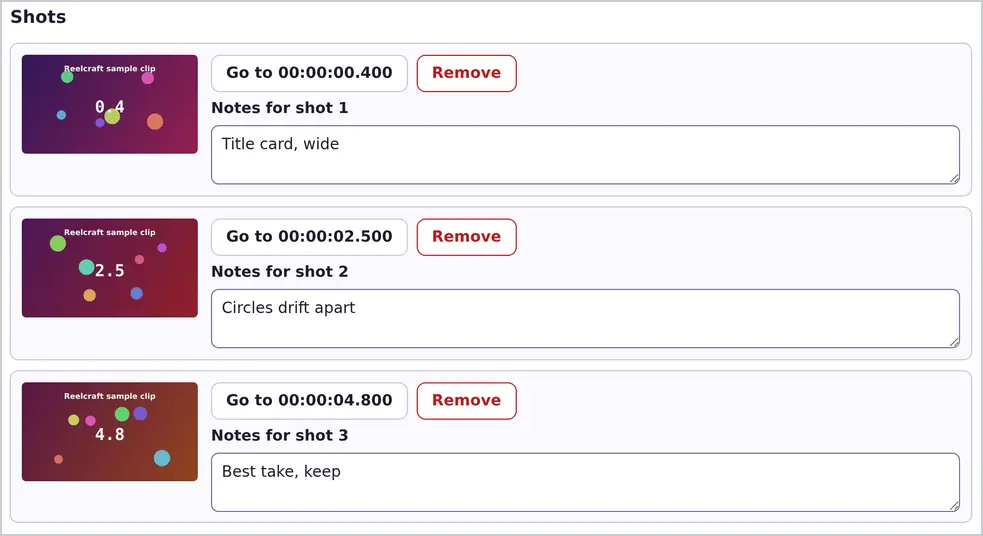
Il pulsante con il tempo, per esempio Vai a 00:00:12.480, porta il player a quel fotogramma. Rimuovi elimina l'inquadratura.
Tutte le modifiche fanno parte del progetto: il salvataggio automatico le conserva, il file di progetto, i link di condivisione e Google Drive le contengono e, dopo aver chiuso la finestra, puoi annullarle con Ctrl+Z. L'inspector mostra Inquadrature registrate con il numero di segni.
Le miniature vengono create dal file video e non vengono salvate nel progetto. Quando riapri il registro, o quando qualcuno apre un progetto condiviso con lo stesso file nella propria libreria, Reelcraft le ricrea dal file.
4. Scarica la lista delle inquadrature
- Scarica la lista delle inquadrature (HTML) salva una pagina con una tabella numerata che contiene inquadratura, miniatura, tempo e note. Aprila in qualsiasi browser e stampala o salvala come PDF. Le etichette seguono la lingua dell'area di lavoro.
- Scarica CSV salva inquadratura, tempo, secondi, nota per un foglio di calcolo o un programma di montaggio. Le celle che iniziano con
=,+,-o@vengono scritte come testo, così non possono essere eseguite come formule.
Come si inserisce nel flusso di lavoro
Usa i tempi della lista delle inquadrature come valori di inizio e fine nel foglio per file (vedi le ricette e il foglio) per tagliare in batch proprio quelle inquadrature.
Prossimo passo: sottotitoli, privacy e report.
Pronto a provarlo?