Tutorial 10 dari 11
Bagikan Proyek Reelcraft di ruang kerja tim
Menengah 6 mnt
Simpan Proyek Reelcraft ke ruang kerja bersama. Resep, pemeriksaan, lembar, dan rencana rilis tersinkron secara langsung; file media tetap di perangkat masing-masing orang.
Pekerjaan batch sering kali merupakan kerja tim: satu orang menyusun resep, orang lain mengisi lembar, dan orang ketiga merencanakan rilis. Di ruang kerja tim, seluruh Proyek Reelcraft dibagikan kepada orang-orang yang kamu undang. Tanpa masuk, tidak ada yang berubah — ruang kerja selalu bersifat opsional.
Masuk dan simpan ke ruang kerja
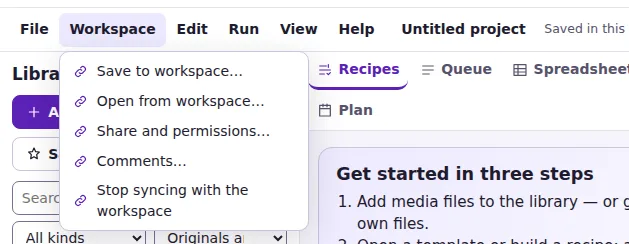
- Pilih Ruang kerja → Simpan ke ruang kerja… di bilah menu. Jika belum masuk, masuklah dengan passkey (atau Google) — akun passkey tidak memerlukan alamat e-mail.
- Pilih ruang kerja atau buat yang baru, periksa judulnya, lalu pilih Simpan.
- Chip status di samping nama proyek kini menampilkan Tersimpan di beserta nama ruang kerja. Mulai sekarang, setiap perubahan otomatis disimpan ke ruang kerja sekitar satu detik setelah kamu membuatnya.
Saat kamu keluar, tidak ada yang berubah: proyekmu tetap disimpan hanya di browser ini, dan item ruang kerja hanyalah opsional.
Undang orang dan pilih siapa yang boleh mengedit
Pilih Bagikan dan izin… untuk melihat anggota ruang kerja, membuat tautan undangan dengan peran tertentu, dan menyalin tautan langsung ke proyek ini. Peran menentukan apa yang bisa dilakukan setiap orang:
- Pemilik, Admin, Anggota dapat mengedit. Anggota selalu mengelola dokumen yang mereka buat sendiri.
- Pelihat dapat membuka dan membaca, tetapi tidak dapat mengubah apa pun.
- Tamu hanya melihat dokumen yang dibukakan untuknya oleh aturan berbagi.
Di bagian Akses ke dokumen ini, kamu dapat menaikkan atau menurunkan akses suatu peran atau satu orang khusus untuk proyek ini saja.
Bekerja bersama secara langsung
Rekan tim membuka proyek melalui Buka dari ruang kerja… atau dengan tautan langsung (yang berakhiran #teamdoc=…). Selama beberapa orang membukanya, chip menampilkan inisial mereka. Saat orang lain menyimpan, versi mereka dimuat otomatis jika kamu tidak punya perubahan yang belum disimpan. Jika kalian berdua mengubahnya pada saat yang sama, kamu yang memilih: Muat versi mereka, Pertahankan milikku dan timpa milik mereka, atau Simpan milikku sebagai salinan.
Membuka proyek lain, templat, atau file akan menghentikan sinkronisasi agar proyek bersama tidak pernah tertimpa secara tidak sengaja. Hentikan sinkronisasi dengan ruang kerja melakukan hal yang sama dengan sengaja; dalam kedua kasus, salinanmu tetap tersimpan di browser ini.
Hanya baca untuk pelihat
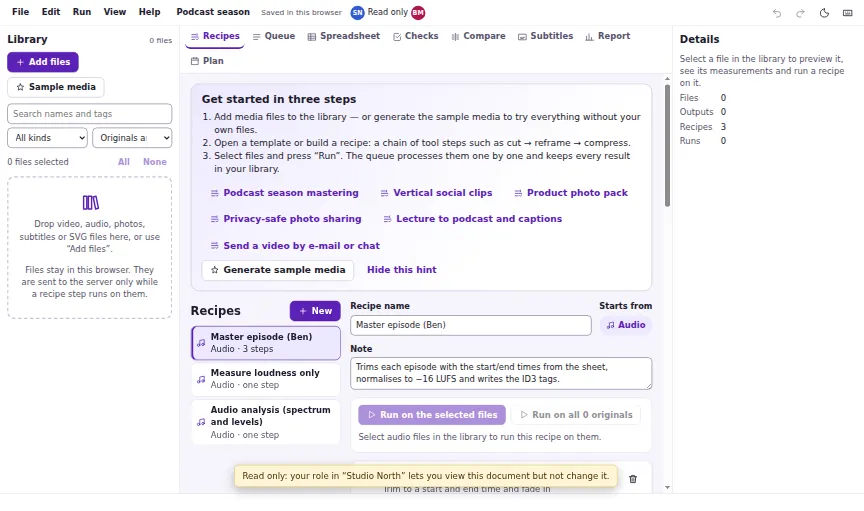
Orang dengan peran Pelihat melihat catatan kuning: Hanya baca: peranmu di “…” memungkinkanmu melihat dokumen ini, tetapi tidak mengubahnya. Resep, pemeriksaan, lembar, dan rencana dikunci, dan antrean tidak dimulai. Pelihat tetap boleh menambahkan salinan mereka sendiri dari file media yang hilang untuk menautkannya kembali, karena file itu tetap berada di perangkat mereka. Setiap tindakan pengeditan menjelaskan alasan tindakan itu tidak tersedia alih-alih mengubah proyek.
Komentar
Pilih Komentar… untuk membaca dan menulis komentar pada dokumen bersama. Jika sebuah file di pustaka sedang dipilih, centang Tentang … untuk melampirkan komentarmu ke file tersebut; daftar menunjukkan ke mana setiap komentar terkait. Anggota dapat berkomentar, pelihat dapat membaca komentar, dan kamu dapat menghapus komentarmu sendiri.
Media tetap di perangkat ini
File video, audio, dan foto tidak ditambahkan ke ruang kerja: file tersebut tetap berada di penyimpanan browser masing-masing orang, persis seperti pada file proyek dan tautan berbagi. Saat rekan tim membuka proyek, Reelcraft memberi tahu berapa banyak file media yang hilang di perangkat mereka; mereka menambahkan salinan sendiri dengan Tambah file, dan Reelcraft menautkannya kembali berdasarkan nama. Hasil sebuah proses muncul di pustaka orang yang menjalankannya, sedangkan riwayat proses dibagikan.
Siap mencobanya?