Tutorial 9 dari 11
Grafik komposit dalam resep
Menengah 6 mnt
Jalankan graf compositor Lumina atau preset pada setiap gambar dalam satu batch atau pada setiap frame klip pendek dengan langkah Grafik komposit.
Langkah Grafik komposit (Lumina) menjalankan grafik compositing dari Compositor Lumina pada setiap file dalam resep. Langkah ini dapat digunakan untuk gambar dan klip video berdurasi hingga 10 detik, dan jenis hasilnya mengikuti jenis input: resep gambar menghasilkan gambar, sedangkan resep video menghasilkan klip MP4.
1. Tambahkan langkah
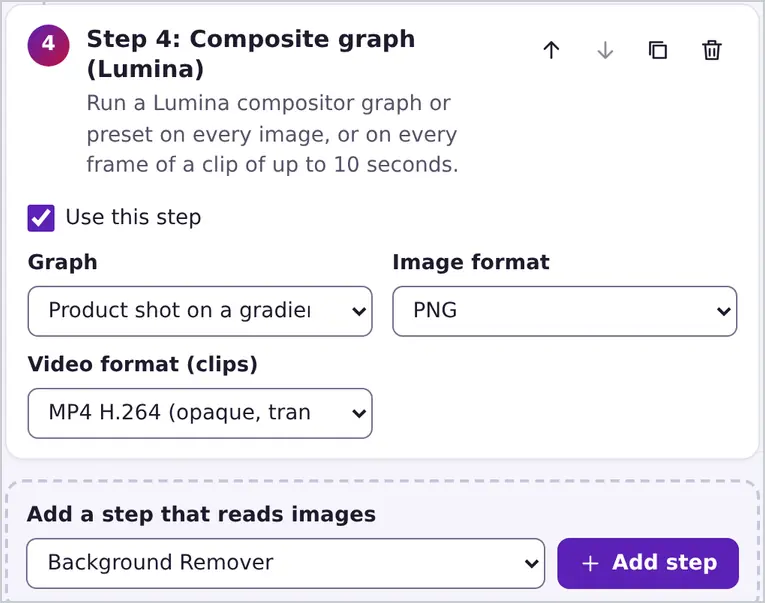
Buka resep di Resep lalu pilih Tambah langkah. Grafik komposit (Lumina) tersedia untuk resep gambar dan video. Pengaturannya adalah sebagai berikut:
- Grafik — salah satu preset Komposit green screen, Foto produk dengan latar gradien, Color grading dengan LUT dan Penggantian langit dengan luma key, atau Graf JSON kustom.
- Graf JSON (dari Lumina → Compositor → Salin graf JSON) — muncul untuk grafik kustom. Susun grafik di Lumina, pilih Salin Graf JSON di sana, lalu tempelkan di sini.
- Gambar latar belakang (opsional) — gambar dari pustaka untuk preset green screen dan langit, serta untuk grafik kustom yang menggunakan slot latar belakang. Jika memilih Tidak ada (gunakan latar belakang yang dibuat otomatis), preset akan menggunakan gradien sebagai gantinya.
- Format gambar dan Kualitas JPEG/WebP untuk output gambar, serta Format video (klip) untuk resep video: MP4 H.264 (buram, bagian transparan di atas hitam), WebM VP9 dengan transparansi, atau ProRes 4444 MOV dengan transparansi (file besar).
2. Gambar
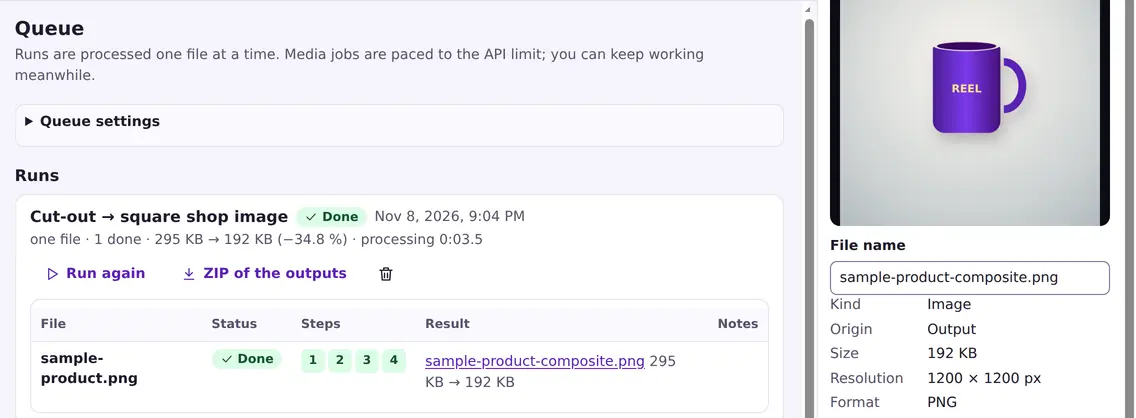
Untuk sekumpulan foto produk berlatar transparan, pilih Foto produk dengan latar gradien: setiap foto ditempatkan pada gradien studio yang sama dengan bayangan kontak yang lembut dan vinyet tipis. Biarkan Format gambar tetap PNG jika kamu ingin mengolah hasilnya lebih lanjut, atau pilih JPEG untuk pengiriman.
3. Klip pendek
Pada resep video, langkah ini mendekode klip dengan ffmpeg, menjalankan grafik pada setiap frame, lalu mengenkode MP4 dengan suara aslinya. Frame diskalakan menjadi sekitar 0,4 megapiksel (misalnya 854 × 480) dengan maksimum 30 frame per detik. Klip yang lebih panjang dari 10 detik ditolak dengan sebuah pesan, jadi tempatkan langkah Pemotong & Penggabung Video lebih dulu untuk memotong bagian yang kamu perlukan. Node yang tidak bergantung pada klip, seperti gradien yang dibuat otomatis atau gambar latar belakang, dihitung sekali lalu digunakan kembali untuk setiap frame. MP4 tidak mendukung transparansi: dengan format video default, akhiri grafik dengan penggabungan di atas latar belakang, karena jika tidak, area transparan akan menjadi hitam. Agar subjek hasil keying tetap transparan, pilih WebM VP9 dengan transparansi (langkah ini kemudian menghasilkan file .webm) atau ProRes 4444 MOV dengan transparansi (.mov, untuk perangkat lunak penyuntingan). Dalam pengujian kami, klip 5 detik berukuran 640 × 360 yang di-key tanpa latar belakang menghasilkan file WebM sebesar 105 KB dan file ProRes sebesar 1,5 MB. Pada keduanya, 91,5 % dari setiap frame tetap transparan sepenuhnya.
4. Periksa hasilnya
Antrean menampilkan ringkasan langkah dari alat tersebut, misalnya berapa banyak frame yang diproses melalui berapa banyak node. Buka output di pustaka untuk membandingkannya dengan file aslinya. Alat di balik langkah ini adalah lumina-compositor. Skrip dan agen AI dapat memanggilnya dengan grafik yang sama melalui API atau MCP.
Siap mencobanya?