Tutorial 11 dari 11
Linimasa multitrek: klip, gambar diam, musik, dan judul
Menengah 10 mnt
Susun trek video, gambar, audio, dan teks di tampilan Linimasa, pangkas dan crossfade klip dengan mouse atau keyboard beserta fitur tempel, putar pratinjau lengkap dengan suara, lalu render satu MP4 di server.
Resep memproses banyak file dengan cara yang sama. Tampilan Linimasa justru sebaliknya: tampilan ini menggabungkan beberapa file menjadi satu video. Kamu menempatkan klip, gambar diam, musik, dan judul di trek, memangkas dan memudarkannya, lalu Render video mengubah linimasa menjadi MP4.
Pahami dengan jelas di mana prosesnya berjalan: perenderan dilakukan di server kami. Render video hanya mengunggah file yang dipakai di linimasa ke server usefulweb, tempat ffmpeg membuat MP4 H.264/AAC. Browser-mu tidak mengodekan video.
1. Tambahkan file dan judul
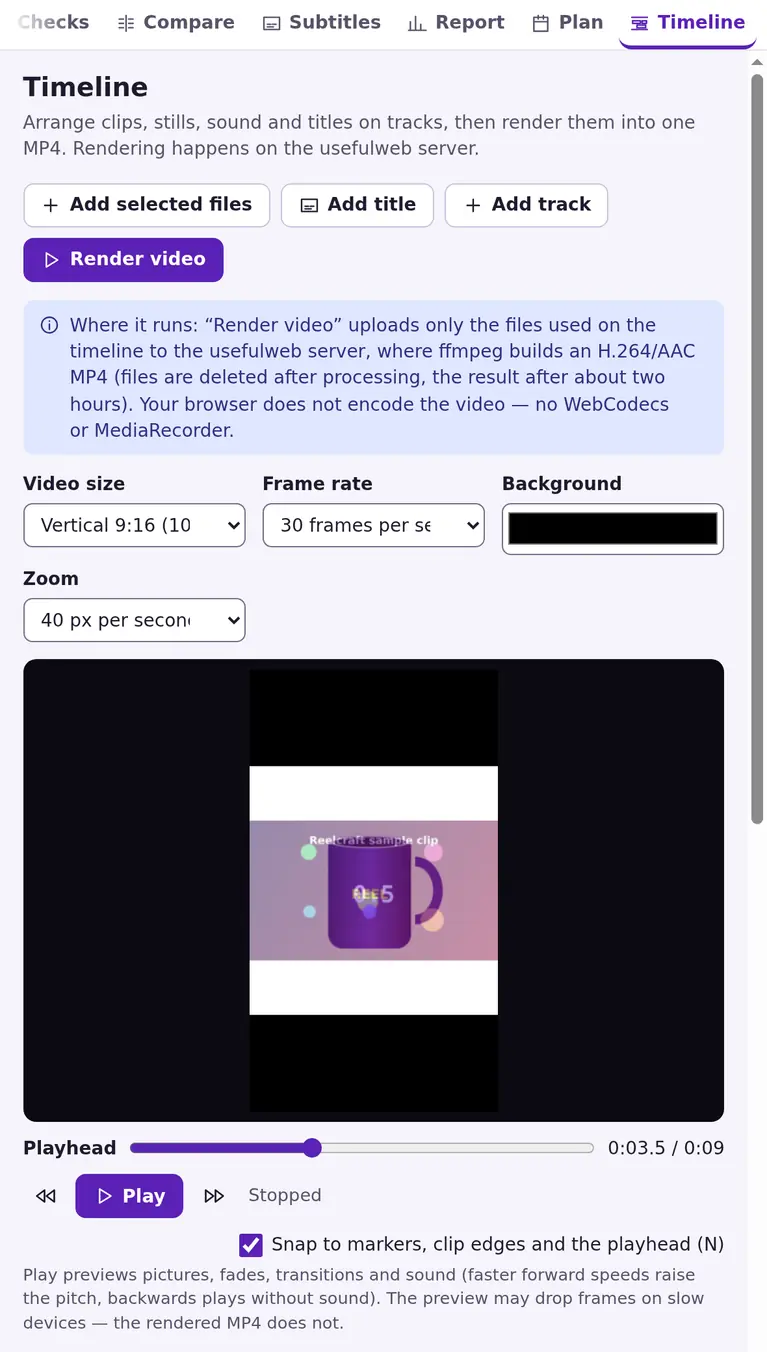
Buka Linimasa (tampilan kesembilan, pintasan 9). Linimasa baru memiliki tiga trek: T1 untuk judul di bagian atas, V1 untuk gambar, dan A1 untuk suara.
- Pilih file di pustaka, lalu tekan Tambah file terpilih (atau Jalankan → Tambah file terpilih ke linimasa). Video dan gambar diam masuk ke trek video pertama, file suara ke trek audio pertama, dimulai dari penanda putar atau tepat setelah klip yang sudah ada di sana.
- Tambah judul menaruh klip teks berdurasi tiga detik di trek teks. Sunting teks, posisi, ukuran, warna, dan kotak gelapnya di bawah trek.
- Tambah trek menambahkan trek video, gambar, audio, atau teks lainnya (hingga delapan). Trek pertama dalam daftar digambar paling atas; pindahkan trek dengan tombol panah. Trek gambar berguna untuk logo atau gambar diam di atas video.
Pilih Ukuran video (misalnya vertikal 9:16 untuk Reels dan Shorts), Laju bingkai, dan warna Latar belakang yang tampak di bagian kanvas mana pun yang tidak tertutup gambar.
2. Pindahkan, pangkas, dan belah
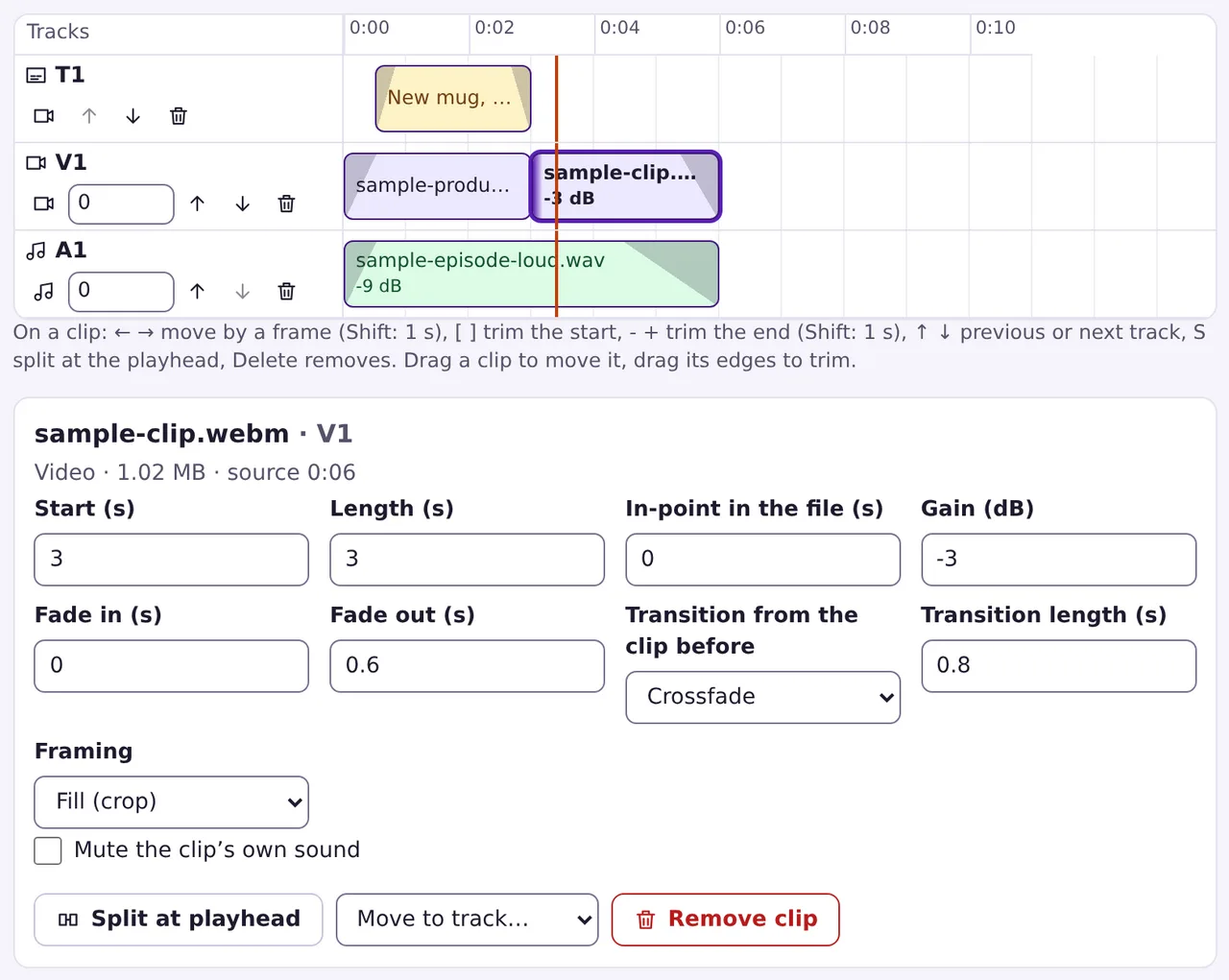
Seret klip untuk memindahkannya, atau seret tepi kiri atau kanannya untuk memangkasnya. Klip dalam satu trek tidak pernah tumpang-tindih: klip yang kamu jatuhkan ke atas klip lain akan mendarat di celah kosong terdekat.
Jika Tempelkan ke penanda, tepi klip, dan penanda putar aktif (di bawah pratinjau, atau tekan U di mana saja dalam linimasa), klip atau tepi yang diseret akan menempel ke penanda, tepi klip, atau penanda putar terdekat begitu jaraknya tinggal beberapa piksel; garis putus-putus menunjukkan titik tempelnya. Matikan fitur ini untuk penempatan bebas yang tepat per bingkai.
Klip audio menampilkan bentuk gelombangnya dan klip video menampilkan deretan gambar mini, sehingga kamu bisa melihat letak ketukan atau potongan. Keduanya disimpan selama aplikasi terbuka.
Semuanya juga bisa dilakukan dengan keyboard. Pindah ke klip dengan Tab, lalu:
- ← → menggeser klip satu bingkai, dengan Shift satu detik.
- [ ] memangkas awal klip satu bingkai ({ } satu detik); gambarnya tetap di tempat dan titik masuk di file ikut bergeser.
- - dan + memangkas akhir klip satu bingkai (_ dan Shift++ satu detik).
- , dan . menggeser klip agar awal atau akhirnya jatuh tepat di penanda, tepi klip, atau penanda putar sebelumnya atau berikutnya — fitur tempel lewat keyboard.
- S membelah klip di penanda putar, Hapus menghapusnya, ↑ ↓ melompat ke klip terdekat di trek atas atau bawah.
Setiap perubahan bisa dibatalkan dengan Ctrl+Z dan disimpan bersama proyek — di browser ini, di file proyek, tautan berbagi, Google Drive, dan ruang kerja tim.
3. Penguatan, pemudaran, dan transisi
Pilih klip untuk menyunting detailnya. Penguatan (dB) mengubah kenyaringan satu klip; kolom angka di kepala trek mengubah seluruh trek (misalnya −9 dB untuk musik latar). Muncul perlahan dan Memudar perlahan memudarkan gambar hingga transparan dan suara hingga senyap.
Transisi dari klip sebelumnya membaurkan klip dengan klip sebelumnya di trek yang sama:
- Crossfade membuat klip sebelumnya tetap berputar di bawah klip ini selama klip ini muncul perlahan. Klip sebelumnya memerlukan materi sebanyak detik tersebut setelah titik keluarnya; jika tidak, bingkai terakhirnya akan ditahan.
- Dip ke latar memudarkan klip sebelumnya lalu memunculkan klip ini, dengan latar belakang (atau trek di bawahnya) di antaranya.
Transisi hanya berfungsi jika klip sebelumnya berakhir tepat di titik awal klip ini; Sebelum kamu merender mencantumkan klip yang tidak memenuhi syarat itu.
4. Pratinjau dan render
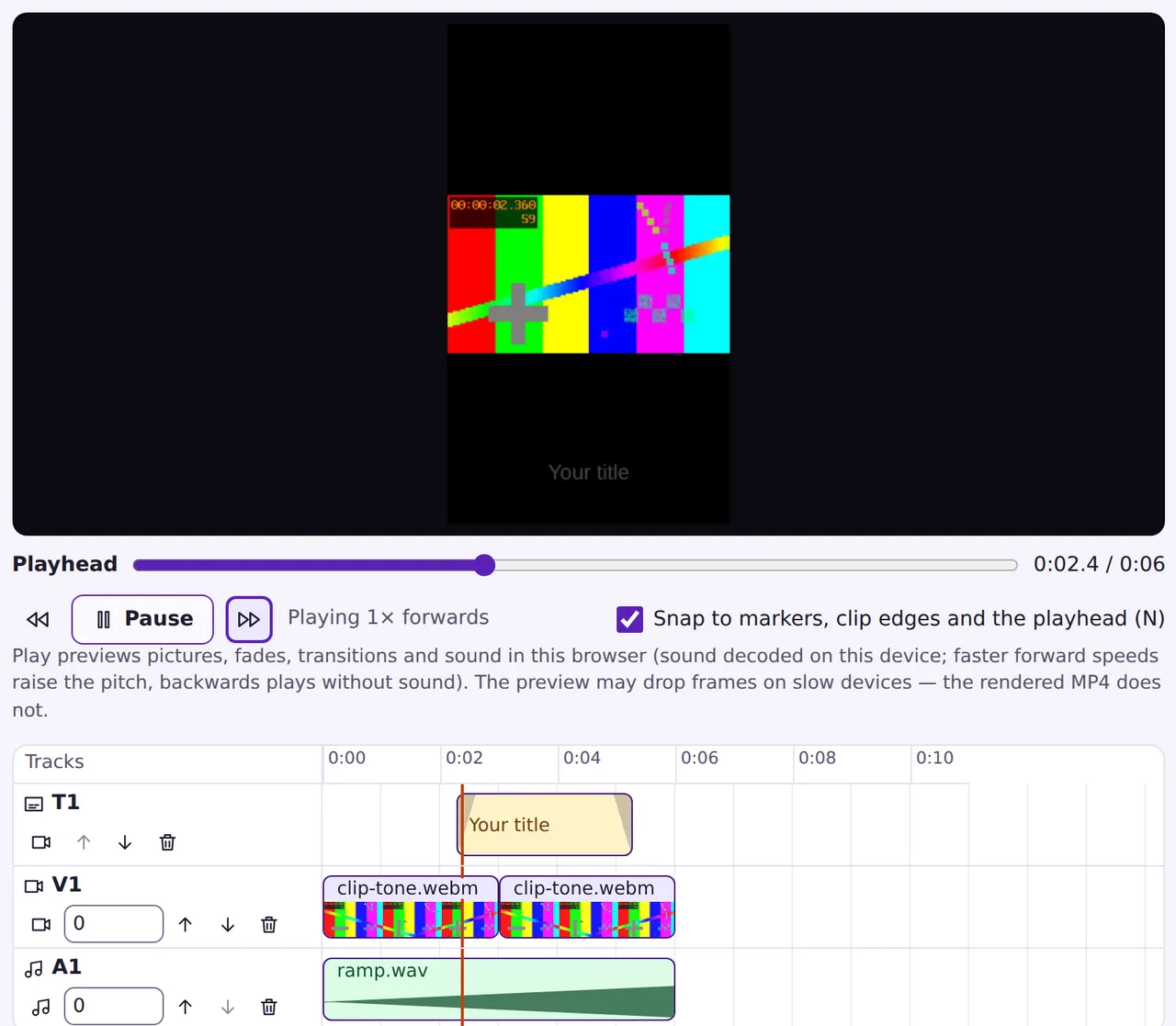
Geser penggeser Penanda putar (atau klik penggaris waktu) untuk melihat bingkai diam pada saat itu, lengkap dengan pemudaran dan transisi seperti yang akan dirender.
Tekan Putar untuk menonton linimasa beserta suaranya. Pratinjau diputar di aplikasi: gambar berasal dari file-mu, dan suara dicampur dengan Web Audio dari klip, penguatan, pemudaran, dan crossfade yang sama dengan yang dipakai saat render. Ini hanya pratinjau — di perangkat yang lambat, bisa ada bingkai yang terlewat, dan MP4 tetap dirender di server.
Tombol shuttle berfungsi di mana saja dalam linimasa:
- P memutar maju; tekan lagi untuk 2×, 4×, dan 8×. Kecepatan yang lebih tinggi menaikkan nada suara, seperti pita kaset.
- J memutar mundur (juga hingga 8×), tanpa suara.
- K menghentikan pemutaran. Tahan K lalu ketuk J atau P untuk mundur atau maju satu bingkai.
Tekan Render video. Reelcraft mengunggah file melalui antrean, alat Perender Linimasa Multitrek merender hingga 180 detik dari maksimal 60 klip dan 8 file (total 180 MB), lalu MP4-nya masuk ke pustakamu sebagai hasil. Dari sana kamu bisa menjalankan resep padanya — mengompresnya untuk e-mail, membingkai ulang — atau memeriksanya terhadap spesifikasi pengiriman. Antrean menampilkan ringkasan dari alat tersebut, termasuk puncak suara campurannya; jika ada peringatan tentang clipping (suara pecah), turunkan penguatan klip yang paling nyaring.
5. Animatic dari Flipline
Di Story Desk Flipline, pilih Kirim video animatic ke aplikasi lain… lalu pilih Reelcraft. Animatic akan masuk ke pustaka dan ke akhir trek video pertama, dan setiap papan storyboard menjadi penanda di penggaris waktu, sehingga kamu bisa memotong musik dan judul sesuai papan-papannya.
Siap mencobanya?