← Tous les tutoriels · Reelcraft
Tutoriel 10 sur 11
Partager un projet Reelcraft dans un espace de travail d'équipe
Intermédiaire 6 min
Enregistre un projet Reelcraft dans un espace de travail partagé. Recettes, vérifications, feuille et plan de publication se synchronisent en direct ; les fichiers multimédias restent sur l'appareil de chaque personne.
Le travail par lots est souvent un travail d'équipe : une personne crée les recettes, une autre remplit la feuille, une troisième planifie la publication. Dans un espace de travail d'équipe, tout le projet Reelcraft est partagé avec les personnes que tu invites. Sans connexion, rien ne change : l'espace de travail reste toujours facultatif.
Se connecter et enregistrer dans un espace de travail
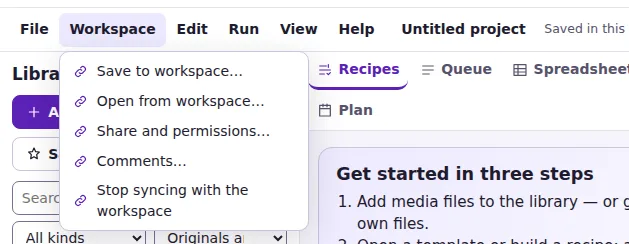
- Choisis Espace de travail → Enregistrer dans l'espace de travail… dans la barre de menus. Si tu n'es pas encore connecté, connecte-toi avec une clé d'accès (ou Google) : un compte avec clé d'accès ne demande aucune adresse e-mail.
- Choisis un espace de travail ou crée-en un, vérifie le titre et choisis Enregistrer.
- La pastille d'état à côté du nom du projet affiche désormais Enregistré dans suivi du nom de l'espace de travail. À partir de maintenant, chaque modification est enregistrée automatiquement dans l'espace de travail, environ une seconde après que tu l'as faite.
Si tu es déconnecté, rien ne change : ton projet continue d'être enregistré uniquement dans ce navigateur, et les éléments de l'espace de travail sont simplement facultatifs.
Inviter des personnes et choisir qui peut modifier
Choisis Partage et autorisations… pour voir les membres de l'espace de travail, créer un lien d'invitation avec un rôle et copier un lien direct vers ce projet. Les rôles déterminent ce que chacun peut faire :
- Propriétaire, Administrateur, Membre peuvent modifier. Les membres gèrent toujours les documents qu'ils ont créés.
- Lecteur peut ouvrir et lire, mais ne peut rien modifier.
- Invité ne voit que les documents qu'une règle de partage lui ouvre.
Sous Accès à ce document, tu peux augmenter ou réduire l'accès d'un rôle ou d'une seule personne pour ce projet uniquement.
Travailler ensemble en direct
Tes coéquipiers ouvrent le projet avec Ouvrir depuis l'espace de travail… ou avec le lien direct (il se termine par #teamdoc=…). Tant que plusieurs personnes l'ont ouvert, la pastille affiche leurs initiales. Quand quelqu'un d'autre enregistre, sa version se charge automatiquement si tu n'as pas de modifications non enregistrées. Si vous l'avez modifié tous les deux au même moment, c'est toi qui choisis : Charger sa version, Garder ma version et écraser la sienne ou Enregistrer ma version comme copie.
Ouvrir un autre projet, un modèle ou un fichier arrête la synchronisation, pour que le projet partagé ne soit jamais écrasé par accident. Arrêter la synchronisation avec l'espace de travail fait la même chose volontairement ; dans les deux cas, ta copie reste enregistrée dans ce navigateur.
Lecture seule pour les lecteurs
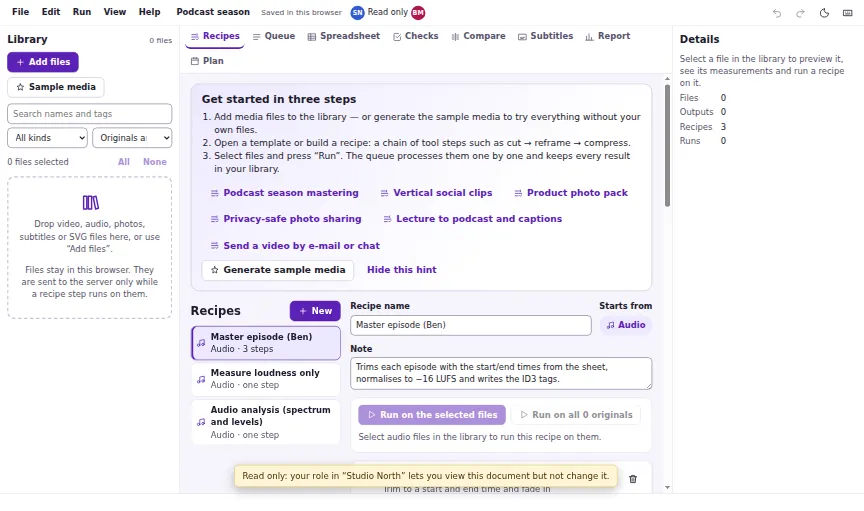
Les personnes ayant le rôle Lecteur voient une note jaune : Lecture seule : ton rôle dans « … » te permet de voir ce document, mais pas de le modifier. Les recettes, les vérifications, la feuille et le plan sont verrouillés, et les files d'attente ne démarrent pas. Les lecteurs peuvent quand même ajouter leur copie d'un fichier multimédia manquant pour le relier à nouveau, car elle reste sur leur appareil. Au lieu de modifier le projet, chaque action de modification explique pourquoi elle n'est pas disponible.
Commentaires
Choisis Commentaires… pour lire et écrire des commentaires sur le document partagé. Quand un fichier de la bibliothèque est sélectionné, coche À propos de … pour y rattacher ton commentaire ; la liste indique à quoi se rapporte chaque commentaire. Les membres peuvent commenter, les lecteurs peuvent lire les commentaires, et tu peux supprimer les tiens.
Les fichiers multimédias restent sur cet appareil
Les fichiers vidéo, audio et photo ne sont pas ajoutés à l'espace de travail : ils restent dans le stockage du navigateur de chaque personne, exactement comme avec les fichiers de projet et les liens de partage. Quand un coéquipier ouvre le projet, Reelcraft lui indique combien de fichiers multimédias manquent sur son appareil ; il ajoute ses propres copies avec Ajouter des fichiers et Reelcraft les relie à nouveau d'après leur nom. Les résultats d'une exécution apparaissent dans la bibliothèque de la personne qui l'a lancée, et l'historique des exécutions est partagé.
Prêt à essayer ?