← Tous les tutoriels · Reelcraft
Tutoriel 9 sur 11
Graphes de composition dans les recettes
Intermédiaire 6 min
Exécute un graphe ou un préréglage du compositeur Lumina sur chaque image d'un lot ou sur chaque image d'un court clip grâce à l'étape Graphe de composition.
L'étape Graphe de composition (Lumina) exécute un graphe de compositing issu du Compositeur de Lumina sur chaque fichier d'une recette. Elle fonctionne sur les images et sur les clips vidéo de 10 secondes maximum, et le résultat conserve le type de l'entrée : une recette d'images produit des images, une recette vidéo produit des clips MP4.
1. Ajouter l'étape
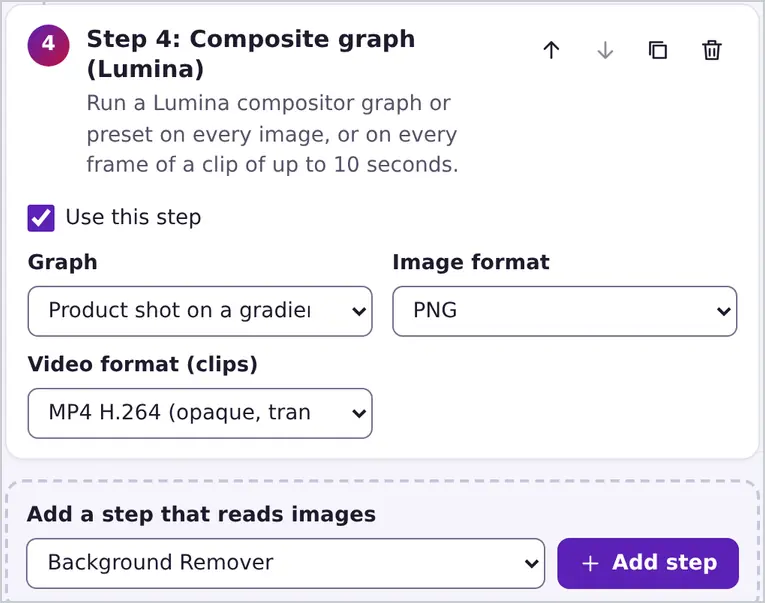
Ouvre une recette dans Recettes et choisis Ajouter une étape. Graphe de composition (Lumina) est proposé pour les recettes d'images et les recettes vidéo. Ses paramètres sont les suivants :
- Graphe : l'un des préréglages Composite sur fond vert, Photo produit sur un dégradé, Étalonnage avec une LUT et Remplacement du ciel avec une incrustation en luminance, ou JSON de graphe personnalisé.
- JSON du graphe (depuis Lumina → Compositor → Copier le JSON du graphe) : affiché pour un graphe personnalisé. Construis le graphe dans Lumina, choisis Copier le JSON du graphe dans l'application, puis colle-le ici.
- Image d'arrière-plan (facultatif) : une image de la bibliothèque pour les préréglages fond vert et ciel, ainsi que pour les graphes personnalisés qui utilisent l'emplacement d'arrière-plan. Avec Aucun (utiliser un arrière-plan généré), les préréglages se rabattent sur un dégradé.
- Format d'image et Qualité JPEG/WebP pour les sorties image, et Format vidéo (clips) pour les recettes vidéo : MP4 H.264 (opaque, parties transparentes sur fond noir), WebM VP9 avec transparence ou ProRes 4444 MOV avec transparence (fichiers volumineux).
2. Images
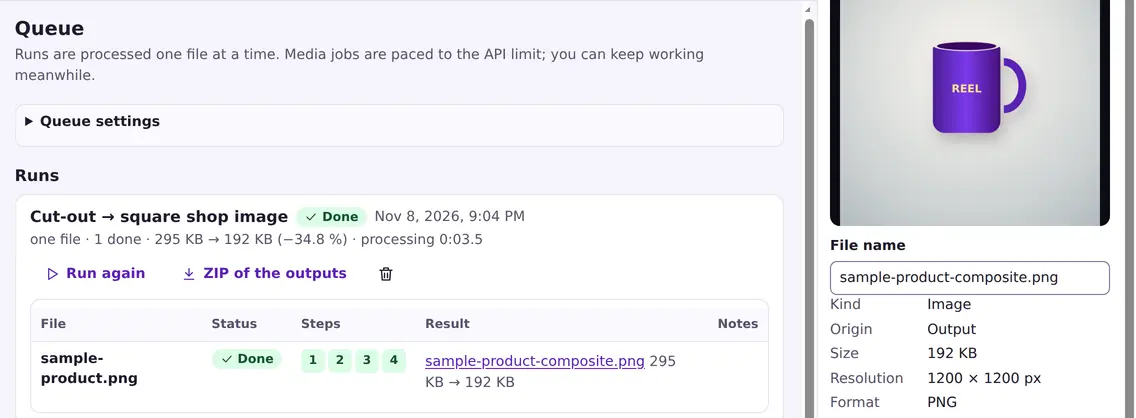
Pour un lot de photos produit sur fond transparent, choisis Photo produit sur un dégradé : chaque photo est placée sur le même dégradé de studio, avec une ombre de contact douce et un léger vignettage. Laisse Format d'image sur PNG si tu souhaites retravailler les résultats, ou choisis JPEG pour la livraison.
3. Clips courts
Dans une recette vidéo, l'étape décode le clip avec ffmpeg, exécute le graphe sur chaque image et encode un MP4 avec le son d'origine. Les images sont mises à l'échelle à environ 0,4 mégapixel (par exemple 854 × 480) et limitées à 30 images par seconde. Les clips de plus de 10 secondes sont refusés avec un message : place donc d'abord une étape Découpeur et assembleur vidéo pour couper la partie dont tu as besoin. Les nœuds qui ne dépendent pas du clip, comme un dégradé généré ou une image d'arrière-plan, sont calculés une seule fois puis réutilisés pour chaque image. Le MP4 ne gère pas la transparence : avec le format vidéo par défaut, termine le graphe par une fusion sur un arrière-plan, sinon les zones transparentes deviennent noires. Pour conserver la transparence d'un sujet détouré par incrustation, choisis WebM VP9 avec transparence (l'étape produit alors des fichiers .webm) ou ProRes 4444 MOV avec transparence (.mov, pour les logiciels de montage). Lors de notre test, un clip de 5 secondes en 640 × 360 détouré sans arrière-plan a donné un fichier WebM de 105 Ko et un fichier ProRes de 1,5 Mo, et tous deux ont conservé 91,5 % de chaque image entièrement transparente.
4. Vérifier le résultat
La file d'attente affiche le résumé de l'étape fourni par l'outil, par exemple le nombre d'images traitées et le nombre de nœuds parcourus. Ouvre la sortie dans la bibliothèque pour la comparer à l'original. L'outil qui exécute l'étape est lumina-compositor ; les scripts et les agents IA peuvent l'appeler avec le même graphe via l'API ou MCP.
Prêt à essayer ?