← Tous les tutoriels · Reelcraft
Tutoriel 8 sur 11
Analyse audio et fonds d'ambiance
Intermédiaire 6 min
Mesure le son d'un clip avec le moteur audio, compare-le avec l'étape Analyseur de spectre audio, ouvre des enregistrements dans Soundscape Atlas et ajoute un fond de pluie ou de vent sous des plans de coupe.
Reelcraft utilise le moteur audio d'usefulweb, le même que celui de Soundscape Atlas, pour deux tâches : mesurer le son d'un clip et placer une ambiance discrète en dessous.
1. Analyser un fichier
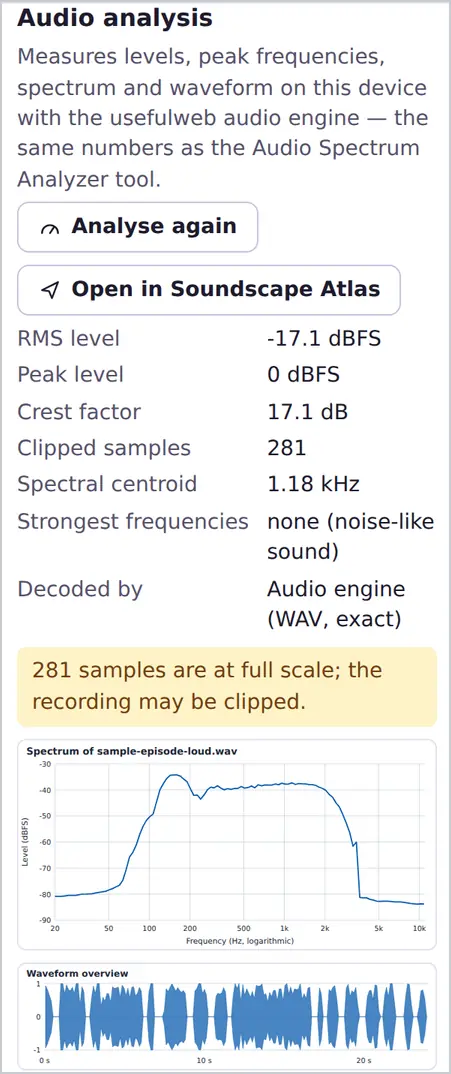
Sélectionne un fichier audio ou vidéo dans la bibliothèque. Dans l'inspecteur à droite, la section Analyse audio contient un bouton Analyser le son. Clique dessus.
Reelcraft décode le son et affiche :
- Niveau eff., Niveau de crête et Facteur de crête,
- Échantillons écrêtés : les échantillons à pleine échelle, signe de distorsion,
- Centroïde spectral et les Fréquences les plus fortes,
- Décodé par : Moteur audio (WAV, exact) pour les fichiers WAV, sinon ton navigateur,
- un graphique du spectre et un aperçu de la forme d'onde.
Les valeurs sont aussi enregistrées comme mesures du fichier (Niveau eff. audio, Niveau de crête audio, Échantillons écrêtés, Centroïde spectral, Fréquence la plus forte). Elles apparaissent donc sous Mesures et dans le rapport.
Essaie avec les Médias d'exemple : sample-episode-loud.wav signale 281 échantillons écrêtés, sample-episode-quiet.wav aucun.
2. Les mêmes chiffres sous forme d'étape de recette
Pour une saison entière, utilise plutôt une recette. Le modèle Mastering d'une saison de podcast contient Analyse audio (spectre et niveaux) avec une seule étape, Analyseur de spectre audio. Lance-la sur plusieurs fichiers : la file d'attente mesure chacun d'eux sur le serveur sans le modifier.
Pour les fichiers WAV, l'étape de recette et l'inspecteur donnent exactement les mêmes chiffres, car tous deux appellent la même fonction d'analyse. Les autres formats sont décodés par ffmpeg sur le serveur et par ton navigateur dans l'app, donc les valeurs peuvent légèrement différer.
3. Ouvrir un enregistrement dans Soundscape Atlas
Pour les fichiers audio, l'inspecteur propose aussi Ouvrir dans Soundscape Atlas. Le fichier est alors transmis à Soundscape Atlas dans un nouvel onglet, où tu peux l'examiner dans le Sound Lab ou l'utiliser comme couche d'un paysage sonore.
4. Placer un fond d'ambiance sous des plans de coupe
Le modèle Clips verticaux pour les réseaux sociaux contient la recette Fond d'ambiance sous des plans de coupe avec l'étape Fond d'ambiance. Ses réglages :
- Ambiance : Pluie, Vent, Ruisseau / eau, Feu de camp, Ambiance de pièce avec ronflement ou Drone évolutif,
- Niveau du fond (dBFS RMS) : entre −32 et −38, le fond reste bien en dessous de la voix,
- Fondu d'entrée (s) et Fondu de sortie (s),
- Réverbération de pièce sur le fond : par exemple Forêt ouverte pour le faire reculer,
- Son d'origine : Le conserver, fond en dessous ou Le remplacer par le fond,
- Graine (facultatif) : la même graine donne le même fond sur chaque clip.
Lance la recette sur tes clips. L'image est copiée telle quelle ; le nouveau son est en AAC dans un MP4 ou en Opus dans un WebM. Le résultat apparaît à côté de l'original dans la bibliothèque. Si le fond s'approche du niveau de l'original, les notes d'exécution te le signalent : baisse le Niveau du fond et relance.
L'étape exige du MP4/MOV en H.264, HEVC, MPEG-4 ou AV1, ou du WebM en VP8/VP9, avec des clips de cinq minutes maximum. Convertis d'abord les autres vidéos en plaçant une étape Convertisseur vidéo universel avant elle.
Prêt à essayer ?