← Tous les tutoriels · Reelcraft
Tutoriel 11 sur 11
Chronologie multipiste : clips, images fixes, musique et titres
Intermédiaire 10 min
Organise des pistes vidéo, image, audio et texte dans la vue Chronologie, raccourcis les clips et crée des fondus enchaînés à la souris ou au clavier avec le magnétisme, lis l'aperçu avec le son et génère un seul MP4 sur le serveur.
Les recettes traitent de nombreux fichiers de la même manière. La vue Chronologie fait l'inverse : elle assemble plusieurs fichiers en une seule vidéo. Tu places des clips, des images fixes, de la musique et des titres sur des pistes, tu les raccourcis et leur ajoutes des fondus, puis Générer la vidéo transforme la chronologie en MP4.
Sache bien où les choses se passent : le rendu s'effectue sur notre serveur. Générer la vidéo envoie uniquement les fichiers utilisés dans la chronologie vers le serveur usefulweb, où ffmpeg produit un MP4 H.264/AAC. Ton navigateur n'encode pas la vidéo.
1. Ajouter des fichiers et des titres
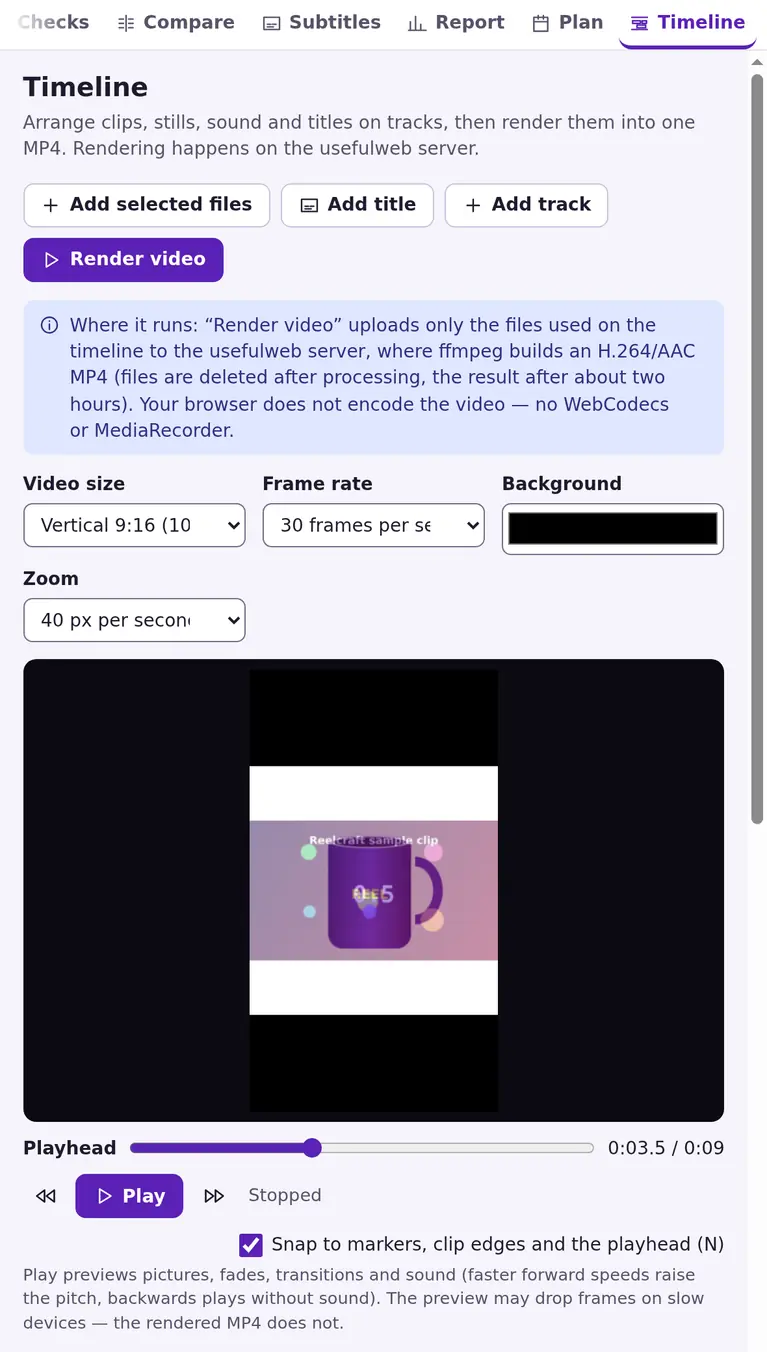
Ouvre Chronologie (la neuvième vue, raccourci 9). Une nouvelle chronologie comporte trois pistes : T1 pour les titres en haut, V1 pour les images et A1 pour le son.
- Sélectionne des fichiers dans la bibliothèque et appuie sur Ajouter les fichiers sélectionnés (ou Lancer → Ajouter les fichiers sélectionnés à la chronologie). Les vidéos et les images fixes vont sur la première piste vidéo, les fichiers audio sur la première piste audio, à partir de la tête de lecture ou juste après les clips déjà présents.
- Ajouter un titre place un clip de texte de trois secondes sur la piste de texte. Modifie le texte, la position, la taille, la couleur et l'encadré sombre sous les pistes.
- Ajouter une piste ajoute d'autres pistes vidéo, image, audio ou texte (jusqu'à huit). La première piste de la liste est affichée au premier plan ; déplace les pistes avec les boutons fléchés. Les pistes d'image sont pratiques pour un logo ou une image fixe par-dessus la vidéo.
Choisis la Taille de la vidéo (par exemple le format vertical 9:16 pour les Reels et les Shorts), la Fréquence d'images et une couleur d'Arrière-plan, visible partout où aucune image ne couvre le canevas.
2. Déplacer, raccourcir et scinder
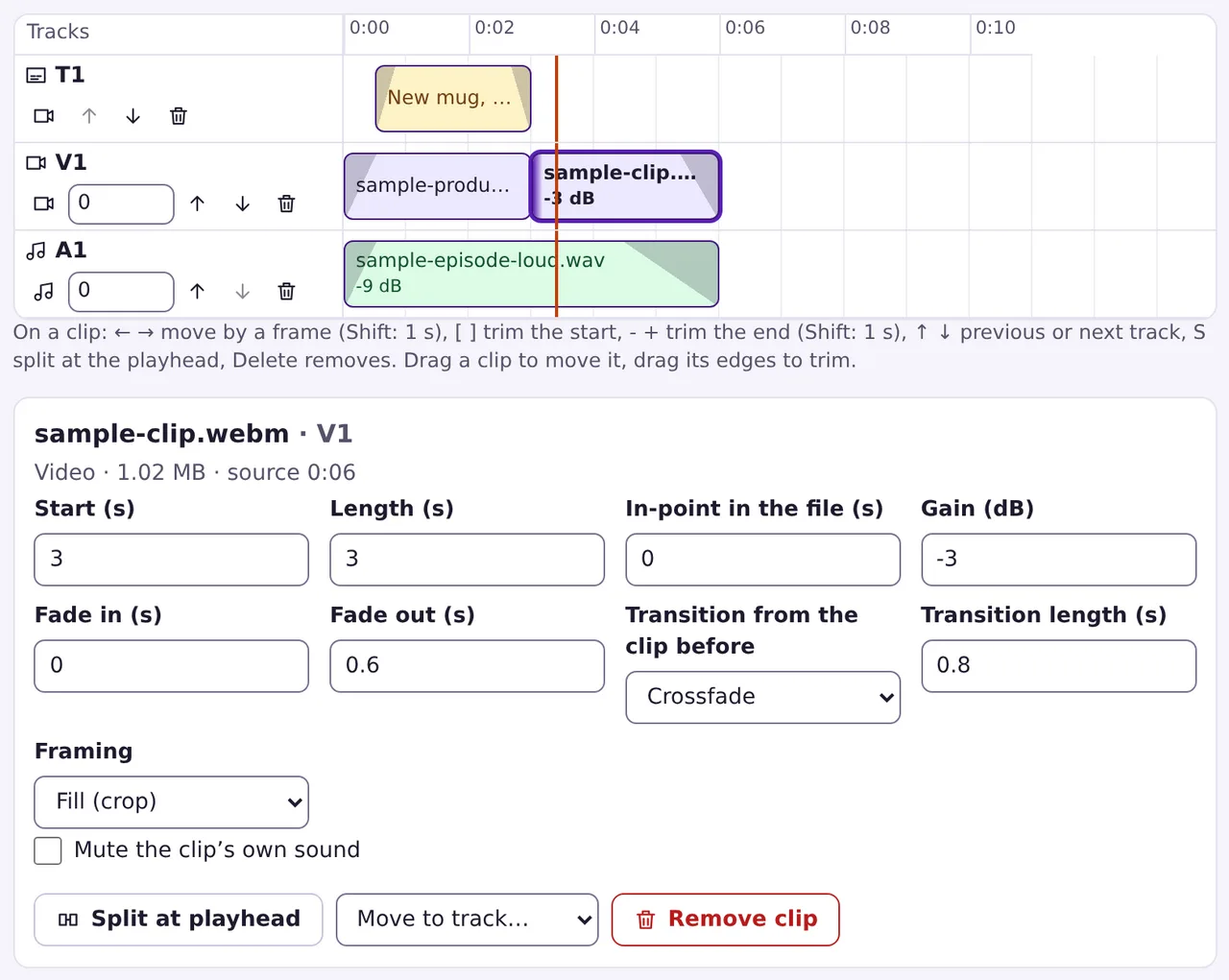
Fais glisser un clip pour le déplacer, ou fais glisser son bord gauche ou droit pour le raccourcir. Les clips d'une même piste ne se chevauchent jamais : un clip que tu déposes sur un autre atterrit dans l'espace libre le plus proche.
Lorsque Aimanter aux marqueurs, aux bords des clips et à la tête de lecture est activé (sous l'aperçu, ou appuie sur N n'importe où dans la chronologie), un clip ou un bord que tu fais glisser se colle au marqueur, au bord de clip ou à la tête de lecture le plus proche dès qu'il s'en approche à quelques pixels ; une ligne pointillée indique l'élément auquel il s'aimante. Désactive cette option pour un placement libre, précis à l'image près.
Les clips audio affichent leur forme d'onde et les clips vidéo une bande de miniatures, pour que tu voies où se trouve le temps fort ou la coupe. Les deux sont conservés tant que l'app est ouverte.
Tout fonctionne aussi au clavier. Va sur un clip avec Tab, puis :
- ← → le déplacent d'une image, avec Équipe (la touche Maj) d'une seconde.
- [ ] raccourcissent le début d'une image ({ } d'une seconde) ; l'image reste en place et le point d'entrée dans le fichier se déplace avec elle.
- - et + raccourcissent la fin d'une image (_ et Maj++ d'une seconde).
- , et . le déplacent pour que son début ou sa fin tombe sur le marqueur, le bord de clip ou la tête de lecture précédent ou suivant — le magnétisme au clavier.
- S scinde le clip à la tête de lecture, Supprimer le retire, ↑ ↓ sautent au clip le plus proche sur la piste du dessus ou du dessous.
Chaque modification peut être annulée avec Ctrl+Z et est enregistrée avec le projet — dans ce navigateur, dans les fichiers de projet, les liens de partage, Google Drive et les espaces de travail d'équipe.
3. Gain, fondus et transitions
Sélectionne un clip pour modifier ses détails. Gain (dB) modifie le volume d'un clip ; le champ numérique dans l'en-tête de piste modifie toute une piste (par exemple −9 dB pour un fond musical). Fondu d'entrée et Fondu de sortie rendent l'image progressivement transparente et le son progressivement silencieux.
Transition depuis le clip précédent fond un clip dans celui qui le précède sur la même piste :
- Fondu enchaîné laisse le clip précédent continuer sous celui-ci pendant son apparition en fondu. Le clip précédent a besoin d'autant de secondes de matière après son point de sortie ; sinon, sa dernière image est figée.
- Fondu vers le fond fait disparaître le clip précédent en fondu et apparaître celui-ci, avec l'arrière-plan (ou les pistes inférieures) entre les deux.
Une transition ne fonctionne que si le clip précédent se termine exactement là où celui-ci commence ; Avant de générer le rendu liste les clips pour lesquels ce n'est pas le cas.
4. Aperçu et rendu
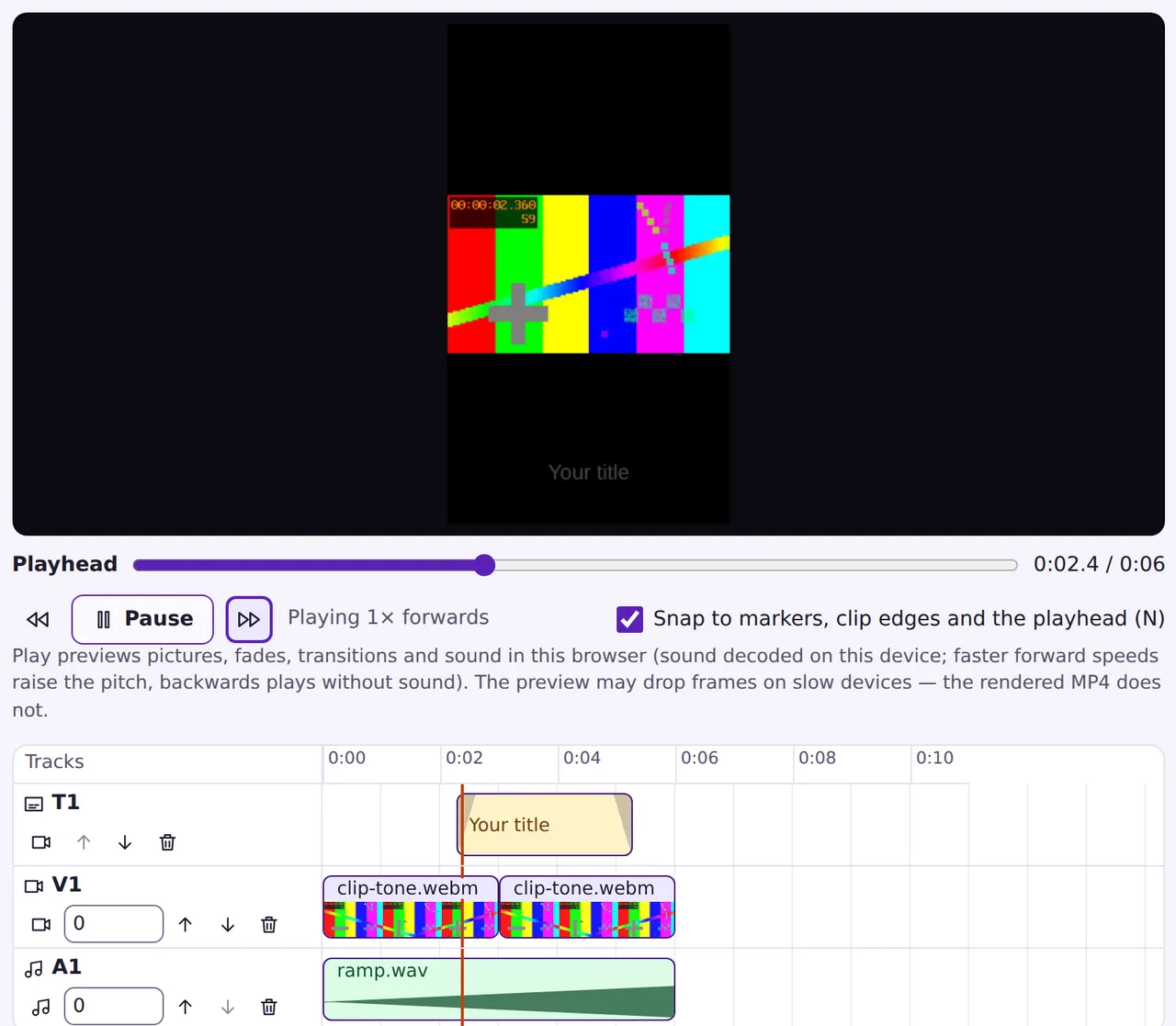
Déplace le curseur Tête de lecture (ou clique sur la règle temporelle) pour voir une image fixe à ce moment précis, avec les fondus et les transitions tels qu'ils seront rendus.
Appuie sur Lecture pour regarder la chronologie avec le son. L'aperçu est lu dans l'app : les images proviennent de tes fichiers, et le son est mixé avec Web Audio à partir des mêmes clips, gains, fondus et fondus enchaînés que ceux utilisés pour le rendu. Ce n'est qu'un aperçu — sur un appareil lent, des images peuvent être sautées, et le MP4 est toujours rendu sur le serveur.
Les touches de navigation fonctionnent n'importe où dans la chronologie :
- L lit en avant ; appuie de nouveau pour passer à 2×, 4× et 8×. Les vitesses plus rapides font monter la hauteur du son, comme une bande magnétique.
- J lit en arrière (également jusqu'à 8×), sans son.
- K arrête. Maintiens K et appuie brièvement sur J ou L pour reculer ou avancer d'une image.
Appuie sur Générer la vidéo. Reelcraft envoie les fichiers via la file d'attente, l'outil Moteur de rendu de chronologie multipiste génère jusqu'à 180 secondes à partir de 60 clips et 8 fichiers au maximum (180 MB au total), et le MP4 arrive dans ta bibliothèque en tant que fichier de sortie. À partir de là, tu peux lui appliquer une recette — le compresser pour l'e-mail, le recadrer — ou le vérifier par rapport à une spécification de livraison. La file d'attente affiche le résumé de l'outil, y compris le niveau de crête du son mixé ; s'il signale de la saturation, baisse le gain des clips les plus forts.
5. Animatiques depuis Flipline
Dans le Story Desk de Flipline, choisis Envoyer la vidéo d'animatique à une autre app… et sélectionne Reelcraft. L'animatique arrive dans la bibliothèque et à la fin de la première piste vidéo, et chaque planche du storyboard devient un marqueur sur la règle temporelle, pour que tu puisses caler la musique et les titres sur les planches.
Prêt à essayer ?