← Todos los tutoriales · Reelcraft
Tutorial 10 de 11
Comparte un proyecto de Reelcraft en un espacio de trabajo de equipo
Intermedio 6 min
Guarda un proyecto de Reelcraft en un espacio de trabajo compartido. Las recetas, las comprobaciones, la hoja y el plan de publicación se sincronizan en directo; los archivos multimedia se quedan en el dispositivo de cada persona.
El trabajo por lotes suele ser trabajo en equipo: una persona crea las recetas, otra rellena la hoja y una tercera planifica la publicación. En un espacio de trabajo de equipo, todo el proyecto de Reelcraft se comparte con las personas a las que invites. Si no inicias sesión, no cambia nada: el espacio de trabajo siempre es opcional.
Inicia sesión y guarda en un espacio de trabajo
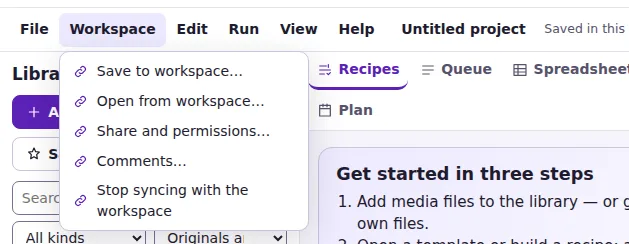
- Elige Espacio de trabajo → Guardar en el espacio de trabajo… en la barra de menús. Si todavía no has iniciado sesión, hazlo con una llave de acceso (o con Google). Una cuenta con llave de acceso no necesita dirección de correo electrónico.
- Selecciona un espacio de trabajo o crea uno, revisa el título y elige Guardar.
- La etiqueta de estado junto al nombre del proyecto muestra ahora Guardado en y el nombre del espacio de trabajo. A partir de ese momento, cada cambio se guarda automáticamente en el espacio de trabajo, aproximadamente un segundo después de hacerlo.
Sin sesión iniciada no cambia nada: tu proyecto se sigue guardando solo en este navegador y las opciones del espacio de trabajo son simplemente opcionales.
Invita a personas y decide quién puede editar
Elige Compartir y permisos… para ver los miembros del espacio de trabajo, crear un enlace de invitación con un rol y copiar un enlace directo a este proyecto. Los roles determinan lo que cada persona puede hacer:
- Propietario, Administrador, Miembro pueden editar. Los miembros siempre gestionan los documentos que han creado.
- Lector puede abrir y leer, pero no cambiar nada.
- Invitado solo ve los documentos que una regla de uso compartido le abre.
En Acceso a este documento puedes subir o bajar el acceso de un rol o de una sola persona solo para este proyecto.
Trabajar en equipo en directo
Tus compañeros abren el proyecto con Abrir desde el espacio de trabajo… o con el enlace directo (termina en #teamdoc=…). Mientras varias personas lo tienen abierto, la etiqueta muestra sus iniciales. Cuando otra persona guarda, su versión se carga automáticamente si no tienes cambios sin guardar. Si los dos lo habéis cambiado en el mismo momento, eliges tú: Cargar su versión, Conservar la mía y sobrescribir la suya o Guardar la mía como copia.
Al abrir otro proyecto, una plantilla o un archivo, la sincronización se detiene para que el proyecto compartido nunca se sobrescriba por accidente. Detener la sincronización con el espacio de trabajo hace lo mismo de forma intencionada; en ambos casos, tu copia sigue guardada en este navegador.
Solo lectura para los lectores
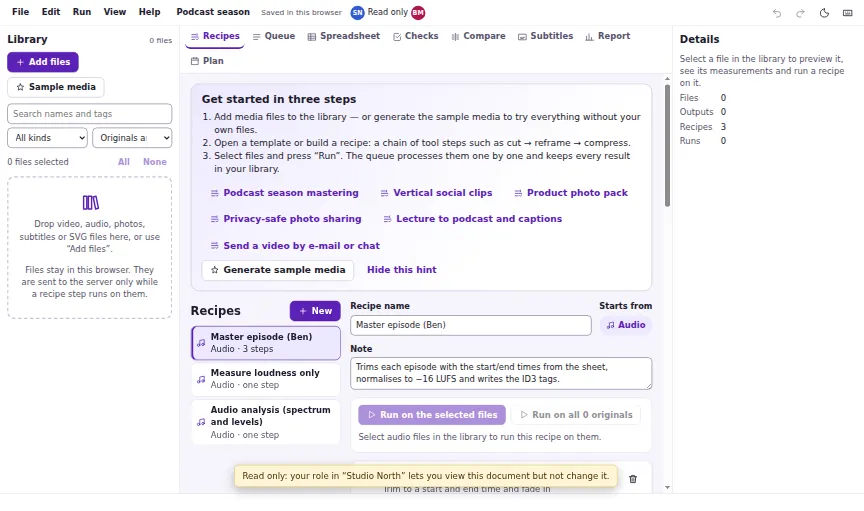
Las personas con el rol de Lector ven un aviso amarillo: Solo lectura: tu rol en «…» te permite ver este documento, pero no modificarlo. Las recetas, las comprobaciones, la hoja y el plan están bloqueados y las colas no se inician. Aun así, los lectores pueden añadir su copia de un archivo multimedia que falte para volver a vincularlo, porque eso se queda en su dispositivo. Cada acción de edición explica por qué no está disponible en lugar de modificar el proyecto.
Comentarios
Elige Comentarios… para leer y escribir comentarios sobre el documento compartido. Cuando hay un archivo seleccionado en la biblioteca, marca Sobre … para adjuntarle tu comentario; la lista muestra a qué pertenece cada comentario. Los miembros pueden comentar, los lectores pueden leer los comentarios y puedes eliminar los tuyos.
Los archivos multimedia se quedan en este dispositivo
Los archivos de vídeo, audio y foto no se añaden al espacio de trabajo: se quedan en el almacenamiento del navegador de cada persona, igual que con los archivos de proyecto y los enlaces para compartir. Cuando un compañero abre el proyecto, Reelcraft le indica cuántos archivos multimedia faltan en su dispositivo; añade sus propias copias con Añadir archivos y Reelcraft las vuelve a vincular por nombre. Los resultados de una ejecución aparecen en la biblioteca de la persona que la ha lanzado, y el historial de ejecuciones se comparte.
¿Listo para probarlo?