← Todos los tutoriales · Reelcraft
Tutorial 11 de 11
Línea de tiempo multipista: clips, imágenes fijas, música y títulos
Intermedio 10 min
Organiza pistas de vídeo, imagen, audio y texto en la vista Cronología, recorta clips y aplica fundidos cruzados con el ratón o el teclado con ajuste magnético, reproduce la vista previa con sonido y renderiza un único MP4 en el servidor.
Las recetas procesan muchos archivos de la misma manera. La vista Cronología hace lo contrario: une varios archivos en un solo vídeo. Colocas clips, imágenes fijas, música y títulos en pistas, los recortas y les aplicas fundidos, y Renderizar vídeo convierte la línea de tiempo en un MP4.
Ten claro dónde ocurre cada cosa: el renderizado se ejecuta en nuestro servidor. Renderizar vídeo sube al servidor de usefulweb solo los archivos que se usan en la línea de tiempo, y allí ffmpeg genera un MP4 H.264/AAC. Tu navegador no codifica el vídeo.
1. Añade archivos y títulos
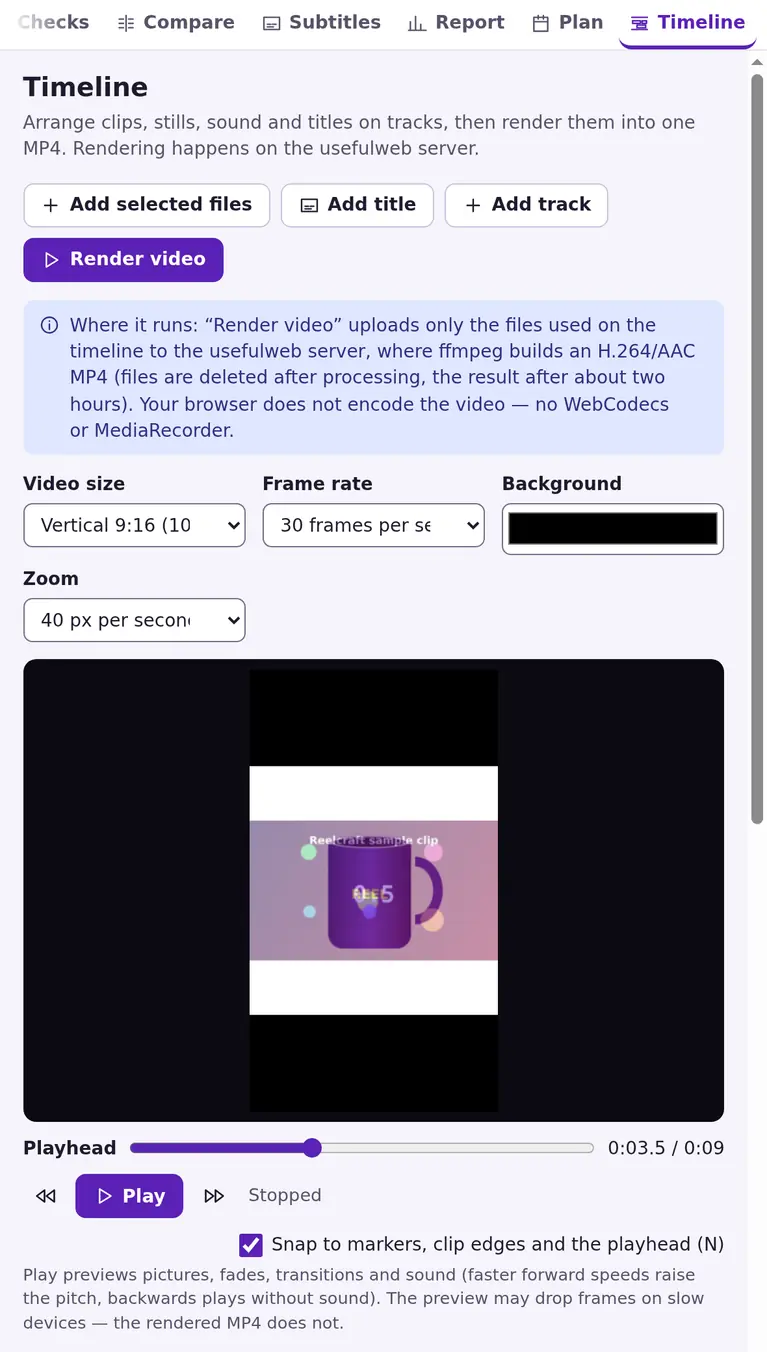
Abre Cronología (la novena vista, atajo 9). Una línea de tiempo nueva tiene tres pistas: T1 para los títulos arriba, V1 para las imágenes y A1 para el sonido.
- Selecciona archivos en la biblioteca y pulsa Añadir archivos seleccionados (o Ejecutar → Añadir los archivos seleccionados a la línea de tiempo). Los vídeos y las imágenes fijas van a la primera pista de vídeo y los archivos de sonido a la primera pista de audio, empezando en el cabezal de reproducción o justo después de los clips que ya estén ahí.
- Añadir título coloca un clip de texto de tres segundos en la pista de texto. Edita el texto, la posición, el tamaño, el color y el recuadro oscuro debajo de las pistas.
- Añadir pista añade más pistas de vídeo, imagen, audio o texto (hasta ocho). La primera pista de la lista se dibuja encima; mueve las pistas con los botones de flecha. Las pistas de imagen son útiles para poner un logotipo o una imagen fija sobre el vídeo.
Elige el Tamaño del vídeo (por ejemplo, vertical 9:16 para Reels y Shorts), los Fotogramas por segundo y un color de Fondo, que se verá allí donde ninguna imagen cubra el lienzo.
2. Mueve, recorta y divide
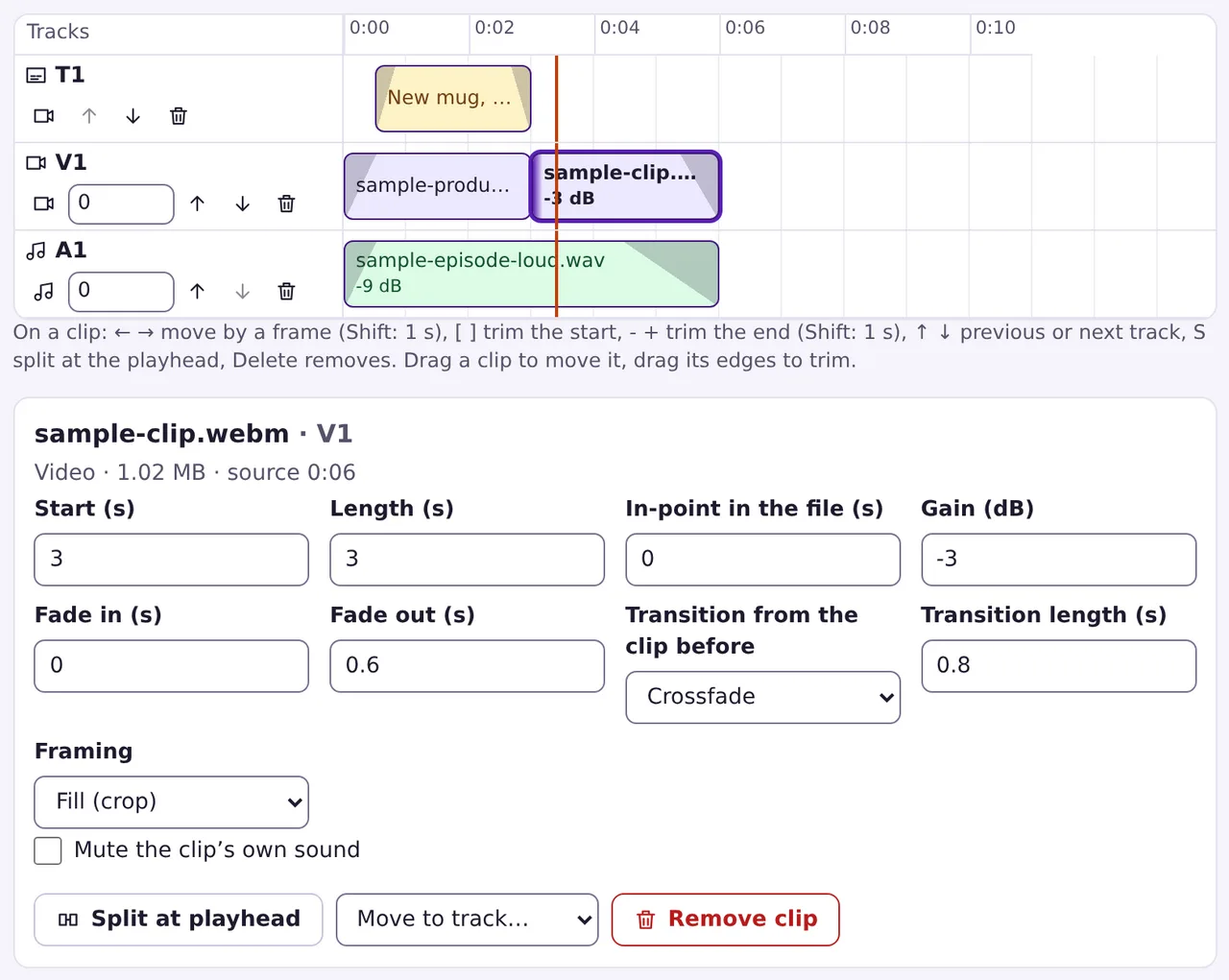
Arrastra un clip para moverlo, o arrastra su borde izquierdo o derecho para recortarlo. Los clips de una pista nunca se solapan: si sueltas un clip sobre otro, se coloca en el hueco libre más cercano.
Con Ajustar a marcadores, bordes de clips y cabezal de reproducción activado (debajo de la vista previa, o pulsando N en cualquier parte de la línea de tiempo), un clip o borde que arrastres se pega al marcador, borde de clip o cabezal de reproducción más cercano en cuanto queda a pocos píxeles; una línea discontinua muestra a qué se ajusta. Desactívalo para colocar libremente, con precisión de fotograma.
Los clips de audio muestran su forma de onda y los de vídeo una tira de miniaturas, para que veas dónde está el ritmo o el corte. Ambas se conservan mientras la app está abierta.
Todo funciona también con el teclado. Llega a un clip con el tabulador y luego:
- ← → lo mueven un fotograma; con Turno, un segundo.
- [ ] recortan el inicio un fotograma ({ }, un segundo); la imagen se queda donde está y el punto de entrada en el archivo se desplaza con ella.
- - y + recortan el final un fotograma (_ y Turno++, un segundo).
- , y . lo mueven para que su inicio o su final coincida con el marcador, borde de clip o cabezal de reproducción anterior o siguiente: es el ajuste magnético con el teclado.
- S divide el clip en el cabezal de reproducción, Eliminar lo quita y ↑ ↓ saltan al clip más cercano de la pista de arriba o de abajo.
Cada cambio se puede deshacer con Ctrl+Z y se guarda con el proyecto: en este navegador, en archivos de proyecto, enlaces para compartir, Google Drive y espacios de trabajo de equipo.
3. Ganancia, fundidos y transiciones
Selecciona un clip para editar sus detalles. Ganancia (dB) cambia el volumen de un clip; el campo numérico de la cabecera de la pista cambia el de toda la pista (por ejemplo, −9 dB para una música de fondo). Fundido de entrada y Fundido de salida funden la imagen hasta la transparencia y el sonido hasta el silencio.
Transición desde el clip anterior mezcla un clip con el que tiene delante en la misma pista:
- Fundido cruzado mantiene el clip anterior reproduciéndose debajo de este mientras aparece. El clip anterior necesita esa cantidad de segundos de material después de su punto de salida; si no, se congela su último fotograma.
- Fundido a fondo desvanece el clip anterior y hace aparecer este, con el fondo (o las pistas de debajo) entre ambos.
Una transición solo funciona si el clip anterior termina exactamente donde empieza este; Antes de renderizar enumera los clips en los que no es así.
4. Vista previa y renderizado
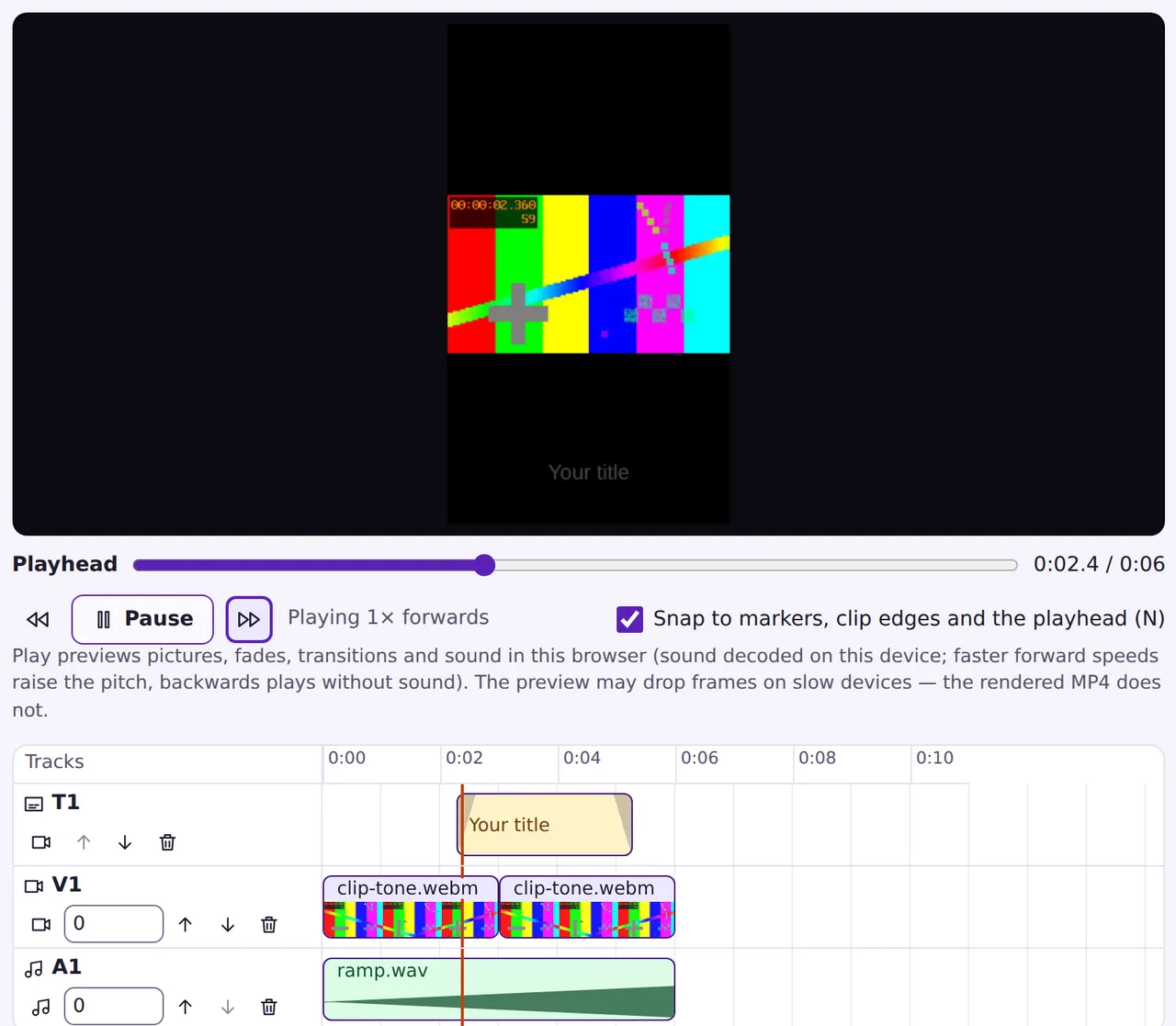
Mueve el control deslizante Cabezal de reproducción (o haz clic en la regla de tiempo) para ver un fotograma fijo de ese momento, con los fundidos y las transiciones tal como se renderizarán.
Pulsa Reproducir para ver la línea de tiempo con sonido. La vista previa se reproduce en la app: las imágenes salen de tus archivos y el sonido se mezcla con Web Audio a partir de los mismos clips, ganancias, fundidos y fundidos cruzados que usa el renderizado. Es solo una vista previa: en un dispositivo lento puede saltarse fotogramas, y el MP4 se sigue renderizando en el servidor.
Las teclas de desplazamiento funcionan en cualquier parte de la línea de tiempo:
- L reproduce hacia delante; vuelve a pulsarla para 2×, 4× y 8×. A más velocidad, el tono sube, como en una cinta.
- J reproduce hacia atrás (también hasta 8×), sin sonido.
- K detiene la reproducción. Mantén K y pulsa J o L para retroceder o avanzar un fotograma.
Pulsa Renderizar vídeo. Reelcraft sube los archivos a través de la cola, la herramienta Renderizador de línea de tiempo multipista renderiza hasta 180 segundos a partir de un máximo de 60 clips y 8 archivos (180 MB en total), y el MP4 llega a tu biblioteca como resultado. Desde ahí puedes aplicarle una receta (comprimirlo para enviarlo por correo electrónico o reencuadrarlo) o comprobarlo frente a una especificación de entrega. La cola muestra el resumen de la herramienta, incluido el pico del sonido mezclado; si avisa de saturación, baja la ganancia de los clips más fuertes.
5. Animáticas desde Flipline
En el Story Desk de Flipline, elige Enviar vídeo de animática a otra app… y selecciona Reelcraft. La animática llega a la biblioteca y al final de la primera pista de vídeo, y cada viñeta del storyboard se convierte en un marcador en la regla de tiempo, para que puedas ajustar la música y los títulos a las viñetas.
¿Listo para probarlo?