← Todos los tutoriales · Reelcraft
Tutorial 9 de 11
Grafos compuestos en recetas
Intermedio 6 min
Ejecuta un grafo de composición o un preajuste de Lumina sobre cada imagen de un lote o sobre cada fotograma de un clip corto con el paso Grafo compuesto.
El paso Grafo compuesto (Lumina) ejecuta un grafo de composición del Compositor de Lumina sobre cada archivo de una receta. Funciona con imágenes y con clips de vídeo de hasta 10 segundos, y el resultado conserva el tipo de la entrada: una receta de imágenes produce imágenes y una receta de vídeo produce clips MP4.
1. Añade el paso
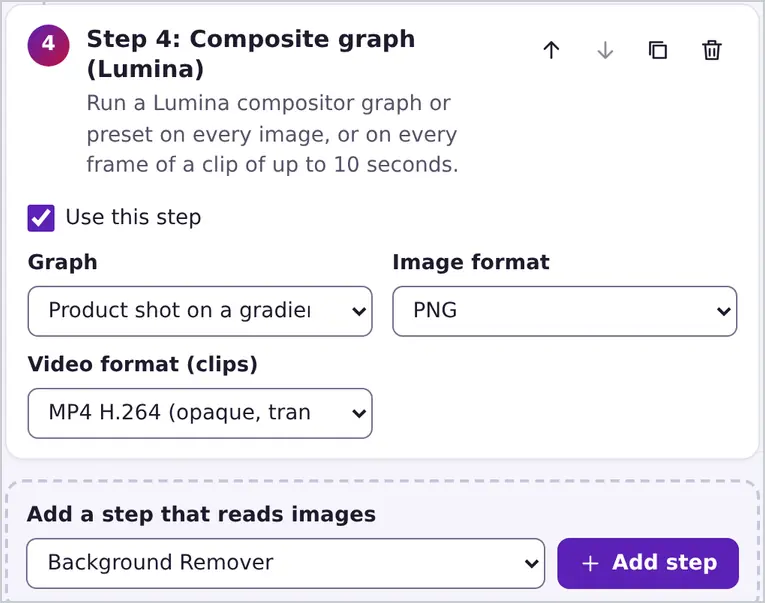
Abre una receta en Recetas y elige Añadir paso. Grafo compuesto (Lumina) está disponible para recetas de imágenes y de vídeo. Estos son sus ajustes:
- Grafo: uno de los preajustes Composición con pantalla verde, Foto de producto sobre un degradado, Gradación de color con un LUT y Sustitución del cielo con una clave de luma, o bien JSON de grafo personalizado.
- JSON del grafo (desde Lumina → Compositor → Copiar JSON del grafo): aparece cuando usas un grafo personalizado. Crea el grafo en Lumina, elige allí Copiar JSON del grafo y pégalo aquí.
- Imagen de fondo (opcional): una imagen de la biblioteca para los preajustes de pantalla verde y de cielo, y para los grafos personalizados que usan la ranura de fondo. Con Ninguno (usa un fondo generado), los preajustes recurren a un degradado.
- Formato de imagen y Calidad JPEG/WebP para las salidas de imagen, y Formato de vídeo (clips) para las recetas de vídeo: MP4 H.264 (opaco, zonas transparentes sobre negro), WebM VP9 con transparencia o ProRes 4444 MOV con transparencia (archivos grandes).
2. Imágenes
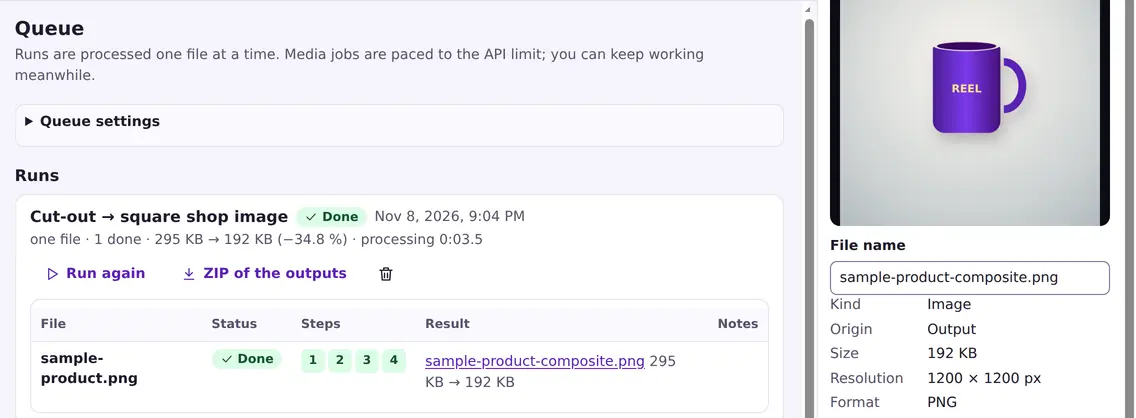
Para un lote de fotos de producto con fondo transparente, elige Foto de producto sobre un degradado: cada foto se coloca sobre el mismo degradado de estudio, con una sombra de contacto suave y una ligera viñeta. Deja Formato de imagen en PNG si quieres seguir procesando los resultados, o elige JPEG para la entrega.
3. Clips cortos
En una receta de vídeo, el paso decodifica el clip con ffmpeg, ejecuta el grafo sobre cada fotograma y codifica un MP4 con el sonido original. Los fotogramas se escalan a unos 0,4 megapíxeles (por ejemplo, 854 × 480) y a un máximo de 30 fotogramas por segundo. Los clips de más de 10 segundos se rechazan con un mensaje, así que coloca antes un paso Cortador y unificador de vídeo para recortar la parte que necesitas. Los nodos que no dependen del clip, como un degradado generado o una imagen de fondo, se calculan una sola vez y se reutilizan en todos los fotogramas. MP4 no admite transparencia: con el formato de vídeo predeterminado, termina el grafo con una fusión sobre un fondo; de lo contrario, las zonas transparentes se vuelven negras. Para que un sujeto recortado conserve la transparencia, elige WebM VP9 con transparencia (el paso genera entonces archivos .webm) o ProRes 4444 MOV con transparencia (.mov, para programas de edición). En nuestra prueba, un clip de 5 segundos a 640 × 360 recortado sin fondo dio un WebM de 105 KB y un archivo ProRes de 1,5 MB, y ambos mantuvieron el 91,5 % de cada fotograma totalmente transparente.
4. Comprueba el resultado
La cola muestra el resumen del paso que da la herramienta, por ejemplo cuántos fotogramas pasaron por cuántos nodos. Abre la salida en la biblioteca para compararla con el original. La herramienta que hay detrás del paso es lumina-compositor; los scripts y los agentes de IA pueden llamarla con el mismo grafo mediante la API o MCP.
¿Listo para probarlo?