← Todos los tutoriales · Reelcraft
Tutorial 8 de 11
Análisis de audio y camas de ambiente
Intermedio 6 min
Mide el sonido de un clip con el motor de audio, compáralo con el paso Analizador de espectro de audio, abre grabaciones en Soundscape Atlas y añade una cama de lluvia o viento bajo el B-roll.
Reelcraft usa el motor de audio de usefulweb, el mismo que impulsa Soundscape Atlas, para dos tareas: medir cómo suena un clip y colocar un ambiente suave debajo de él.
1. Analiza un archivo
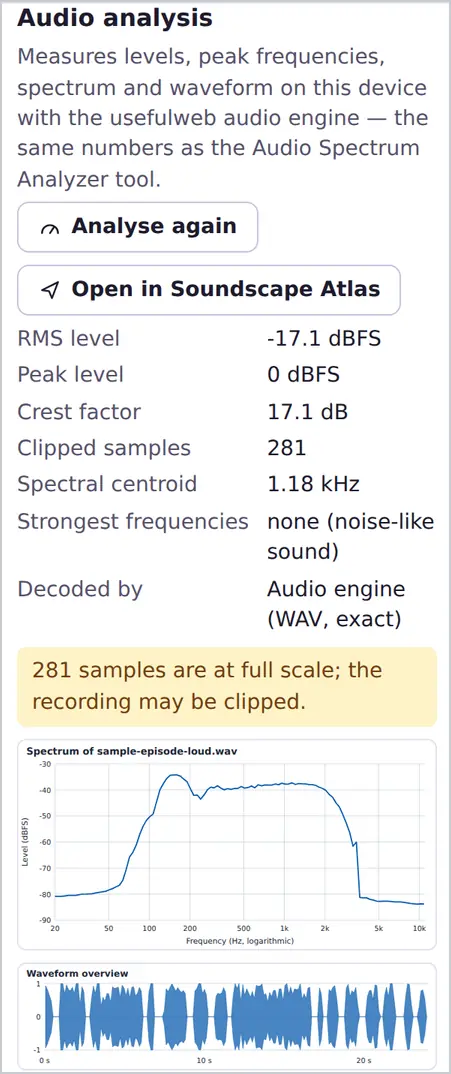
Selecciona un archivo de audio o vídeo en la biblioteca. En el inspector de la derecha, la sección Análisis de audio tiene un botón Analizar el sonido. Púlsalo.
Reelcraft decodifica el sonido y muestra:
- Nivel RMS, Nivel de pico y Factor de cresta,
- Muestras saturadas: muestras a escala completa, señal de distorsión,
- Centroide espectral y las Frecuencias más fuertes,
- Decodificado por: Motor de audio (WAV, exacto) para archivos WAV; en otro caso, tu navegador,
- un gráfico de espectro y una vista general de la forma de onda.
Los valores también se guardan como mediciones del archivo (Nivel RMS del audio, Nivel de pico del audio, Muestras saturadas, Centroide espectral, Frecuencia más fuerte), así que aparecen en Mediciones y en el informe.
Pruébalo con los Medios de muestra: sample-episode-loud.wav indica 281 muestras saturadas y sample-episode-quiet.wav, ninguna.
2. Los mismos números como paso de receta
Para una temporada completa, usa mejor una receta. La plantilla Masterización de una temporada de pódcast contiene Análisis de audio (espectro y niveles) con un solo paso, Analizador de espectro de audio. Ejecútala sobre varios archivos: la cola mide cada uno en el servidor sin modificarlo.
Con archivos WAV, el paso de la receta y el inspector dan números idénticos, porque ambos llaman a la misma función de análisis. Los demás formatos los decodifica ffmpeg en el servidor y tu navegador en la app, así que los valores pueden variar ligeramente.
3. Abre una grabación en Soundscape Atlas
Para archivos de audio, el inspector también ofrece Abrir en Soundscape Atlas. Esto pasa el archivo a Soundscape Atlas en una pestaña nueva, donde puedes examinarlo en el Sound Lab o usarlo como capa de un paisaje sonoro.
4. Coloca una cama de ambiente bajo el B-roll
La plantilla Clips verticales para redes incluye la receta Cama de ambiente bajo el B-roll con el paso Cama de ambiente. Sus ajustes:
- Ambiente: lluvia, viento, arroyo / agua, fogata, ambiente de habitación con zumbido o drone evolutivo,
- Nivel de la cama (dBFS RMS): entre −32 y −38 mantiene la cama bien por debajo de la voz,
- Fundido de entrada (s) y Fundido de salida (s),
- Reverberación de sala en la cama: por ejemplo, Bosque abierto para alejarla,
- Sonido original: Conservarlo, cama debajo o Reemplazarlo por la cama,
- Semilla (opcional): la misma semilla genera la misma cama en todos los clips.
Ejecuta la receta sobre tus clips. La imagen se copia sin cambios; el sonido nuevo es AAC en MP4 u Opus en WebM. El resultado aparece junto al original en la biblioteca. Si la cama se acerca al nivel del original, las notas de la ejecución te lo indican: baja el Nivel de la cama y vuelve a ejecutarla.
El paso requiere MP4/MOV con H.264, HEVC, MPEG-4 o AV1, o WebM con VP8/VP9, y clips de hasta cinco minutos. Convierte antes los demás vídeos con un paso Conversor de vídeo universal delante.
¿Listo para probarlo?