← Todos los tutoriales · Reelcraft
Tutorial 7 de 11
Registrar planos en un vídeo
Principiante 5 min
Marca fotogramas de un vídeo de la biblioteca con el Registro de planos, escribe una nota para cada plano, vuelve a él con un clic y descarga la lista de planos como página imprimible o como CSV.
Antes de cortar un clip, lo normal es verlo una vez y apuntar dónde están las buenas tomas, la claqueta o los fotogramas con problemas. El Registro de planos hace esto dentro de Reelcraft: pausas, marcas el fotograma y escribes una nota. Las marcas se guardan con el vídeo en tu proyecto.
1. Abre el Registro de planos
Selecciona un vídeo en la biblioteca y pulsa Registro de tomas… en el inspector de la derecha, o elige Ejecutar → Registro de tomas…. El diálogo se abre con el vídeo seleccionado en Vídeo; la lista muestra todos los vídeos de la biblioteca.
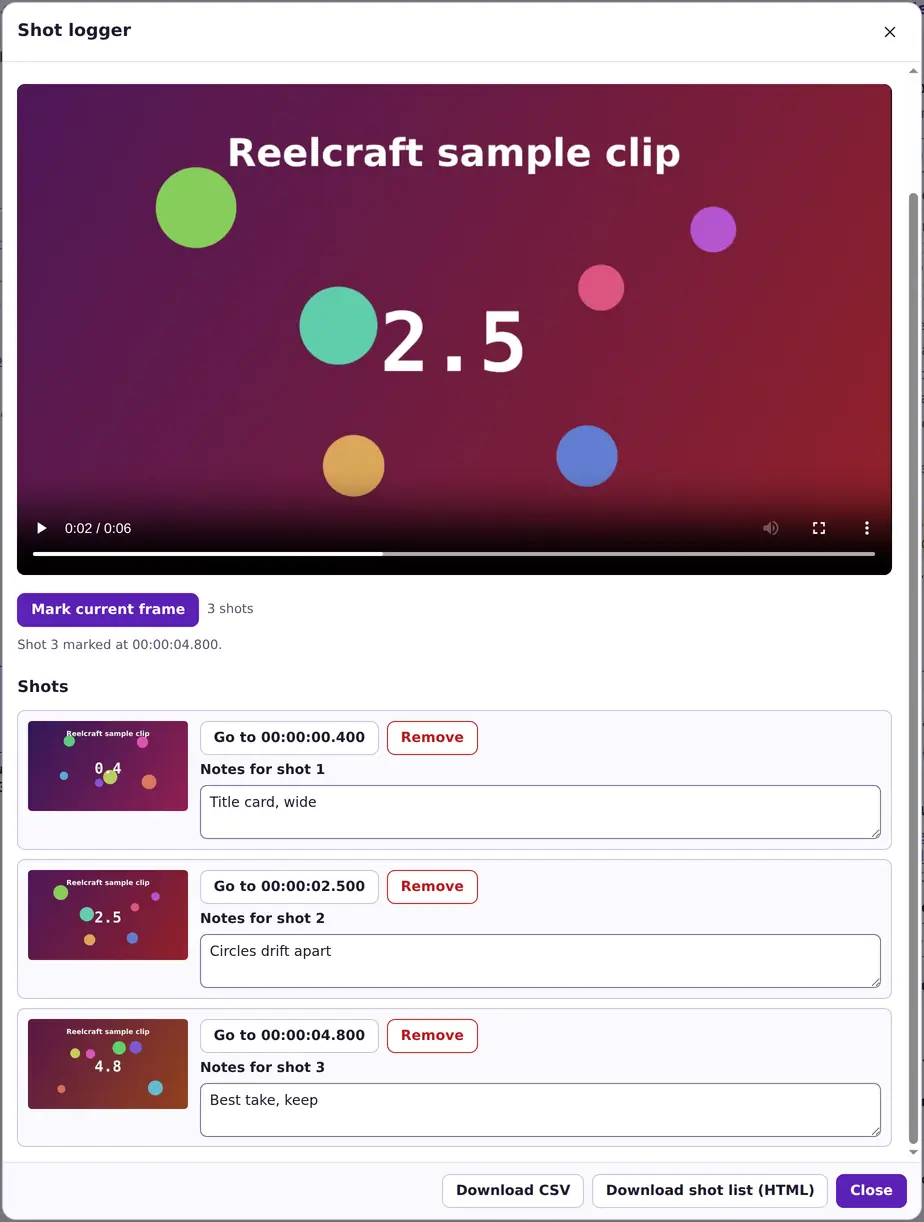
¿Todavía no tienes ningún vídeo? Pulsa Añadir un vídeo desde tu dispositivo… en el diálogo. El archivo se añade a la biblioteca como cualquier otro y se abre al instante.
El reproductor usa el decodificador de vídeo de tu propio navegador. MP4 (H.264) y WebM se reproducen casi en todas partes; formatos como ProRes o muchos archivos MKV, no. Conviértelos antes con una receta que use el paso Conversor de vídeo universal.
2. Marca fotogramas
Reproduce el vídeo y pausa donde empieza un plano (en el reproductor, las teclas de flecha avanzan y retroceden por el vídeo). Pulsa Marcar fotograma actual. Reelcraft
- guarda el tiempo con precisión de milisegundos,
- crea una miniatura del fotograma,
- añade el plano a Tomas por orden de tiempo y anuncia Toma 2 marcada en 00:00:12.480.
Un vídeo puede contener hasta 200 planos; no se permite marcar dos veces el mismo fotograma.
3. Añade notas y vuelve a cada plano
Cada plano tiene un campo Notas de la toma 1, Notas de la toma 2 … Escribe lo que ves: plano general, micro visible, mejor toma. Las notas se guardan mientras escribes.
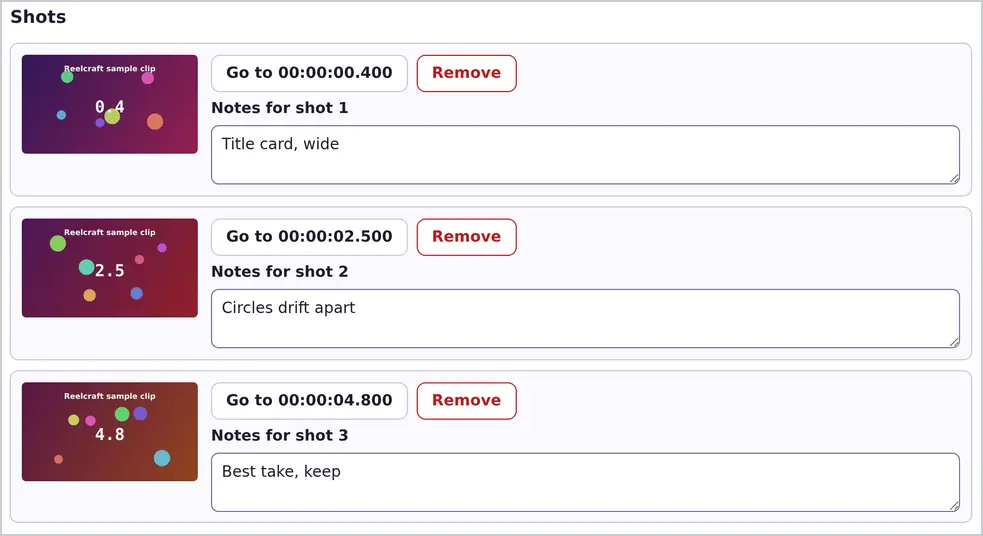
El botón con el tiempo, por ejemplo Ir a 00:00:12.480, lleva el reproductor a ese fotograma. Quitar elimina el plano.
Todos los cambios forman parte del proyecto: el guardado automático los conserva, el archivo del proyecto, los enlaces para compartir y Google Drive los incluyen, y después de cerrar el diálogo Ctrl+Z los deshace. El inspector muestra Planos registrados con el número de marcas.
Las miniaturas se generan a partir del archivo de vídeo y no se guardan en el proyecto. Cuando vuelves a abrir el registro, o alguien abre un proyecto compartido con el mismo archivo en su biblioteca, Reelcraft las vuelve a generar a partir del archivo.
4. Descarga la lista de planos
- Descargar lista de planos (HTML) guarda una página con una tabla numerada: plano, miniatura, tiempo y notas. Ábrela en cualquier navegador e imprímela o guárdala como PDF. Las etiquetas siguen el idioma del espacio de trabajo.
- Descargar CSV guarda plano, tiempo, segundos, nota para una hoja de cálculo o un programa de edición. Las celdas que empiezan por
=,+,-o@se escriben como texto, así que no pueden ejecutarse como fórmulas.
Cómo encaja en tu flujo de trabajo
Usa los tiempos de la lista de planos como valores de inicio y fin en la hoja por archivo (consulta las recetas y la hoja) para cortar exactamente esos planos en un lote.
Siguiente: subtítulos, privacidad y el informe.
¿Listo para probarlo?