Tutorial 7 von 11
Shots in einem Video protokollieren
Einsteiger 5 Min.
Markiere mit dem Shot-Logger Bilder eines Videos aus der Bibliothek, schreib zu jedem Shot eine Notiz, spring zu ihm zurück und lade die Shotliste als druckbare Seite oder als CSV herunter.
Bevor du einen Clip schneidest, schaust du ihn dir meist einmal an und notierst, wo die guten Takes, die Klappe oder die problematischen Bilder liegen. Genau das erledigt der Shot-Logger direkt in Reelcraft: Du hältst an, markierst das Bild und schreibst eine Notiz. Die Markierungen werden zusammen mit dem Video in deinem Projekt gespeichert.
1. Den Shot-Logger öffnen
Wähle in der Bibliothek ein Video aus und klicke im Inspektor rechts auf Einstellungsprotokoll… – oder wähle Ausführen → Einstellungsprotokoll…. Der Dialog öffnet sich mit dem ausgewählten Video im Feld Video; die Liste zeigt alle Videos der Bibliothek.
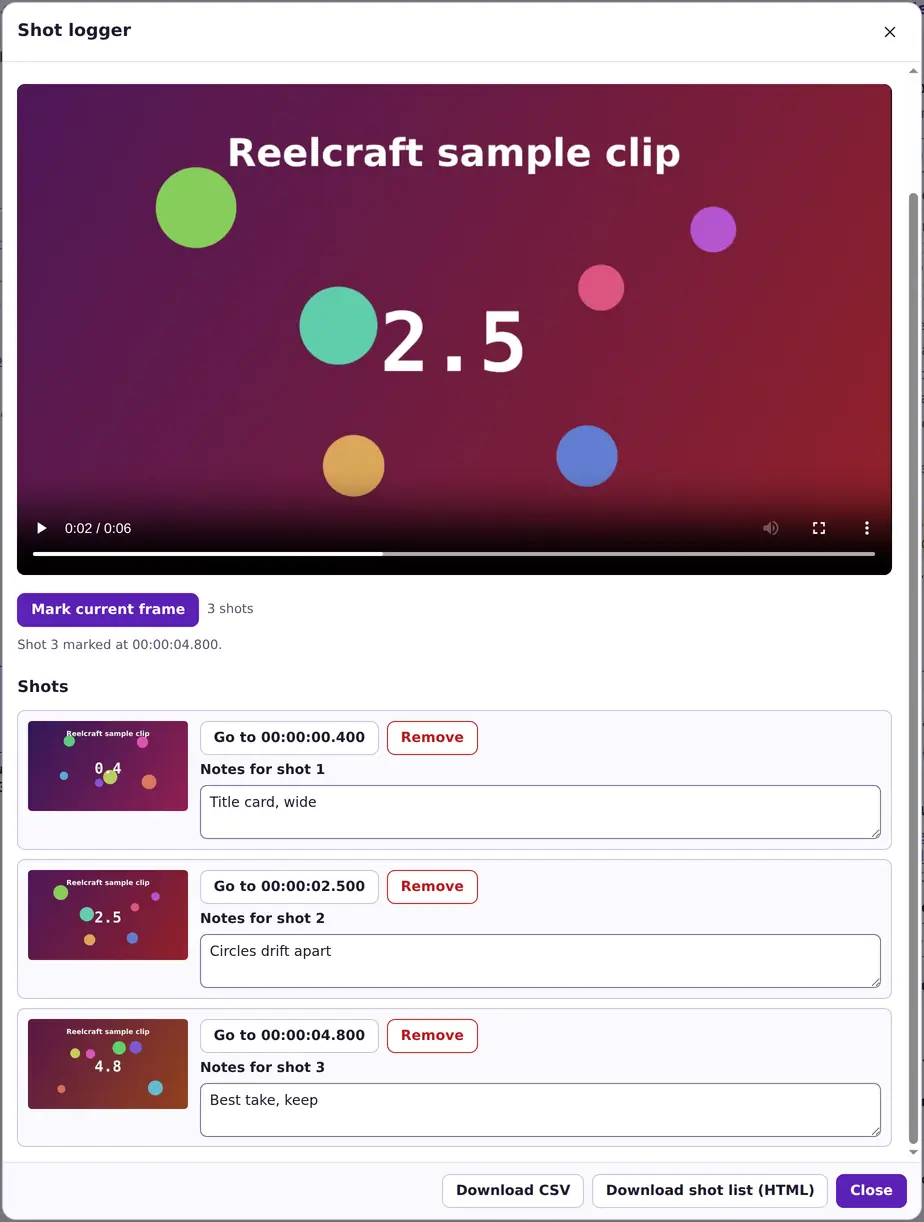
Du hast noch kein Video? Klicke im Dialog auf Video von deinem Gerät hinzufügen…. Die Datei landet wie jede andere Datei in der Bibliothek und wird sofort geöffnet.
Der Player nutzt den eingebauten Videodecoder deines Browsers. MP4 (H.264) und WebM laufen fast überall, Formate wie ProRes oder viele MKV-Dateien dagegen nicht. Konvertiere sie vorher mit einem Rezept, das den Schritt Universeller Video-Konverter verwendet.
2. Bilder markieren
Spiel das Video ab und halte dort an, wo ein Shot beginnt (im Player springst du mit den Pfeiltasten durch das Video). Klicke auf Aktuelles Bild markieren. Reelcraft
- speichert die Zeit auf die Millisekunde genau,
- erstellt ein Vorschaubild des Frames,
- fügt den Shot zeitlich sortiert unter Einstellungen ein und meldet Shot 2 bei 00:00:12.480 markiert.
Ein Video kann bis zu 200 Shots enthalten; dasselbe Bild zweimal zu markieren, wird abgelehnt.
3. Notizen hinzufügen und zurückspringen
Jeder Shot hat ein Feld Notizen zu Shot 1, Notizen zu Shot 2 … Gib ein, was du siehst – Totale, Mikro im Bild, bester Take. Notizen werden schon beim Tippen gespeichert.
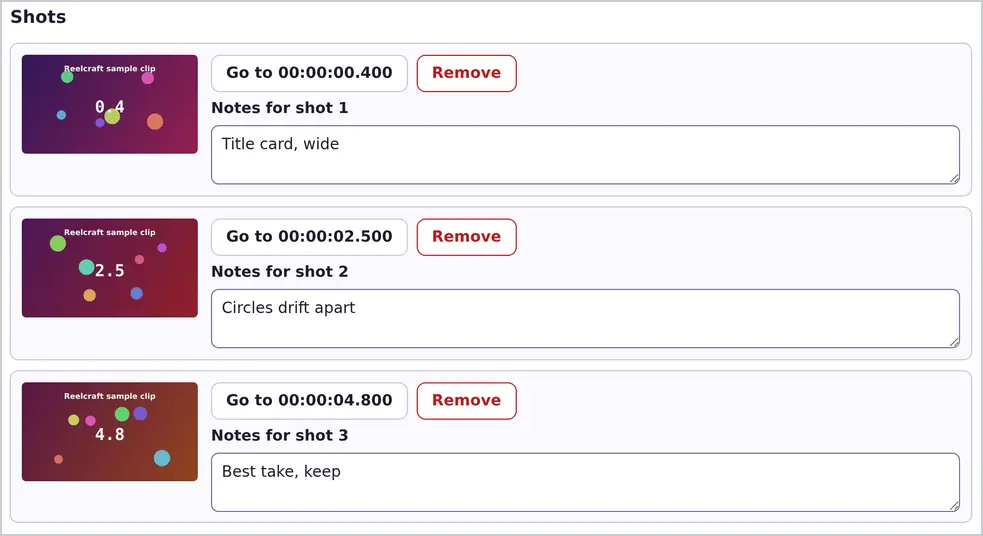
Die Schaltfläche mit der Zeit, zum Beispiel Gehe zu 00:00:12.480, setzt den Player auf genau dieses Bild. Entfernen löscht den Shot.
Alle Änderungen gehören zum Projekt: Die automatische Speicherung bewahrt sie, die Projektdatei, Freigabelinks und Google Drive enthalten sie, und nach dem Schließen des Dialogs machst du sie mit Ctrl+Z rückgängig. Der Inspektor zeigt unter Erfasste Shots die Anzahl der Markierungen.
Vorschaubilder werden aus der Videodatei erzeugt und nicht im Projekt gespeichert. Wenn du den Logger erneut öffnest – oder jemand ein geteiltes Projekt mit derselben Datei in seiner Bibliothek öffnet –, erstellt Reelcraft sie neu aus der Datei.
4. Lade die Shotliste herunter
- Shotliste herunterladen (HTML) speichert eine Seite mit einer nummerierten Tabelle: Shot, Vorschaubild, Zeit und Notizen. Öffne sie in einem beliebigen Browser und drucke sie aus oder speichere sie als PDF. Die Beschriftungen richten sich nach der Sprache des Arbeitsbereichs.
- CSV herunterladen speichert Shot, Zeit, Sekunden, Notiz für eine Tabellenkalkulation oder ein Schnittprogramm. Zellen, die mit
=,+,-oder@beginnen, werden als Text geschrieben, damit sie nicht als Formeln ausgeführt werden können.
Wie es weitergeht
Verwende die Zeiten aus der Shotliste als Start- und Endwerte in der Tabelle pro Datei (siehe Rezepte und die Tabelle), um genau diese Shots im Stapel zu schneiden.
Bereit zum Ausprobieren?