Tutorial 6 von 11
Veröffentlichungsplan, andere Apps und Automatisierung
Experte 7 Min.
Plane, welche Datei wann wohin geht, exportiere den Plan in deinen Kalender, übergib Dateien an andere usefulweb-Apps und nutze dieselben Werkzeuge aus Skripten oder KI-Agenten.
Veröffentlichungsplan
Die Ansicht Plan ist ein einfacher Veröffentlichungskalender. Füge einen Eintrag mit Titel, Datum, optionaler Uhrzeit und Kanal hinzu und verknüpfe ihn mit einer Datei und einer Spezifikation, die sie erfüllen muss. In der Spalte Bereit? siehst du dann auf einen Blick, ob die verknüpfte Datei die Spezifikation erfüllt. Überfällige Einträge werden markiert.
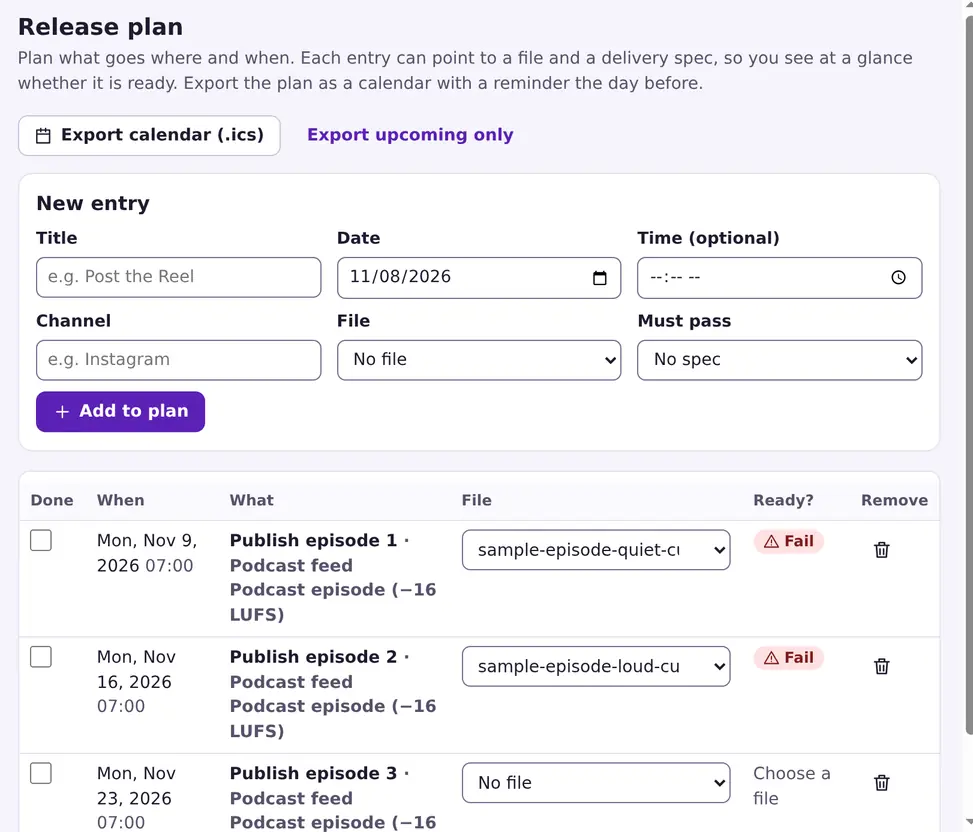
Kalender exportieren (.ics) schreibt alle Einträge oder nur die anstehenden als Kalendertermine mit einer Erinnerung am Vortag. Importiere die Datei in Google Kalender, Outlook oder Apple Kalender.
Dateien an andere Apps übergeben
Datei → Ausgewählte Datei in einer anderen App öffnen… sendet das ausgewählte Video, Audio oder Bild an eine andere usefulweb-App, zum Beispiel an Lumina, um ein Produktfoto zu retuschieren. Andere Apps können auf die gleiche Weise Medien an Reelcraft senden; sie erscheinen in der Bibliothek mit der Herkunft Aus einer anderen App. Die Dateien gehen direkt von Tab zu Tab.
Dateien aus anderen Apps landen in der Bibliothek mit der Herkunft „Aus einer anderen App“ und der sendenden App als Tag. Ein Animatic aus Flipline Story Desk bringt außerdem pro Storyboard-Tafel einen Shot-Marker mit, der im Detailbereich als protokollierter Shot sichtbar ist.
Teilen und speichern
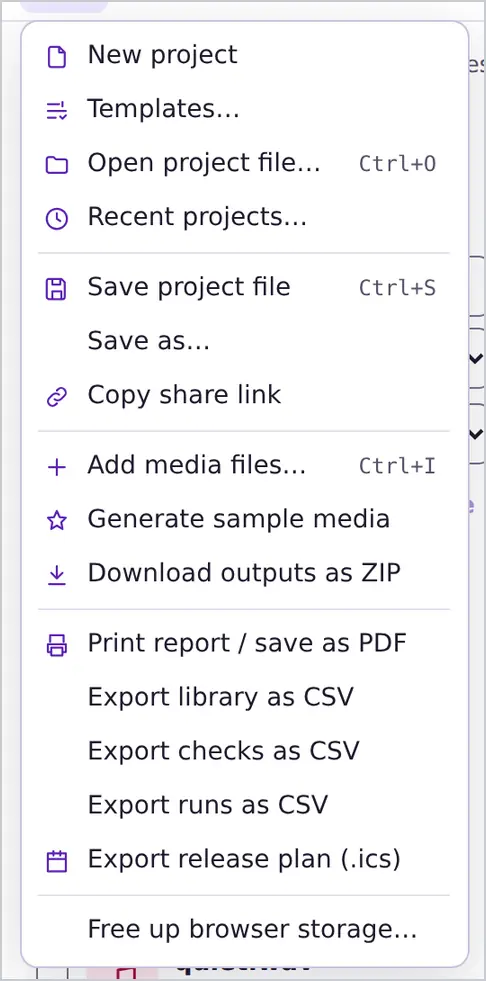
- Datei → Projektdatei speichern schreibt eine
.reelcraft.json-Datei mit Bibliotheksmetadaten, Rezepten, Prüfungen, Plan und Ausführungsverlauf. Die Mediendateien sind nicht enthalten, bewahre sie daneben auf. - Datei → Freigabelink kopieren erstellt einen
#project=-Link mit deinen Rezepten, Prüfungen und deinem Plan (ohne Medien und Ausführungsverlauf), sodass eine Kollegin oder ein Kollege denselben Arbeitsablauf nutzen kann.
Automatisierung
Jeder Schritt ist ein dokumentiertes usefulweb-Werkzeug. Hilfe → Werkzeuge, API und MCP … listet die 20 Werkzeuge mit Links zu ihren Seiten auf. Dieselben Werkzeuge stehen über POST /api/v1/tools/<id>/calculate und für KI-Agenten über MCP zur Verfügung. Das Projektformat ist als JSON-Schema veröffentlicht, sodass Skripte Reelcraft-Projekte erzeugen oder lesen können.
Bereit zum Ausprobieren?