Tutorial 8 von 11
Audioanalyse und Atmosphären-Klangteppiche
Fortgeschritten 6 Min.
Miss den Klang eines Clips mit der Audio-Engine, vergleiche ihn mit dem Schritt „Audio-Spektrumanalysator“, öffne Aufnahmen in Soundscape Atlas und lege einen Regen- oder Wind-Klangteppich unter B-Roll.
Reelcraft nutzt die Audio-Engine von usefulweb, dieselbe, die auch hinter Soundscape Atlas steckt, für zwei Aufgaben: Sie misst, wie ein Clip klingt, und legt eine leise Atmosphäre darunter.
1. Eine Datei analysieren
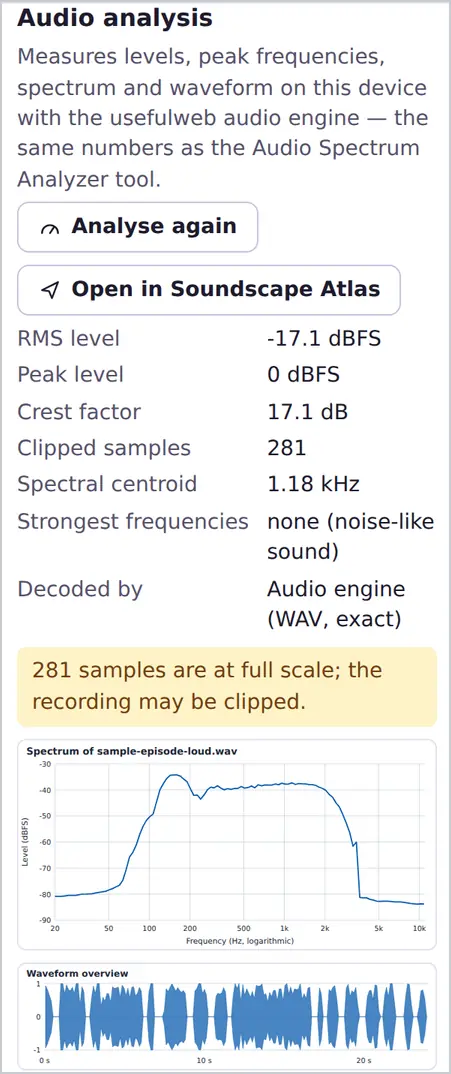
Wähle in der Bibliothek eine Audio- oder Videodatei aus. Im Inspektor rechts findest du im Abschnitt Audioanalyse die Schaltfläche Ton analysieren. Klicke darauf.
Reelcraft dekodiert den Ton und zeigt dir:
- Effektivwert-Pegel, Spitzenpegel und Crest-Faktor,
- Übersteuerte Samples: Samples bei Vollaussteuerung, ein Zeichen für Verzerrung,
- Spektraler Schwerpunkt und die Stärksten Frequenzen,
- Dekodiert von: Audio-Engine (WAV, exakt) bei WAV-Dateien, sonst dein Browser,
- ein Spektrumdiagramm und eine Wellenform-Übersicht.
Die Werte werden außerdem als Messungen der Datei gespeichert (Audio-RMS-Pegel, Audio-Spitzenpegel, Übersteuerte Samples, Spektraler Schwerpunkt, Stärkste Frequenz). Deshalb erscheinen sie unter Messungen und im Bericht.
Probier es mit den Beispielmedien aus: sample-episode-loud.wav meldet 281 übersteuerte Samples, sample-episode-quiet.wav keine.
2. Dieselben Werte als Rezeptschritt
Für eine ganze Staffel nimmst du besser ein Rezept. Die Vorlage Mastering einer Podcast-Staffel enthält Audioanalyse (Spektrum und Pegel) mit einem einzigen Schritt, Audio-Spektrumanalysator. Führe es auf mehreren Dateien aus. Die Warteschlange misst jede davon auf dem Server und verändert sie dabei nicht.
Bei WAV-Dateien liefern der Rezeptschritt und der Inspektor identische Werte, weil beide dieselbe Analysefunktion aufrufen. Andere Formate dekodiert auf dem Server ffmpeg und in der App dein Browser, deshalb können die Werte leicht voneinander abweichen.
3. Eine Aufnahme in Soundscape Atlas öffnen
Bei Audiodateien bietet dir der Inspektor zusätzlich In Soundscape Atlas öffnen an. Damit wird die Datei in einem neuen Tab an Soundscape Atlas übergeben. Dort kannst du sie dir im Sound Lab ansehen oder als Ebene einer Klanglandschaft verwenden.
4. Einen Atmosphären-Klangteppich unter B-Roll legen
Die Vorlage Hochformat-Clips für soziale Medien enthält das Rezept Atmosphären-Klangteppich unter B-Roll mit dem Schritt Atmosphären-Klangteppich. Seine Einstellungen:
- Atmosphäre: Regen, Wind, Bach / Wasser, Lagerfeuer, Raumklang mit Brummen oder Sich entwickelnde Drone,
- Pegel des Klangteppichs (dBFS RMS): Mit −32 bis −38 bleibt der Klangteppich deutlich unter der Sprache,
- Einblenden (s) und Ausblenden (s),
- Raumhall auf dem Klangteppich: zum Beispiel „Offener Wald“, um ihn nach hinten zu rücken,
- Originalton: Behalten, Klangteppich darunter oder Durch den Klangteppich ersetzen,
- Seed (optional): Mit demselben Seed entsteht auf jedem Clip derselbe Klangteppich.
Führe das Rezept auf deinen Clips aus. Das Bild wird unverändert übernommen, der neue Ton ist AAC in MP4 oder Opus in WebM. Das Ergebnis erscheint in der Bibliothek neben dem Original. Kommt der Klangteppich dem Pegel des Originals zu nahe, weisen die Laufnotizen darauf hin. Senke dann den Pegel des Klangteppichs und starte den Lauf erneut.
Der Schritt braucht MP4/MOV mit H.264, HEVC, MPEG-4 oder AV1 oder WebM mit VP8/VP9 und Clips mit höchstens fünf Minuten Länge. Andere Videos wandelst du vorher mit einem vorangestellten Schritt Universeller Video-Konverter um.
Bereit zum Ausprobieren?