Tutorial 9 von 11
Composite-Graphen in Rezepten
Fortgeschritten 6 Min.
Führe mit dem Schritt „Zusammengesetzter Graph“ einen Lumina-Compositor-Graphen oder ein Preset auf jedes Bild eines Stapels oder auf jedes Frame eines kurzen Clips aus.
Der Schritt Zusammengesetzter Graph (Lumina) führt einen Compositing-Graphen aus dem Compositor von Lumina auf jede Datei eines Rezepts aus. Er funktioniert mit Bildern und mit Videoclips von bis zu 10 Sekunden Länge, und das Ergebnis behält die Art der Eingabe bei: Ein Bildrezept erzeugt Bilder, ein Videorezept erzeugt MP4-Clips.
1. Schritt hinzufügen
Öffne ein Rezept unter Rezepte und wähle Schritt hinzufügen. Zusammengesetzter Graph (Lumina) steht für Bild- und Videorezepte zur Verfügung. Die Einstellungen sind:
- Graph: eines der Presets Greenscreen-Composite, Produktfoto auf einem Verlauf, Color Grading mit einer LUT und Himmelsaustausch mit einem Luma-Key oder Benutzerdefiniertes Graph-JSON.
- Graph-JSON (aus Lumina → Compositor → Graph-JSON kopieren): wird bei einem benutzerdefinierten Graphen angezeigt. Erstelle den Graphen in Lumina, wähle dort Graph-JSON kopieren und füge es hier ein.
- Hintergrundbild (optional): ein Bild aus der Bibliothek für die Greenscreen- und Himmel-Presets sowie für benutzerdefinierte Graphen, die den Hintergrund-Slot verwenden. Mit Keins (generierten Hintergrund verwenden) greifen die Presets auf einen Verlauf zurück.
- Bildformat und JPEG/WebP-Qualität für Bildausgaben sowie Videoformat (Clips) für Videorezepte: MP4 H.264 (deckend, transparente Bereiche auf Schwarz), WebM VP9 mit Transparenz oder ProRes 4444 MOV mit Transparenz (große Dateien).
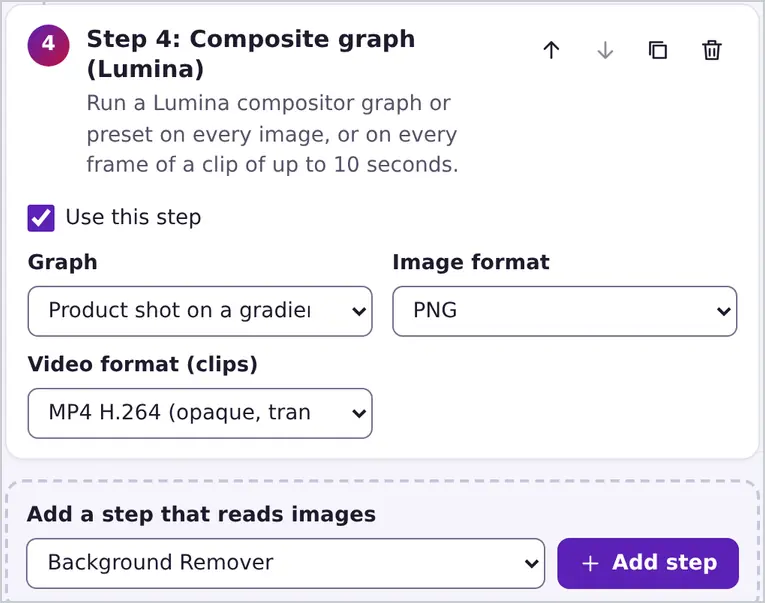
2. Bilder
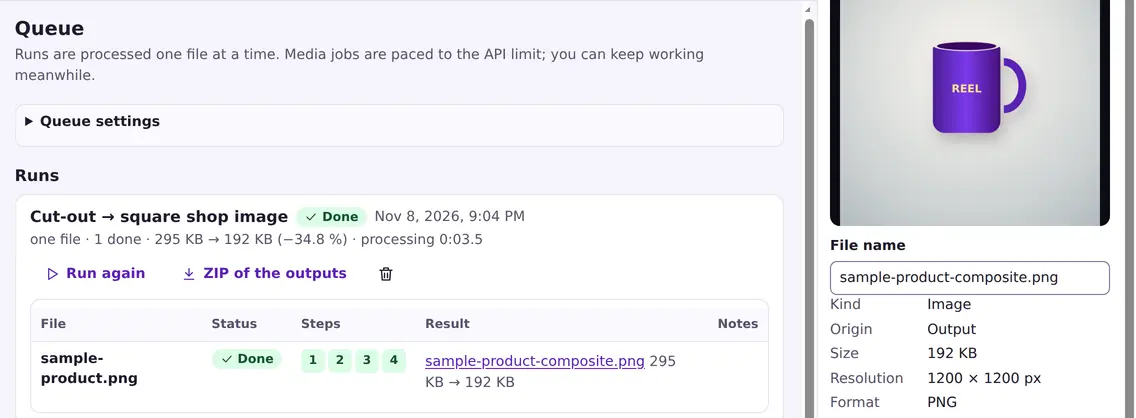
Für einen Stapel von Produktfotos mit transparentem Hintergrund wählst du Produktfoto auf einem Verlauf: Jedes Foto wird auf denselben Studioverlauf mit einem weichen Kontaktschatten und einer leichten Vignette gesetzt. Belasse das Bildformat auf PNG, wenn du die Ergebnisse weiterverarbeiten möchtest, oder wähle JPEG für die Auslieferung.
3. Kurze Clips
In einem Videorezept decodiert der Schritt den Clip mit ffmpeg, führt den Graphen auf jedes Frame aus und codiert ein MP4 mit dem Originalton. Die Frames werden auf etwa 0,4 Megapixel (zum Beispiel 854 × 480) und höchstens 30 Bilder pro Sekunde skaliert. Clips, die länger als 10 Sekunden sind, werden mit einer Meldung abgelehnt. Setze daher zuerst einen Schritt Video schneiden & zusammenfügen ein, um den benötigten Abschnitt herauszuschneiden. Knoten, die nicht vom Clip abhängen, etwa ein generierter Verlauf oder ein Hintergrundbild, werden einmal berechnet und für jedes Frame wiederverwendet. MP4 unterstützt keine Transparenz: Beende den Graphen beim Standard-Videoformat mit einer Zusammenführung über einem Hintergrund, sonst werden transparente Bereiche schwarz. Damit ein freigestelltes Motiv transparent bleibt, wähle WebM VP9 mit Transparenz (der Schritt erzeugt dann .webm-Dateien) oder ProRes 4444 MOV mit Transparenz (.mov, für Schnittprogramme). In unserem Test ergab ein 5-sekündiger Clip mit 640 × 360, der ohne Hintergrund gekeyt wurde, eine WebM-Datei mit 105 KB und eine ProRes-Datei mit 1,5 MB. Beide hielten 91,5 % jedes Frames vollständig transparent.
4. Ergebnis prüfen
Die Warteschlange zeigt die Zusammenfassung des Schritts aus dem Tool an, zum Beispiel wie viele Frames wie viele Knoten durchlaufen haben. Öffne die Ausgabe in der Bibliothek, um sie mit dem Original zu vergleichen. Das Tool hinter dem Schritt heißt lumina-compositor. Skripte und KI-Agenten können es mit demselben Graphen über die API oder MCP aufrufen.
Bereit zum Ausprobieren?