第 7 篇,共 11 篇
在视频中记录镜头
入门 5 分钟
用镜头记录器标记素材库视频中的帧,为每个镜头写备注,随时跳回该帧,并将镜头列表下载为可打印的网页或 CSV。
剪辑片段之前,你通常会先完整看一遍,记下好的镜次、场记板或有问题的帧在哪里。镜头记录器让你在 Reelcraft 里完成这件事:暂停、标记当前帧、写下备注。这些标记会随视频一起保存在你的项目中。
1. 打开镜头记录器
在素材库中选择一个视频,然后点击右侧检查器中的镜头记录器…,或者选择运行 → 镜头记录器…。对话框打开后,视频中已是所选视频;列表中显示素材库里的所有视频。
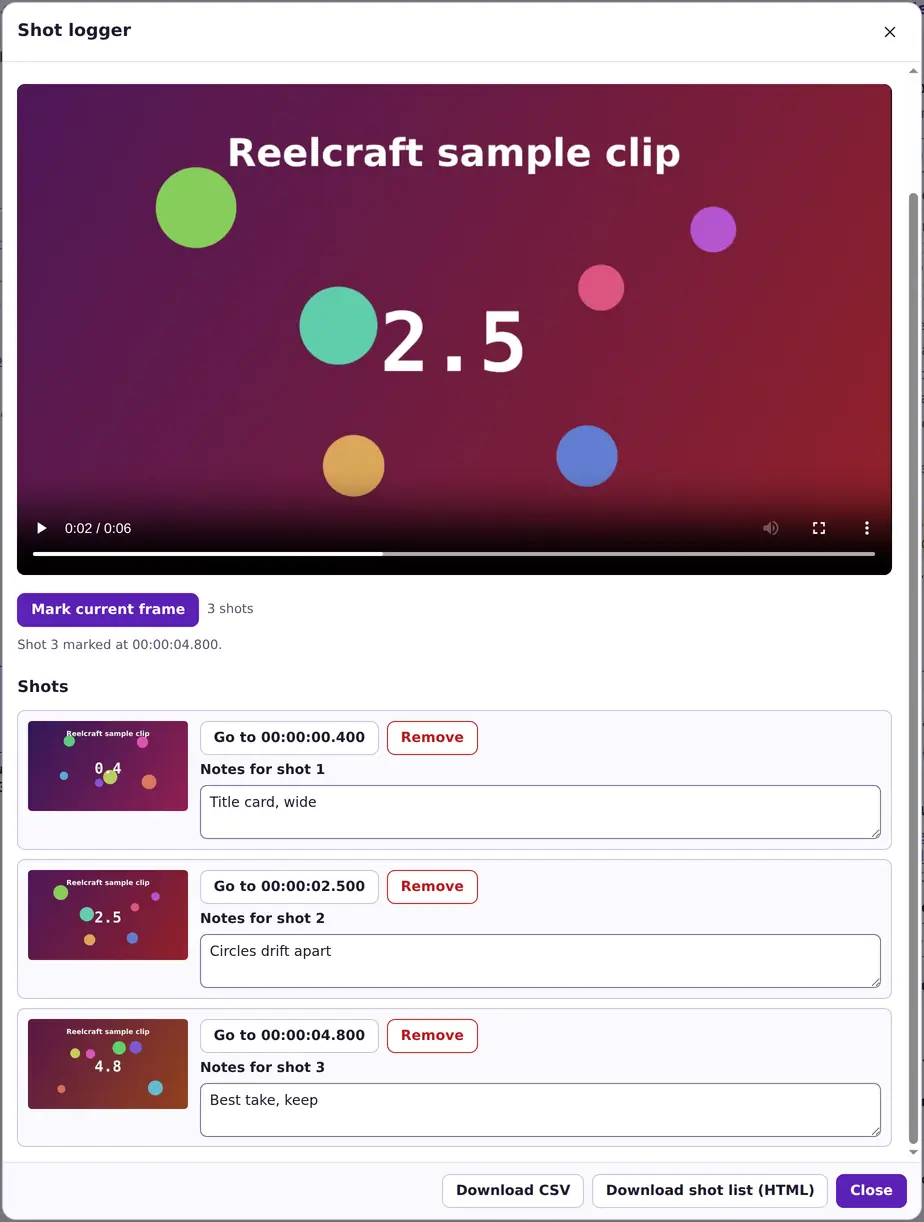
还没有视频?在对话框中点击从你的设备添加视频…。该文件会像其他文件一样加入素材库,并立即打开。
播放器使用浏览器自带的视频解码器。MP4(H.264)和 WebM 几乎在任何地方都能播放;ProRes 或许多 MKV 文件等格式则不行。请先用包含通用视频转换器步骤的配方转换它们。
2. 标记帧
播放视频,在镜头开始处暂停(在播放器中可以用方向键逐步移动)。点击标记当前帧。Reelcraft 会
- 以毫秒精度保存时间,
- 为该帧生成缩略图,
- 将镜头按时间顺序添加到镜头中,并播报已在 00:00:12.480 标记镜头 2。
一个视频最多可容纳 200 个镜头;同一帧不能重复标记。
3. 添加备注并跳回
每个镜头都有一个字段:Notes for shot 1(镜头 1 的备注)、Notes for shot 2(镜头 2 的备注)……写下你看到的内容,例如全景,话筒穿帮、最佳镜次。备注会在你输入时自动保存。
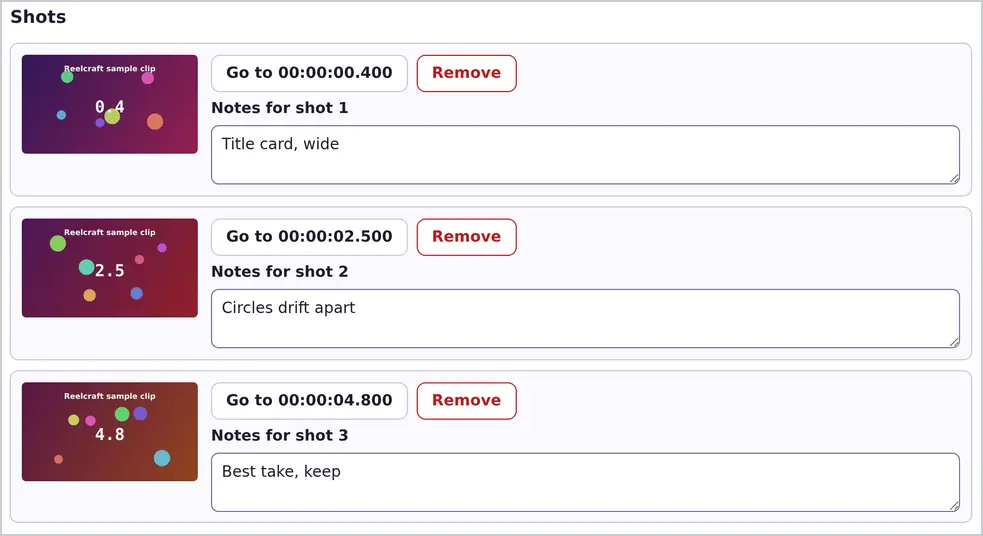
显示时间的按钮(例如Go to 00:00:12.480(跳转到 00:00:12.480))会把播放器移到该帧。移除会删除该镜头。
所有更改都属于项目的一部分:自动保存会保留它们,项目文件、分享链接和 Google Drive 中都包含它们;关闭对话框后,按 Ctrl+Z 可以撤销。检查器会显示已记录的镜头及标记数量。
缩略图由视频文件生成,不会保存在项目中。当你重新打开记录器,或者别人打开一个共享项目、且其素材库中有同一文件时,Reelcraft 会从该文件重新生成缩略图。
4. 下载镜头列表
- 下载镜头列表(HTML)会保存一个带编号表格的网页:镜头、缩略图、时间和备注。可在任意浏览器中打开,打印或另存为 PDF。标签语言与工作区语言一致。
- 下载 CSV会保存镜头、时间、秒数、备注,供电子表格或剪辑工具使用。以
=、+、-或@开头的单元格会以文本形式写入,因此不会被当作公式执行。
适用场景
把镜头列表中的时间作为每文件表格中的开始和结束值(参见配方与表格),即可批量精确剪出这些镜头。
下一步:字幕、隐私与报告。
准备好试试了吗?