第 8 篇,共 11 篇
音频分析与环境铺底音
中级 6 分钟
用音频引擎测量片段的声音,与音频频谱分析器步骤的结果对比,在 Soundscape Atlas 中打开录音,并在 B-roll 下方垫入雨声或风声铺底音。
Reelcraft 使用 usefulweb 音频引擎(Soundscape Atlas 背后也是同一个引擎)完成两项工作:测量片段的声音特征,以及在片段下方垫入一层轻柔的环境音。
1. 分析文件
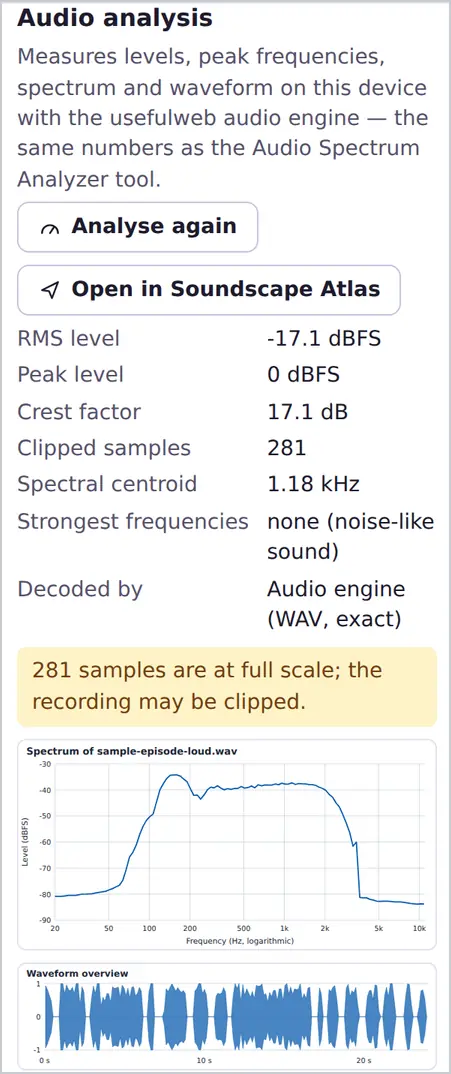
在素材库中选择一个音频或视频文件。右侧检查器的 音频分析 区域里有一个 分析声音 按钮,点击它。
Reelcraft 会解码声音并显示:
- 有效值电平、峰值电平 和 峰值因数,
- 削波样本:达到满刻度的样本,是失真的迹象,
- 频谱质心 和 最强频率,
- 解码方:WAV 文件显示 音频引擎(WAV,精确),其他文件则由你的浏览器解码,
- 一张频谱图和一张波形概览图。
这些数值也会作为该文件的测量值保存(音频有效值电平、音频峰值电平、削波样本、频谱质心、最强频率),因此会出现在 测量结果 中和报告里。
用 示例媒体 试一试:sample-episode-loud.wav 报告 281 个削波样本,sample-episode-quiet.wav 则一个也没有。
2. 用配方步骤得到相同的数值
如果要处理整季内容,改用配方。播客整季母带处理 模板包含 音频分析(频谱和电平),其中只有一个步骤:音频频谱分析器。对多个文件运行它,队列会在服务器上逐个测量,不会修改文件。
对于 WAV 文件,配方步骤和检查器给出的数值完全相同,因为两者调用的是同一个分析函数。其他格式在服务器上由 ffmpeg 解码,在应用中由你的浏览器解码,所以数值可能略有差异。
3. 在 Soundscape Atlas 中打开录音
对于音频文件,检查器还提供 在 Soundscape Atlas 中打开。它会在新标签页中把文件交给 Soundscape Atlas,你可以在声音实验室中查看它,或把它用作声景的一个图层。
4. 在 B-roll 下方垫入环境铺底音
竖版社交短片 模板中有配方 B-roll 下方的环境铺底音,其中包含步骤 环境铺底音。它的设置:
- 环境音:雨、风、溪流 / 水、篝火、带嗡声的房间底噪或渐变持续音,
- 铺底音电平(dBFS 有效值):−32 到 −38 能让铺底音明显低于人声,
- 淡入(秒) 和 淡出(秒),
- 为铺底音添加房间混响:例如选择“开阔森林”,让它听起来更靠后,
- 原始声音:保留原声,下方垫入铺底音 或 用铺底音替换原声,
- 种子(可选):相同的种子会在每个片段上生成相同的铺底音。
对你的片段运行该配方。画面原样复制;新的声音在 MP4 中为 AAC,在 WebM 中为 Opus。输出文件会出现在素材库中原文件旁边。如果铺底音接近原声的电平,运行记录会提示这一点:调低 铺底音电平 后再运行一次。
该步骤要求 MP4/MOV 使用 H.264、HEVC、MPEG-4 或 AV1 编码,或 WebM 使用 VP8/VP9 编码,且片段时长不超过五分钟。其他视频请先在它前面加一个 通用视频转换器 步骤进行转换。
准备好试试了吗?