Урок 10 з 11
Спільний доступ до проєкту Reelcraft у командному робочому просторі
Середній 6 хв
Збережи проєкт Reelcraft у спільному робочому просторі. Рецепти, перевірки, таблиця та план випуску синхронізуються наживо; медіафайли залишаються на пристрої кожного учасника.
Пакетна робота часто буває командною: одна людина створює рецепти, інша заповнює таблицю, третя планує випуск. У командному робочому просторі весь проєкт Reelcraft доступний людям, яких ти запросиш. Якщо ти не входиш в обліковий запис, нічого не змінюється — робочий простір завжди необов'язковий.
Увійди й збережи проєкт у робочий простір
- Вибери Робоча зона → Зберегти в робочий простір… у рядку меню. Якщо ти ще не ввійшов, увійди за допомогою ключа доступу (або Google) — для облікового запису з ключем доступу адреса електронної пошти не потрібна.
- Вибери робочий простір або створи новий, перевір назву й натисни Зберегти.
- Тепер індикатор стану поруч із назвою проєкту показує Збережено в і назву робочого простору. Відтепер кожна зміна автоматично зберігається в робочий простір приблизно через секунду після того, як ти її зробиш.
Якщо ти не ввійшов, нічого не змінюється: проєкт і далі зберігається лише в цьому браузері, а пункти робочого простору просто необов'язкові.
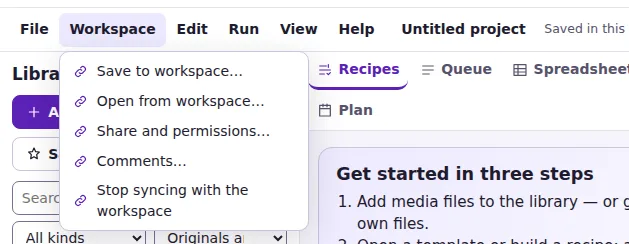
Запроси людей і вибери, хто може редагувати
Вибери Доступ і дозволи…, щоб побачити учасників робочого простору, створити посилання-запрошення з певною роллю та скопіювати пряме посилання на цей проєкт. Ролі визначають, що можуть робити люди:
- Власник, Адміністратор, Учасник можуть редагувати. Учасники завжди керують документами, які вони створили.
- Глядач може відкривати й читати, але нічого не може змінювати.
- Гість бачить лише ті документи, які відкриває для нього правило спільного доступу.
У розділі Доступ до цього документа ти можеш підвищити або знизити рівень доступу для ролі чи окремої людини лише для цього проєкту.
Працюйте разом наживо
Колеги відкривають проєкт через Відкрити з робочого простору… або за прямим посиланням (воно закінчується на #teamdoc=…). Поки проєкт відкрито в кількох людей, індикатор показує їхні ініціали. Коли хтось інший зберігає зміни, його версія завантажується автоматично, якщо в тебе немає незбережених змін. Якщо ви обоє змінили проєкт одночасно, вибір за тобою: Завантажити їхню версію, Залишити мою версію й перезаписати їхню або Зберегти мою версію як копію.
Відкриття іншого проєкту, шаблону чи файлу зупиняє синхронізацію, щоб спільний проєкт ніколи не перезаписався випадково. Зупинити синхронізацію з робочим простором робить те саме навмисно; у будь-якому разі твоя копія залишається збереженою в цьому браузері.
Лише читання для глядачів
Люди з роллю «Глядач» бачать жовту примітку: Лише читання: твоя роль у «…» дозволяє переглядати цей документ, але не змінювати його. Рецепти, перевірки, таблиця та план заблоковані, а черги не запускаються. Глядачі все одно можуть додати власну копію відсутнього медіафайлу, щоб повторно прив'язати його, бо вона залишається на їхньому пристрої. Кожна дія редагування пояснює, чому вона недоступна, замість того щоб змінювати проєкт.
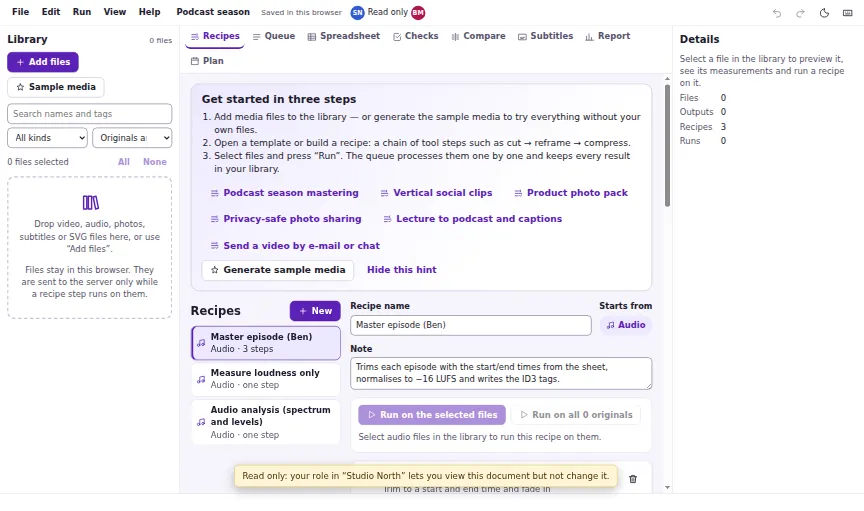
Коментарі
Вибери Коментарі…, щоб читати й писати коментарі до спільного документа. Коли в бібліотеці вибрано файл, постав позначку Про …, щоб прикріпити до нього свій коментар; у списку видно, до чого належить кожен коментар. Учасники можуть коментувати, глядачі можуть читати коментарі, а свої коментарі ти можеш видаляти.
Медіафайли залишаються на цьому пристрої
Відео-, аудіофайли та фотографії не додаються до робочого простору: вони залишаються в сховищі браузера кожної людини — так само, як із файлами проєкту та посиланнями для спільного доступу. Коли колега відкриває проєкт, Reelcraft повідомляє, скільки медіафайлів бракує на його пристрої; він додає власні копії через Додати файли, і Reelcraft повторно прив'язує їх за назвою. Результати запуску з'являються в бібліотеці того, хто його запустив, а історія запусків спільна.
Готові спробувати?