Урок 11 з 11
Багатотрекова часова шкала: кліпи, нерухомі зображення, музика й титри
Середній 10 хв
Розташовуй відео-, графічні, аудіо- й текстові треки в режимі «Часова шкала», обрізай кліпи й додавай між ними плавні переходи мишею або клавіатурою з прив'язкою, переглядай результат зі звуком і рендери один MP4 на сервері.
Рецепти обробляють багато файлів однаково. Режим Часова шкала робить навпаки: він збирає кілька файлів в одне відео. Ти розміщуєш на треках кліпи, нерухомі зображення, музику й титри, обрізаєш їх і додаєш наростання та згасання, а Рендерити відео перетворює часову шкалу на MP4.
Важливо розуміти, де що відбувається: рендеринг виконується на нашому сервері. Рендерити відео завантажує на сервер usefulweb лише ті файли, що використані на часовій шкалі, і там ffmpeg збирає MP4 у форматі H.264/AAC. Твій браузер відео не кодує.
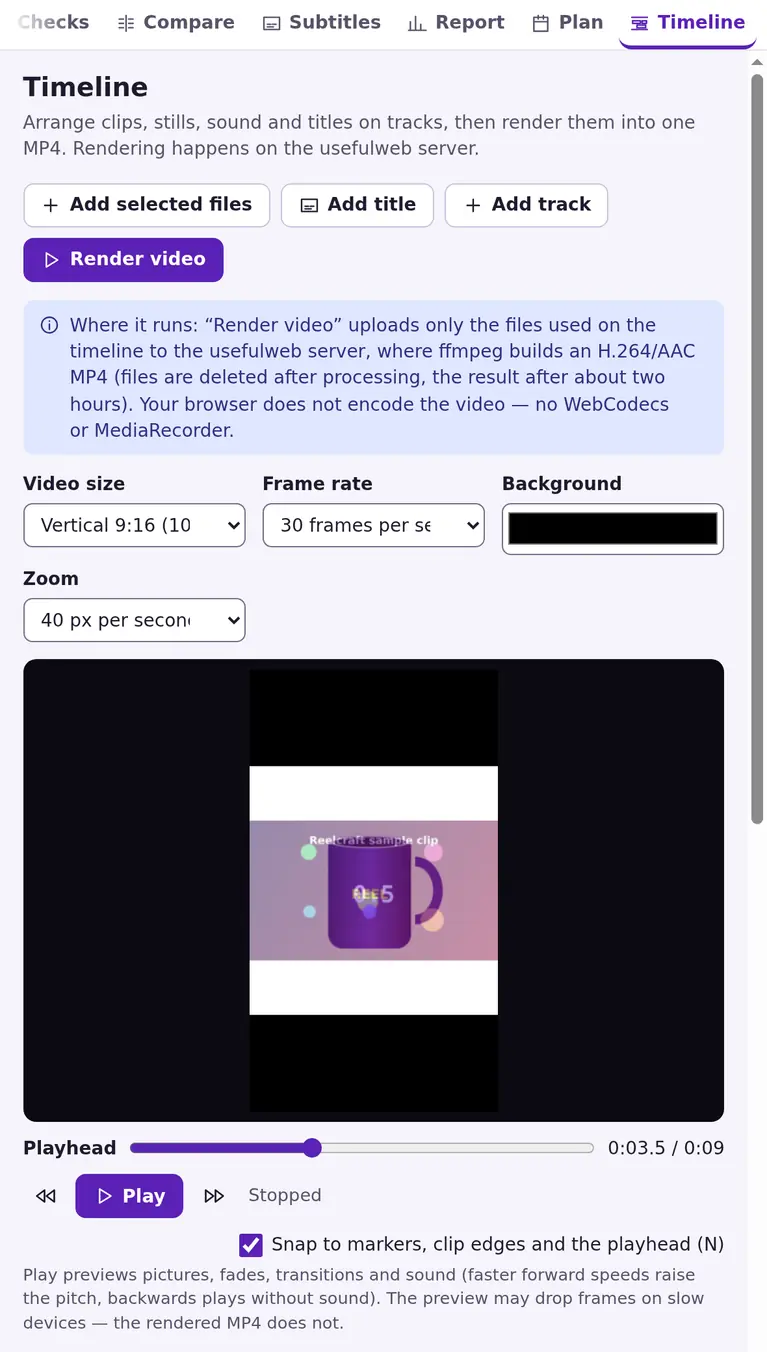
1. Додай файли й титри
Відкрий Часова шкала (дев'ятий режим, клавіша 9). Нова часова шкала має три треки: T1 для титрів угорі, V1 для зображення й A1 для звуку.
- Вибери файли в бібліотеці й натисни Додати вибрані файли (або Запустити → Додати вибрані файли на часову шкалу). Відео й нерухомі зображення потрапляють на перший відеотрек, звукові файли — на перший аудіотрек, починаючи від курсора відтворення або одразу після кліпів, які вже там є.
- Додати назву додає на текстовий трек текстовий кліп тривалістю три секунди. Текст, положення, розмір, колір і темну підкладку редагуй під треками.
- Додати трек додає ще відео-, графічні, аудіо- або текстові треки (до восьми). Перший трек у списку малюється поверх інших; переміщуй треки кнопками зі стрілками. Графічні треки зручні для логотипа чи нерухомого зображення поверх відео.
Вибери Розмір відео (наприклад, вертикальний 9:16 для Reels і Shorts), Частота кадрів і колір Тло, який видно всюди, де жодне зображення не покриває полотно.
2. Переміщуй, обрізай і розділяй
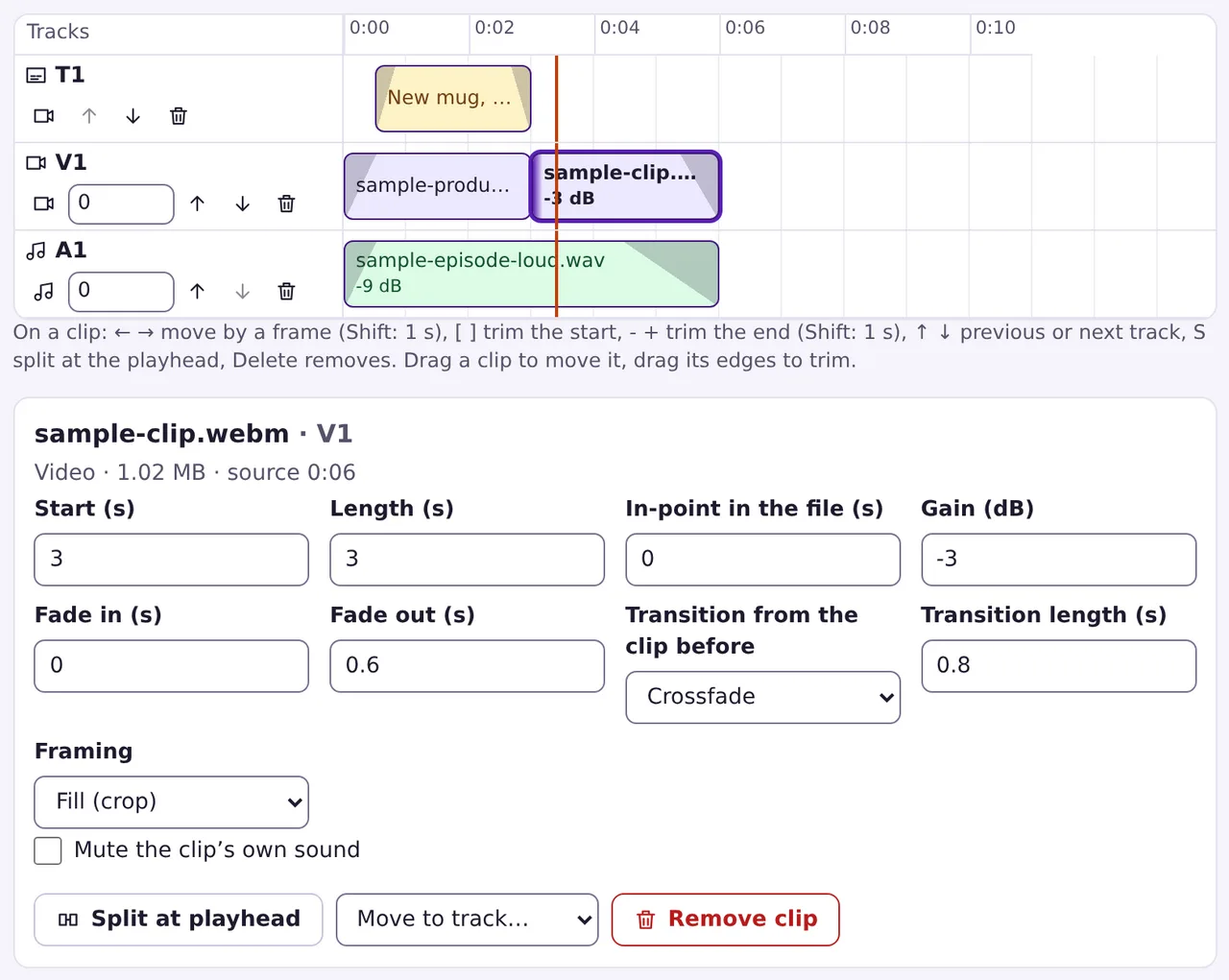
Перетягни кліп, щоб перемістити його, або перетягни його лівий чи правий край, щоб обрізати. Кліпи на треку ніколи не перекриваються: кліп, який ти кинеш на інший, опиниться в найближчому вільному проміжку.
Коли ввімкнено Прив'язка до маркерів, країв кліпів і курсора відтворення (під попереднім переглядом, або натисни N будь-де на часовій шкалі), перетягуваний кліп чи край прилипає до найближчого маркера, краю кліпу або курсора відтворення, щойно наблизиться до нього на кілька пікселів; пунктирна лінія показує, до чого відбувається прив'язка. Вимкни її для вільного розміщення з точністю до кадру.
Аудіокліпи показують свою хвильову форму, а відеокліпи — смугу мініатюр, тож ти бачиш, де удар ритму чи монтажна склейка. І те, й інше зберігається, поки застосунок відкритий.
Усе працює й з клавіатури. Перейди клавішею Tab до кліпу, а тоді:
- ← → переміщують його на один кадр, із Shift — на одну секунду.
- [ ] обрізають початок на кадр ({ } — на секунду); зображення лишається на місці, а точка входу у файлі зсувається разом із ним.
- - і + обрізають кінець на кадр (_ і Shift++ — на секунду).
- , і . переміщують його так, щоб початок чи кінець потрапив на попередній або наступний маркер, край кліпу чи курсор відтворення — це прив'язка з клавіатури.
- S розділяє кліп у позиції курсора відтворення, Delete видаляє його, ↑ ↓ переходять до найближчого кліпу на треку вище чи нижче.
Кожну зміну можна скасувати через Ctrl+Z, і вона зберігається разом із проєктом — у цьому браузері, у файлах проєкту, посиланнях для поширення, Google Drive і командних робочих просторах.
3. Підсилення, наростання, згасання й переходи
Вибери кліп, щоб редагувати його параметри. Підсилення (дБ) змінює гучність кліпу; числове поле в заголовку треку змінює гучність усього треку (наприклад, −9 дБ для музичної підкладки). Наростання і Згасання плавно переводять зображення в прозорість, а звук — у тишу.
Перехід від попереднього кліпу плавно поєднує кліп із попереднім на тому самому треку:
- Плавний перехід продовжує відтворювати попередній кліп під цим, поки цей проявляється. Попередньому кліпу потрібно стільки ж секунд матеріалу після його точки виходу; інакше утримується його останній кадр.
- Перехід через фон приглушує попередній кліп і проявляє цей, а між ними видно тло (або треки нижче).
Перехід працює лише тоді, коли попередній кліп закінчується точно там, де починається цей; Перед рендерингом показує кліпи, де це не так.
4. Попередній перегляд і рендеринг
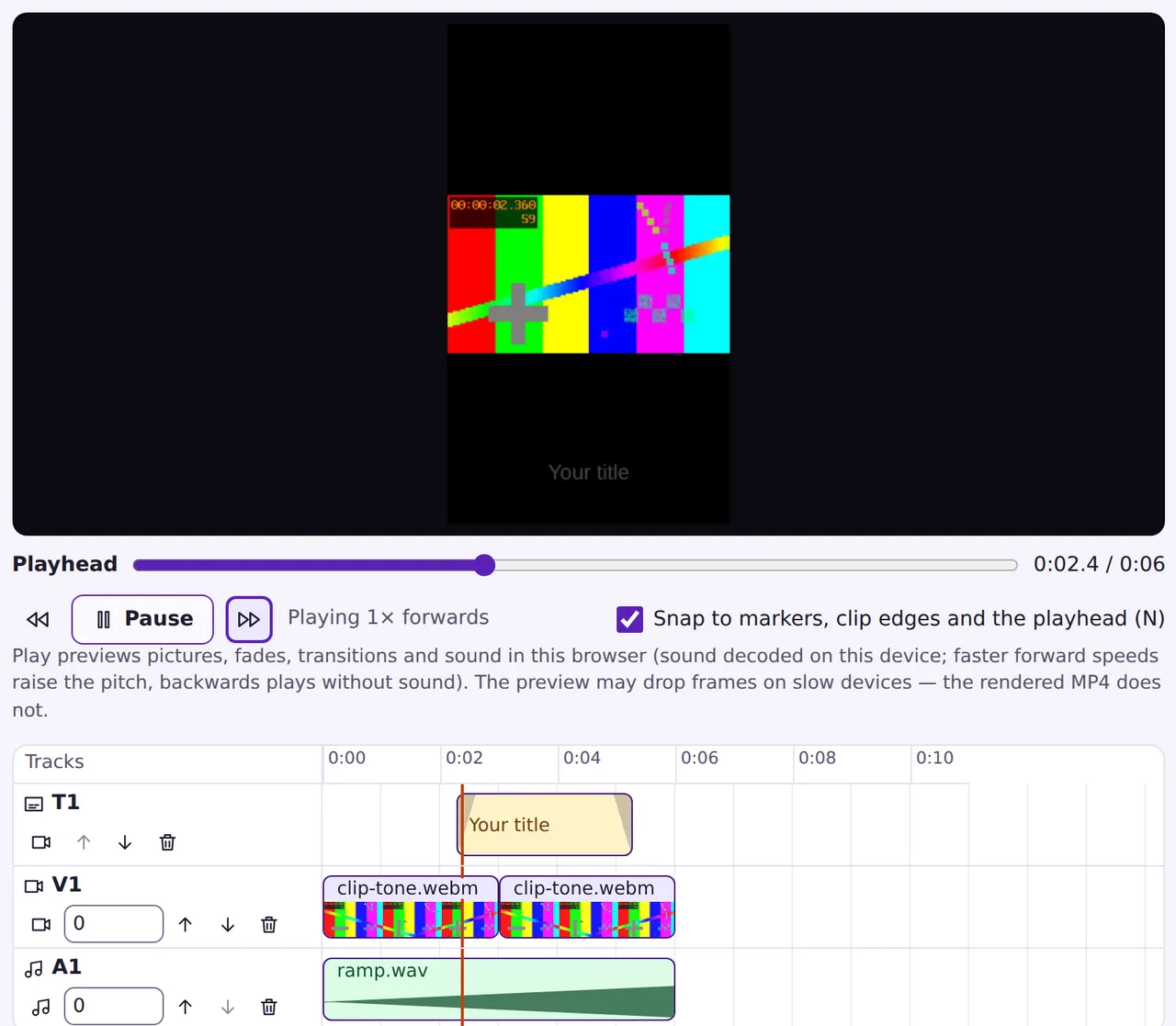
Пересунь повзунок Курсор відтворення (або клацни на лінійці часу), щоб побачити нерухомий кадр у цей момент — із наростаннями, згасаннями й переходами такими, якими вони будуть у рендері.
Натисни Пуск, щоб переглянути часову шкалу зі звуком. Попередній перегляд відтворюється в застосунку: зображення беруться з твоїх файлів, а звук зводиться через Web Audio з тих самих кліпів, підсилень, наростань, згасань і плавних переходів, що й під час рендерингу. Це лише попередній перегляд — на повільному пристрої він може пропускати кадри, а MP4 однаково рендериться на сервері.
Клавіші транспортування працюють будь-де на часовій шкалі:
- L відтворює вперед; натисни ще раз для 2×, 4× і 8×. На вищій швидкості висота звуку зростає, як на магнітофонній стрічці.
- J відтворює назад (теж до 8×), без звуку.
- K зупиняє. Утримуй K і торкнися J або L, щоб перейти на один кадр назад чи вперед.
Натисни Рендерити відео. Reelcraft завантажує файли через чергу, інструмент Рендерер багатотрекової часової шкали рендерить до 180 секунд щонайбільше з 60 кліпів і 8 файлів (разом 180 МБ), і MP4 з'являється у твоїй бібліотеці як результат. Звідти можеш запустити на ньому рецепт — стиснути для електронної пошти, змінити кадрування — або перевірити його на відповідність специфікації доставки. Черга показує підсумок інструмента, зокрема пік зведеного звуку; якщо є попередження про кліпінг, зменш підсилення найгучніших кліпів.
5. Аніматики з Flipline
У Story Desk застосунку Flipline вибери Надіслати відео аніматика в інший застосунок… і вкажи Reelcraft. Аніматик потрапить у бібліотеку й у кінець першого відеотреку, а кожен кадр розкадровки стане маркером на лінійці часу, тож ти зможеш підганяти музику й титри під кадри.
Готові спробувати?