Урок 7 з 11
Записуй плани у відео
Початковий 5 хв
Позначай кадри відео з бібліотеки в «Журналі планів», додавай нотатку до кожного плану, повертайся до нього й завантажуй список планів як сторінку для друку або CSV.
Перш ніж різати кліп, його зазвичай переглядають один раз і помічають, де вдалі дублі, хлопавка чи проблемні кадри. Журнал планів робить це просто в Reelcraft: ти ставиш відео на паузу, позначаєш кадр і пишеш нотатку. Позначки зберігаються разом із відео у твоєму проєкті.
1. Відкрий Журнал планів
Вибери відео в бібліотеці й натисни Журнал кадрів… в інспекторі праворуч — або вибери Запустити → Журнал кадрів…. Відкриється діалог із вибраним відео в полі Відео; у списку є всі відео з бібліотеки.
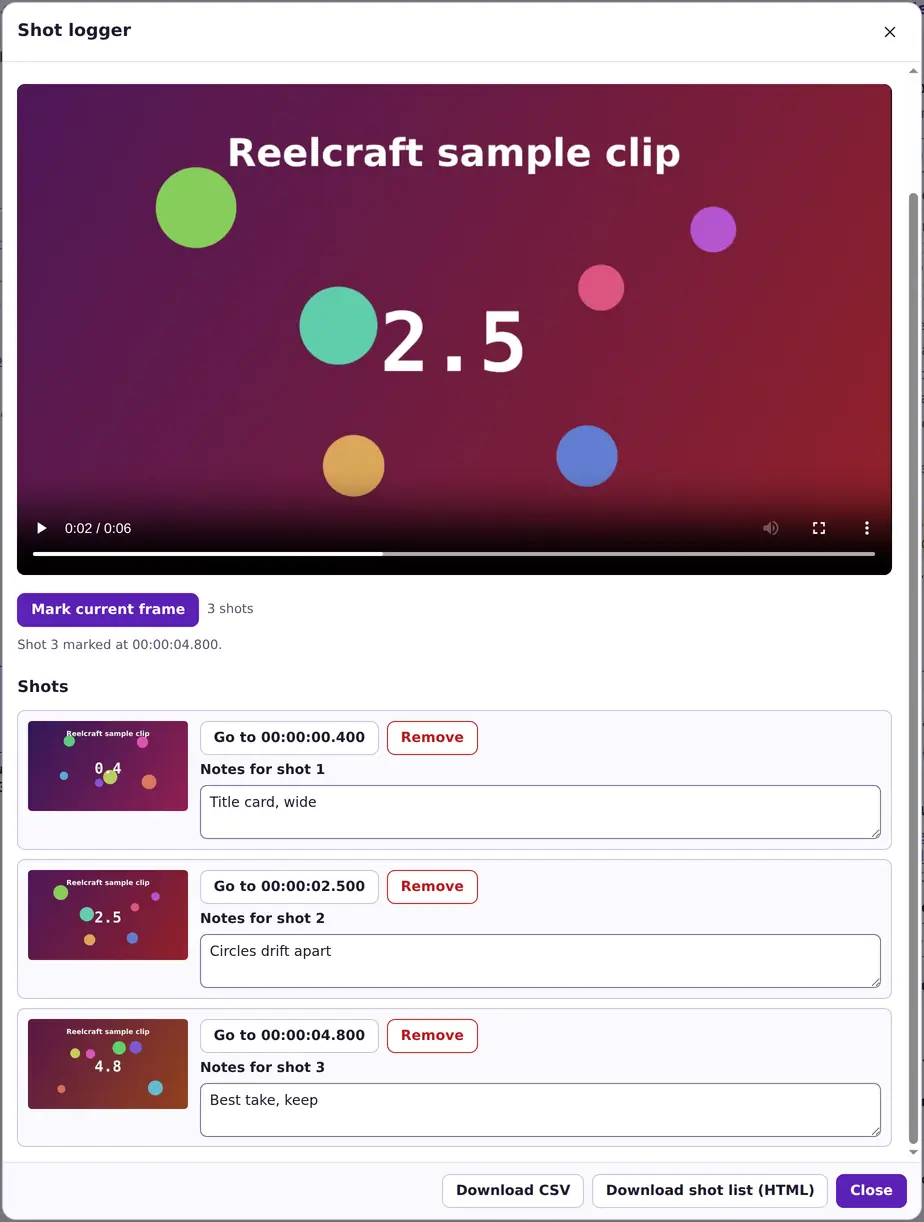
Ще немає відео? Натисни в діалозі Додати відео з пристрою…. Файл додається до бібліотеки, як і будь-який інший, і одразу відкривається.
Програвач використовує власний відеодекодер твого браузера. MP4 (H.264) і WebM відтворюються майже всюди, а такі формати, як ProRes або багато файлів MKV, — ні. Спершу сконвертуй їх рецептом із кроком Універсальний відеоконвертер.
2. Позначай кадри
Запусти відео й зупини його там, де починається план (у програвачі клавіші зі стрілками переміщують відео покроково). Натисни Позначити поточний кадр. Reelcraft
- зберігає час з точністю до мілісекунди,
- створює мініатюру кадру,
- додає план до списку Кадри в порядку часу й повідомляє План 2 позначено на 00:00:12.480.
Одне відео може містити до 200 планів; повторно позначити той самий кадр не вийде.
3. Додавай нотатки й повертайся до планів
Кожен план має поле Нотатки до плану 1, Нотатки до плану 2 … Напиши, що бачиш, — загальний план, видно мікрофон, найкращий дубль. Нотатки зберігаються під час введення.
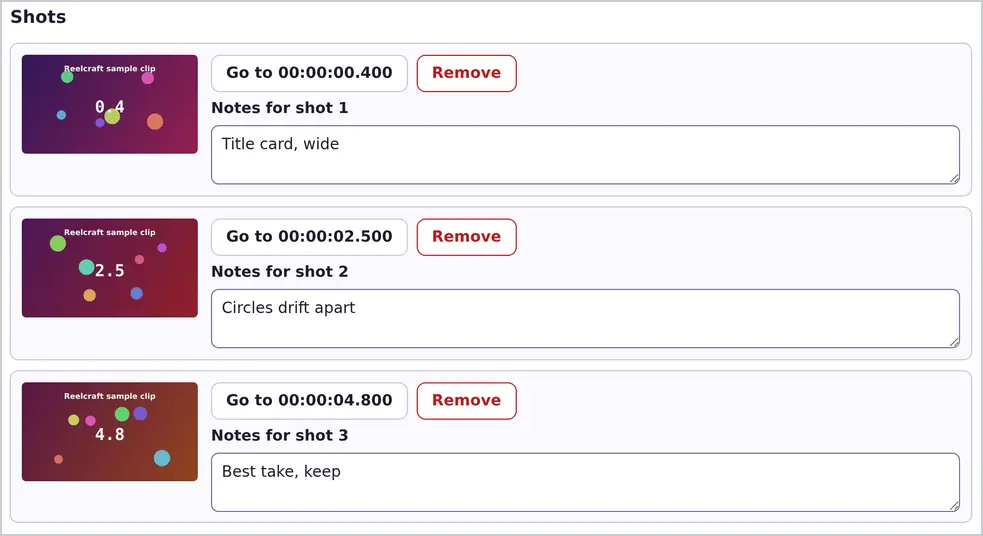
Кнопка з часом, наприклад Перейти до 00:00:12.480, переміщує програвач до цього кадру. Видалити прибирає план.
Усі зміни входять до проєкту: автозбереження їх зберігає, вони є у файлі проєкту, у посиланнях для спільного доступу та на Google Drive, а після закриття діалогу Ctrl+Z скасовує їх. Інспектор показує Записані плани з кількістю позначок.
Мініатюри створюються з відеофайлу й не зберігаються в проєкті. Коли ти знову відкриваєш журнал — або хтось відкриває спільний проєкт із тим самим файлом у своїй бібліотеці, — Reelcraft створює їх із файлу заново.
4. Завантаж список планів
- Завантажити список планів (HTML) зберігає сторінку з нумерованою таблицею: план, мініатюра, час і нотатки. Відкрий її в будь-якому браузері й роздрукуй або збережи як PDF. Підписи відповідають мові робочого простору.
- Завантажити CSV зберігає план, час, секунди, нотатка для електронної таблиці або програми монтажу. Комірки, що починаються з
=,+,-або@, записуються як текст, тож вони не можуть виконатися як формули.
Як це вписується в роботу
Використовуй час зі списку планів як початкові й кінцеві значення в таблиці файлів (див. рецепти й таблиця), щоб пакетно вирізати саме ці плани.
Далі: субтитри, приватність і звіт.
Готові спробувати?