Урок 8 з 11
Аналіз аудіо та атмосферні підкладки
Середній 6 хв
Виміряй звук кліпу за допомогою аудіорушія, порівняй результат із кроком «Аналізатор аудіоспектра», відкрий записи в Soundscape Atlas і додай під B-roll підкладку з дощем або вітром.
Reelcraft використовує аудіорушій usefulweb (той самий, що працює в Soundscape Atlas) для двох завдань: виміряти, як звучить кліп, і покласти під нього тиху атмосферу.
1. Проаналізуй файл
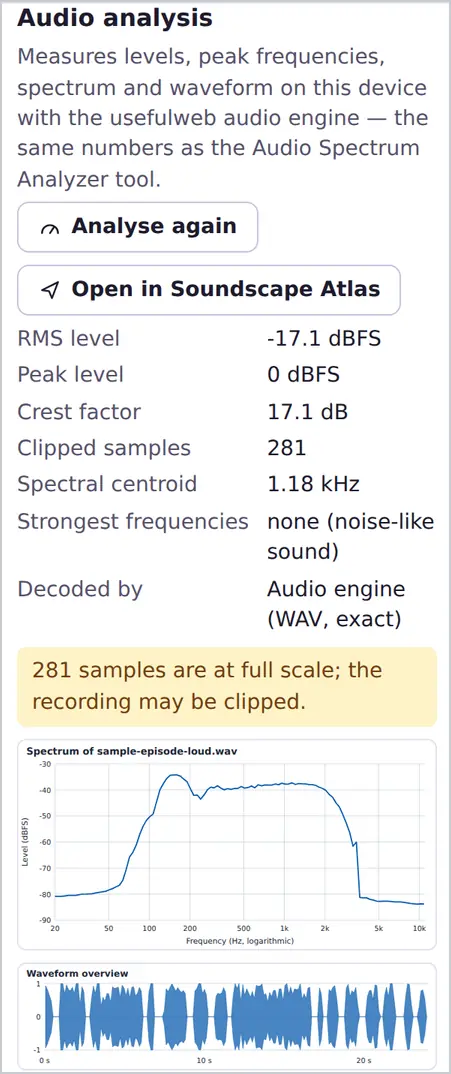
Вибери аудіо- або відеофайл у бібліотеці. В інспекторі праворуч у розділі Аналіз аудіо є кнопка Проаналізувати звук. Натисни її.
Reelcraft декодує звук і показує:
- Рівень RMS, Піковий рівень і Пік-фактор,
- Обрізані відліки: відліки на повній шкалі, ознака спотворень,
- Спектральний центроїд і Найсильніші частоти,
- Декодовано за допомогою: Аудіорушій (WAV, точно) для файлів WAV, інакше твій браузер,
- графік спектра й огляд хвилі.
Значення також зберігаються як вимірювання файлу (Рівень RMS аудіо, Піковий рівень аудіо, Обрізані відліки, Спектральний центроїд, Найсильніша частота), тож вони з'являються в розділі Вимірювання і у звіті.
Спробуй на Приклади медіафайлів: для sample-episode-loud.wav показано 281 обрізаний відлік, для sample-episode-quiet.wav жодного.
2. Ті самі числа як крок рецепта
Для цілого сезону краще використати рецепт. Шаблон Мастеринг сезону подкасту містить рецепт Аналіз аудіо (спектр і рівні) з одним кроком, Аналізатор аудіоспектра. Запусти його для кількох файлів: черга вимірює кожен із них на сервері, нічого не змінюючи.
Для файлів WAV крок рецепта й інспектор дають однакові числа, бо обидва викликають ту саму функцію аналізу. Інші формати на сервері декодує ffmpeg, а в застосунку твій браузер, тому значення можуть трохи відрізнятися.
3. Відкрий запис у Soundscape Atlas
Для аудіофайлів інспектор також пропонує Відкрити в Soundscape Atlas. Ця кнопка передає файл у Soundscape Atlas у новій вкладці, де ти можеш розглянути його в Sound Lab або використати як шар звукового ландшафту.
4. Поклади атмосферну підкладку під B-roll
Шаблон Вертикальні кліпи для соцмереж містить рецепт Атмосферна підкладка під B-roll із кроком Атмосферна підкладка. Його налаштування:
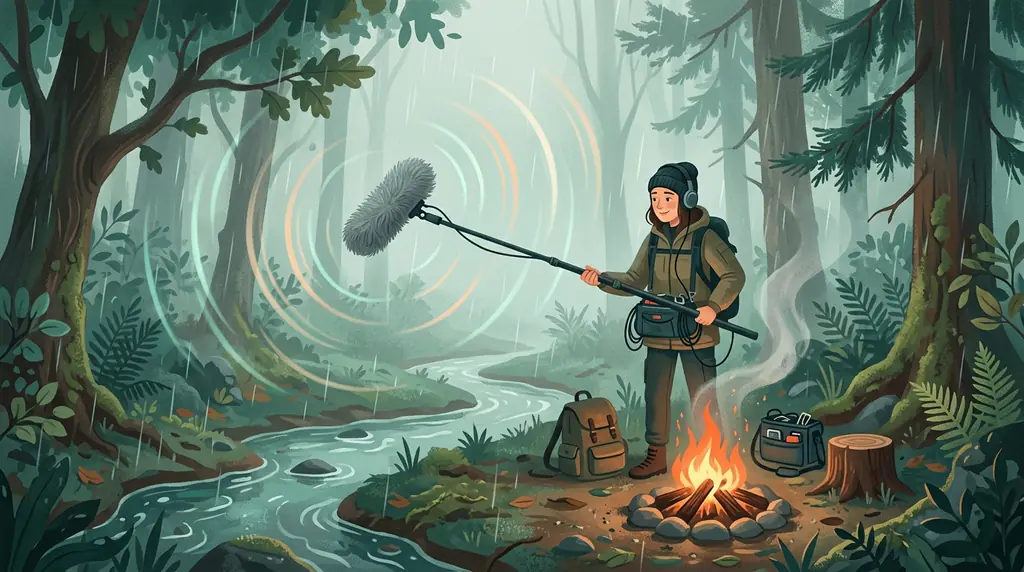
- Атмосфера: дощ, вітер, струмок / вода, багаття, фон кімнати з гудінням або мінливий дрон,
- Рівень підкладки (dBFS RMS): значення від −32 до −38 тримають підкладку значно нижче за мовлення,
- Наростання (с) і Згасання (с),
- Реверберація кімнати на підкладці: наприклад, «Відкритий ліс», щоб відсунути її на задній план,
- Оригінальний звук: Залишити, підкладка під ним або Замінити підкладкою,
- Seed (необов'язково): однаковий seed дає однакову підкладку на кожному кліпі.
Запусти рецепт для своїх кліпів. Зображення копіюється без змін, а новий звук буде AAC у MP4 або Opus у WebM. Результат з'явиться в бібліотеці поруч з оригіналом. Якщо підкладка наближається до рівня оригіналу, про це буде сказано в нотатках запуску. Тоді зменш Рівень підкладки і запусти ще раз.
Крок працює з MP4/MOV із H.264, HEVC, MPEG-4 або AV1 чи з WebM із VP8/VP9, а кліпи мають тривати не довше п'яти хвилин. Інші відео спершу конвертуй кроком Універсальний відеоконвертер, поставивши його перед цим кроком.
Готові спробувати?