← Todos os tutoriais · Reelcraft
Tutorial 7 de 11
Registre tomadas em um vídeo
Iniciante 5 min
Marque quadros de um vídeo da biblioteca com o Registro de tomadas, escreva uma nota para cada tomada, volte a ela com um clique e baixe a lista de tomadas como página para impressão ou CSV.
Antes de cortar um clipe, você normalmente o assiste uma vez e anota onde estão as boas tomadas, a claquete ou os quadros com problema. O Registro de tomadas faz isso dentro do Reelcraft: você pausa, marca o quadro e escreve uma nota. As marcações são salvas junto com o vídeo no seu projeto.
1. Abra o Registro de tomadas
Selecione um vídeo na biblioteca e clique em Registro de tomadas… no inspetor à direita, ou escolha Executar → Registro de tomadas…. A caixa de diálogo abre com o vídeo selecionado em Vídeo; a lista mostra todos os vídeos da biblioteca.
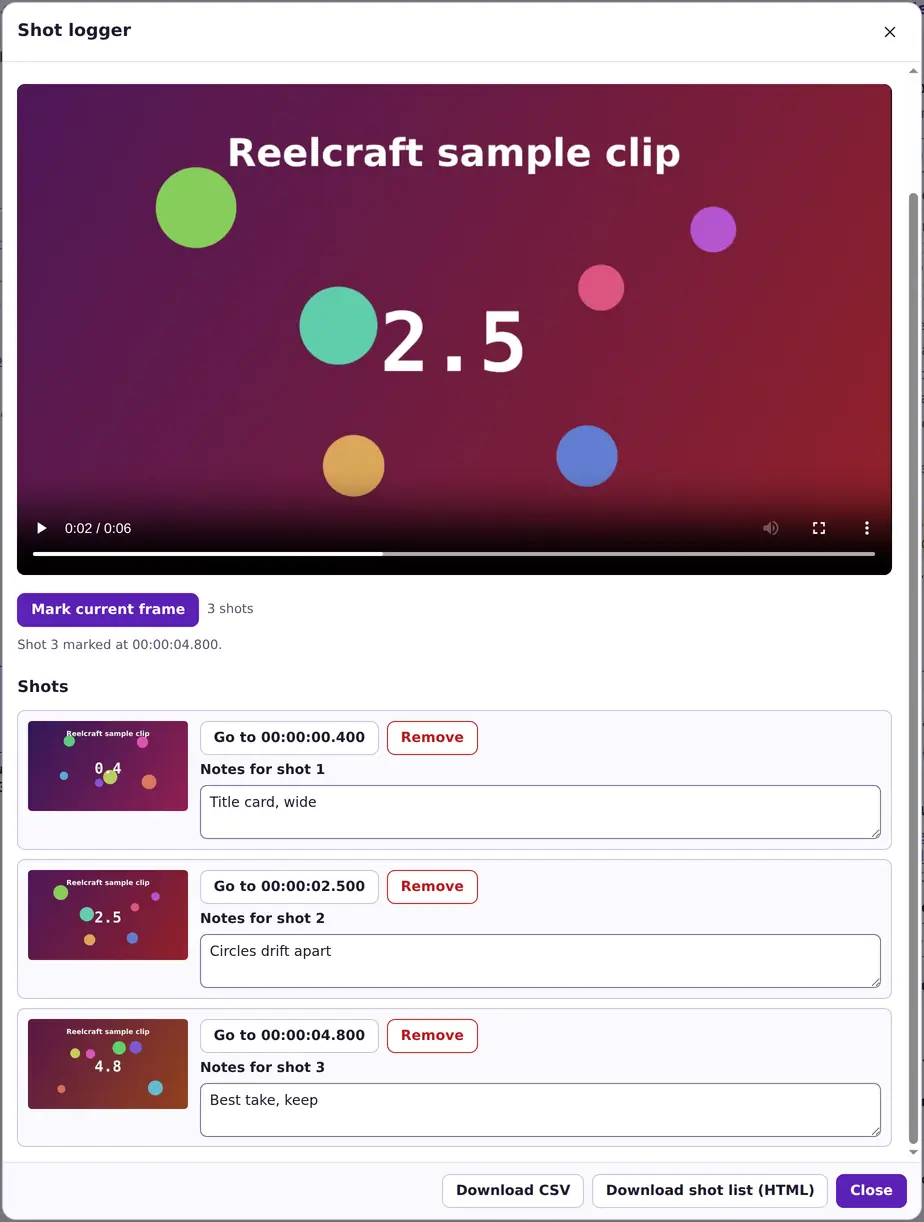
Ainda não tem nenhum vídeo? Clique em Adicionar um vídeo do seu dispositivo… na caixa de diálogo. O arquivo é adicionado à biblioteca como qualquer outro arquivo e abre na hora.
O player usa o decodificador de vídeo do próprio navegador. MP4 (H.264) e WebM rodam em quase todo lugar; formatos como ProRes ou muitos arquivos MKV, não. Converta-os antes com uma receita que use a etapa Conversor de Vídeo Universal.
2. Marque quadros
Reproduza o vídeo e pause onde uma tomada começa (no player, as setas do teclado avançam e voltam pelo vídeo). Clique em Marcar quadro atual. O Reelcraft
- guarda o tempo com precisão de milissegundos,
- cria uma miniatura do quadro,
- adiciona a tomada em Tomadas em ordem cronológica e anuncia Tomada 2 marcada em 00:00:12.480.
Um vídeo pode ter até 200 tomadas; marcar o mesmo quadro duas vezes não é permitido.
3. Adicione notas e volte às tomadas
Cada tomada tem um campo Notas da tomada 1, Notas da tomada 2 … Digite o que você vê: plano geral, microfone visível, melhor tomada. As notas são salvas enquanto você digita.
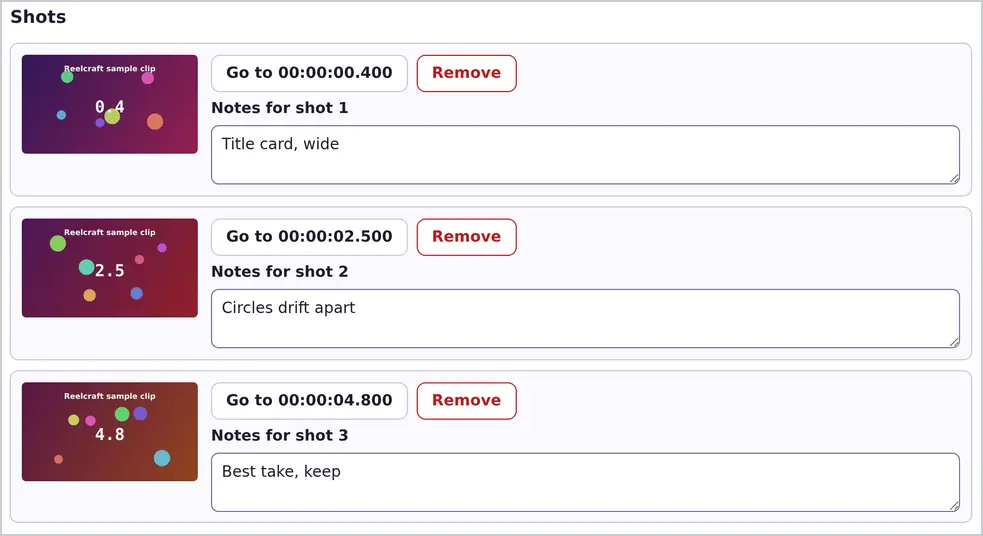
O botão com o tempo, por exemplo Ir para 00:00:12.480, leva o player até esse quadro. Remover exclui a tomada.
Todas as alterações fazem parte do projeto: o salvamento automático as mantém, o arquivo do projeto, os links de compartilhamento e o Google Drive as incluem, e depois de fechar a caixa de diálogo Ctrl+Z as desfaz. O inspetor mostra Tomadas registradas com o número de marcações.
As miniaturas são geradas a partir do arquivo de vídeo e não ficam salvas no projeto. Quando você reabre o registro, ou quando alguém abre um projeto compartilhado com o mesmo arquivo na biblioteca, o Reelcraft as gera de novo a partir do arquivo.
4. Baixe a lista de tomadas
- Baixar lista de tomadas (HTML) salva uma página com uma tabela numerada: tomada, miniatura, tempo e notas. Abra-a em qualquer navegador e imprima ou salve como PDF. Os rótulos seguem o idioma do espaço de trabalho.
- Baixar CSV salva tomada, tempo, segundos, nota para uma planilha ou um programa de edição. Células que começam com
=,+,-ou@são gravadas como texto, para que não possam ser executadas como fórmulas.
Onde isso se encaixa
Use os tempos da lista de tomadas como valores de início e fim na planilha por arquivo (veja receitas e a planilha) para cortar exatamente essas tomadas em lote.
Próximo: legendas, privacidade e o relatório.
Pronto para experimentar?