← Todos os tutoriais · Reelcraft
Tutorial 8 de 11
Análise de áudio e camadas de ambiência
Intermediário 6 min
Meça o som de um clipe com o mecanismo de áudio, compare com a etapa Analisador de espectro de áudio, abra gravações no Soundscape Atlas e adicione uma camada de chuva ou vento sob o B-roll.
O Reelcraft usa o mecanismo de áudio do usefulweb, o mesmo que está por trás do Soundscape Atlas, para duas tarefas: medir como um clipe soa e colocar uma ambiência discreta por baixo dele.
1. Analisar um arquivo
Selecione um arquivo de áudio ou vídeo na biblioteca. No inspetor à direita, a seção Análise de áudio tem um botão Analisar o som. Clique nele.
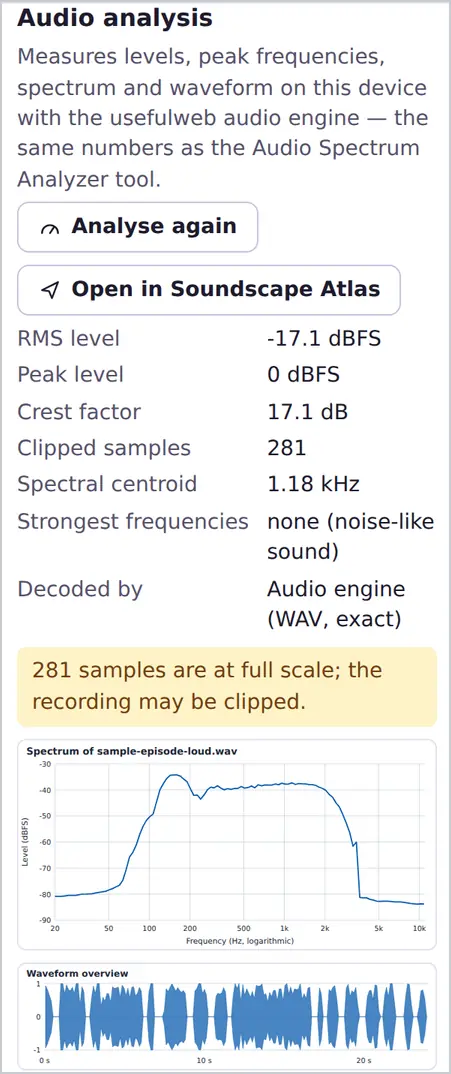
O Reelcraft decodifica o som e mostra:
- Nível RMS, Nível de pico e Fator de crista,
- Amostras clipadas: amostras em escala máxima, um sinal de distorção,
- Centroide espectral e as Frequências mais fortes,
- Decodificado por: Mecanismo de áudio (WAV, exato) para arquivos WAV; nos demais casos, o seu navegador,
- um gráfico de espectro e uma visão geral da forma de onda.
Os valores também são salvos como medições do arquivo (Nível RMS do áudio, Nível de pico do áudio, Amostras clipadas, Centroide espectral, Frequência mais forte). Assim, eles aparecem em Medições e no relatório.
Teste com Mídia de amostra: sample-episode-loud.wav registra 281 amostras clipadas, e sample-episode-quiet.wav, nenhuma.
2. Os mesmos números como etapa de receita
Para uma temporada inteira, use uma receita. O modelo Masterização de temporada de podcast contém Análise de áudio (espectro e níveis) com uma única etapa, Analisador de espectro de áudio. Execute-a em vários arquivos. A fila mede cada um deles no servidor, sem alterá-los.
Para arquivos WAV, a etapa da receita e o inspetor dão números idênticos, porque os dois chamam a mesma função de análise. Outros formatos são decodificados pelo ffmpeg no servidor e pelo seu navegador no app, por isso os valores podem variar um pouco.
3. Abrir uma gravação no Soundscape Atlas
Para arquivos de áudio, o inspetor também oferece Abrir no Soundscape Atlas. Essa opção envia o arquivo para o Soundscape Atlas em uma nova aba. Lá você pode examiná-lo no Sound Lab ou usá-lo como camada de uma paisagem sonora.
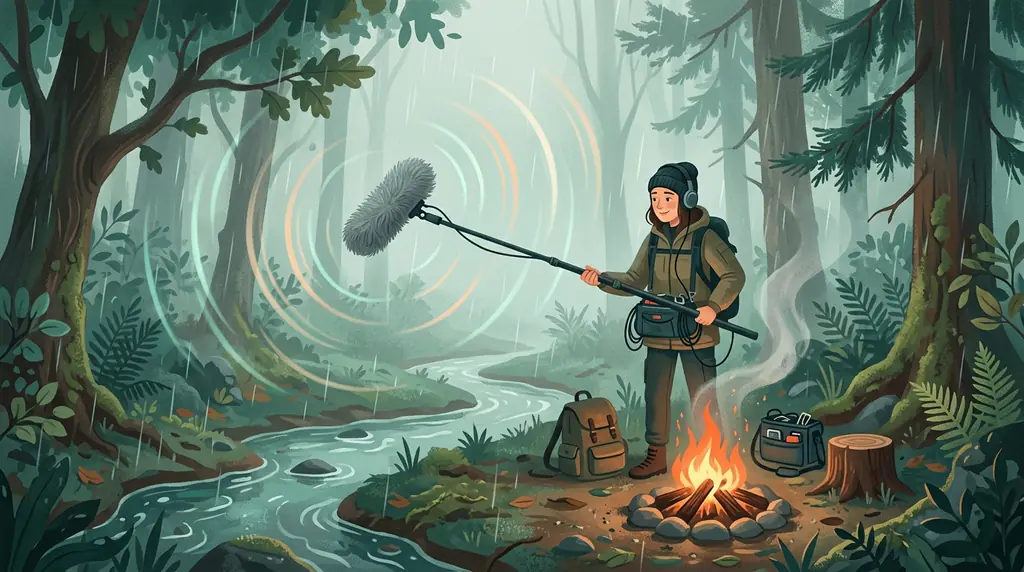
4. Colocar uma camada de ambiência sob o B-roll
O modelo Clipes verticais para redes sociais tem a receita Camada de ambiência sob B-roll, com a etapa Camada de ambiência. As configurações dela são:
- Ambiência: Chuva, Vento, Riacho / água, Fogueira, Ruído de fundo do cômodo com zumbido ou Drone em evolução,
- Nível da camada (dBFS RMS): de −32 a −38, a camada fica bem abaixo da fala,
- Fade-in (s) e Fade-out (s),
- Reverberação de ambiente na camada: por exemplo, Floresta aberta, para deixá-la mais ao fundo,
- Som original: Manter, camada por baixo ou Substituir pela camada,
- Semente (opcional): a mesma semente gera a mesma camada em todos os clipes.
Execute a receita nos seus clipes. A imagem é copiada sem alterações, e o novo som sai em AAC no MP4 ou em Opus no WebM. O resultado aparece ao lado do original na biblioteca. Se a camada chegar perto do nível do original, as notas da execução avisam. Nesse caso, diminua o Nível da camada e execute de novo.
A etapa exige MP4/MOV com H.264, HEVC, MPEG-4 ou AV1, ou WebM com VP8/VP9, e clipes de até cinco minutos. Converta outros vídeos antes, colocando uma etapa Conversor de Vídeo Universal na frente dela.
Pronto para experimentar?